Kaufberatung · 2026

Die besten Beauty-Filter für OBS Studio

Kurzantwort

Für Beauty-Effekte direkt in OBS unter Windows nutzen Sie einen nativen Filter wie CiCi OBS Plugin. Für denselben Look in OBS und in Videoanrufen wählen Sie eine App für virtuelle Kameras wie CiCi Cam, Streamfog oder FilterOnMe. ManyCam und NVIDIA konzentrieren sich auf Hintergründe und Bildbereinigung, nicht auf Hautglättung. Hinweis: CiCi OBS Plugin und CiCi Cam sind unsere Produkte.

CiCi Cam: Windows 10/11 · macOS 14+ nur auf Apple Silicon · Die Unterstützung virtueller Kameras kann von der App oder Geräterichtlinie abhängen

Beauty-Filter für OBS im Vergleich

Zuletzt überprüft:

Funktionen, Plattformen und Preise von den offiziellen Seiten der Anbieter. Preise in US-Dollar; Änderungen sind möglich.

CiCi OBS Plugin

So funktioniert es mit OBS
Nativer Filter auf einer OBS-Kameraquelle
Gesichts- und Beauty-Effekte
Haut, Gesichtsform, Make-up, Körperform, Farbfilter
Hintergrund
Greenscreen-Keying und Hintergrundersatz
Plattformen
Windows 10/11 x64; OBS 30.1.1+; macOS folgt
Preis
Installer kostenlos; Pro $18/Monat oder $168/Jahr; 7 Tage Test beim ersten Abo

CiCi Cam

So funktioniert es mit OBS
Virtuelle Kamera als Videoaufnahmegerät; funktioniert auch in Zoom, Teams, Meet
Gesichts- und Beauty-Effekte
Haut, Licht, Make-up, Gesichtsform, Filter
Hintergrund
Unschärfe und Ersatz
Plattformen
Windows 10/11 x64; macOS 14+ auf Apple Silicon
Preis
Starter kostenlos mit Tageslimit und Wasserzeichen; Pro $12/Monat oder $98/Jahr

Streamfog

So funktioniert es mit OBS
Desktop-App, verbunden per Browserquelle oder virtueller Kamera
Gesichts- und Beauty-Effekte
Hautglättung, Zahnaufhellung, Konturierung, Highlights, Make-up
Hintergrund
Unschärfe oder Greenscreen
Plattformen
Windows, macOS und Linux
Preis
Kostenlos mit Wasserzeichen; Beauty Pro $12.99/Monat oder $119.99/Jahr

FilterOnMe

So funktioniert es mit OBS
App, die in OBS als Gerät „Filteronme Camera“ gewählt wird
Gesichts- und Beauty-Effekte
Hautglättung, Foundation, Gesicht und Kieferlinie, Augen, Lippen, Make-up
Hintergrund
Nicht angegeben
Plattformen
Windows, macOS
Preis
7 Tage kostenlos testen; Premium $7.99/Monat bei jährlicher Zahlung

ManyCam

So funktioniert es mit OBS
App für virtuelle Webcams
Gesichts- und Beauty-Effekte
3D-Masken und Effekte; keine Hautglättung angegeben
Hintergrund
Unschärfe, Entfernen und Ersetzen; Chroma Key
Plattformen
Windows, macOS
Preis
Kostenlose Lite-Version; Bezahltarife ab $59/Jahr

NVIDIA Broadcast

So funktioniert es mit OBS
App für virtuelle Kameras
Gesichts- und Beauty-Effekte
Keine; Blickkontakt, automatischer Bildausschnitt, Virtual Key Light
Hintergrund
Virtueller Hintergrund
Plattformen
Nur Windows; GeForce RTX 2060 oder neuer; Virtual Key Light erfordert eine GeForce RTX 3060 oder höher
Preis
Kostenlos

OBS-eigene Filter

So funktioniert es mit OBS
Filter auf beliebigen OBS-Quellen
Gesichts- und Beauty-Effekte
Keine; Farbkorrektur, Schärfen und LUT verändern das ganze Bild
Hintergrund
Chroma Key; NVIDIA-Hintergrundentfernung und -unschärfe auf RTX-PCs
Plattformen
Windows, macOS, Linux (NVIDIA-Filter: Windows mit RTX-GPU)
Preis
Kostenlos

CiCi OBS Plugin und CiCi Cam sind unsere Produkte. Angaben zu anderen Produkten stammen von den unter Quellen genannten Anbieterseiten.

Was Sie vor der Wahl prüfen sollten

Nativer OBS-Filter oder App für virtuelle Kameras

Ein nativer Filter wirkt in OBS auf eine Kameraquelle und braucht keine zusätzliche App. Eine App für virtuelle Kameras bearbeitet die Webcam, bevor OBS sie erhält. So lässt sich derselbe Look auch in Zoom oder Teams nutzen, die App muss beim Streamen aber geöffnet bleiben.

Nicht jedes Kamera-Tool glättet die Haut

ManyCam, NVIDIA Broadcast und die NVIDIA-Filter in OBS kümmern sich um Hintergrund, Bildausschnitt, Licht oder Rauschen. Ihre offiziellen Funktionslisten enthalten weder Hautglättung noch Make-up. Die OBS-eigenen Filter verändern das ganze Bild, nicht das Gesicht.

Kostenlose Versionen haben unterschiedliche Grenzen

Wasserzeichen, tägliche Nutzungsgrenzen, Testphasen und kostenpflichtige Upgrades unterscheiden sich je nach Produkt. Prüfen Sie, was die kostenlose Version in Ihrem Stream anzeigt, bevor Sie sich darauf verlassen.

In vier Schritten wählen

  1. 1

    Festlegen, wo der Effekt wirken soll

    Wählen Sie einen nativen OBS-Filter, wenn OBS Ihre einzige Video-App ist, und eine App für virtuelle Kameras, wenn Sie denselben Look auch in Videoanrufen möchten.

  2. 2

    Betriebssystem und GPU prüfen

    Manche Optionen laufen nur unter Windows, manche brauchen eine NVIDIA-RTX-GPU, und manche Mac-Apps setzen Apple Silicon voraus. Prüfen Sie die aktuellen Anforderungen auf der Website des Anbieters.

  3. 3

    Kostenlosen Tarif prüfen

    Achten Sie auf Wasserzeichen, Tageslimits, Testdauer und kommerzielle Nutzung, bevor Sie Ihre Szenen um ein Tool herum aufbauen.

  4. 4

    Eine Testaufnahme machen

    Nehmen Sie in OBS einen kurzen Clip mit Ihrer echten Kamera, Beleuchtung und Auflösung auf. Schalten Sie jeweils einen Effekt ein und prüfen Sie Hauttextur, Bewegung und Bildrate.

Zwei Wege, wie Beauty-Effekte in OBS gelangen

Ein Filter auf der OBS-Quelle oder eine bearbeitete Kamera als Videoaufnahmegerät

OBS-Einstellung eines Videoaufnahmegeräts mit ausgewählter virtueller Kamera
Eine App für virtuelle Kameras erscheint in OBS als Kamera unter Quellen → Videoaufnahmegerät
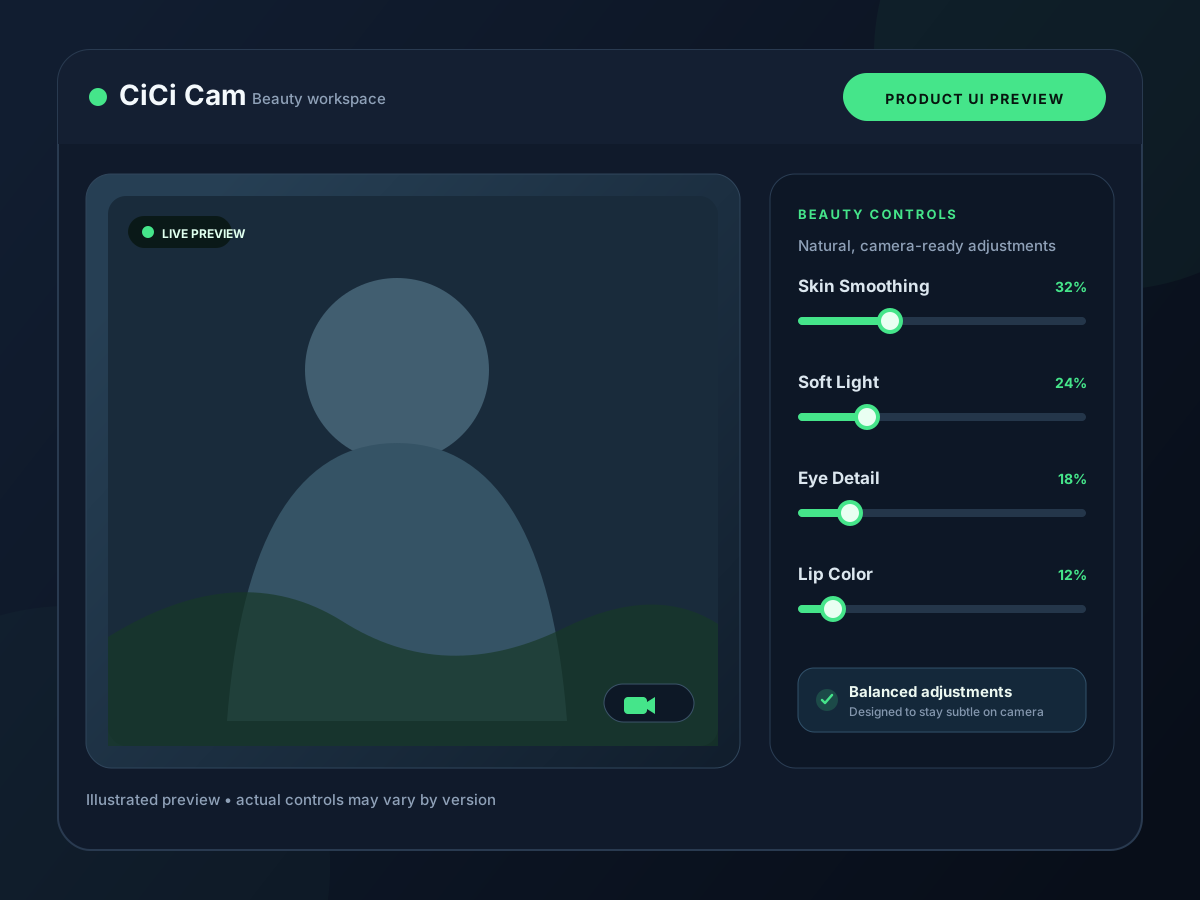
Vorschau der Beauty- und Lichteinstellungen
Haut, Licht, Make-up und Gesichtsform werden vor OBS oder in OBS eingestellt
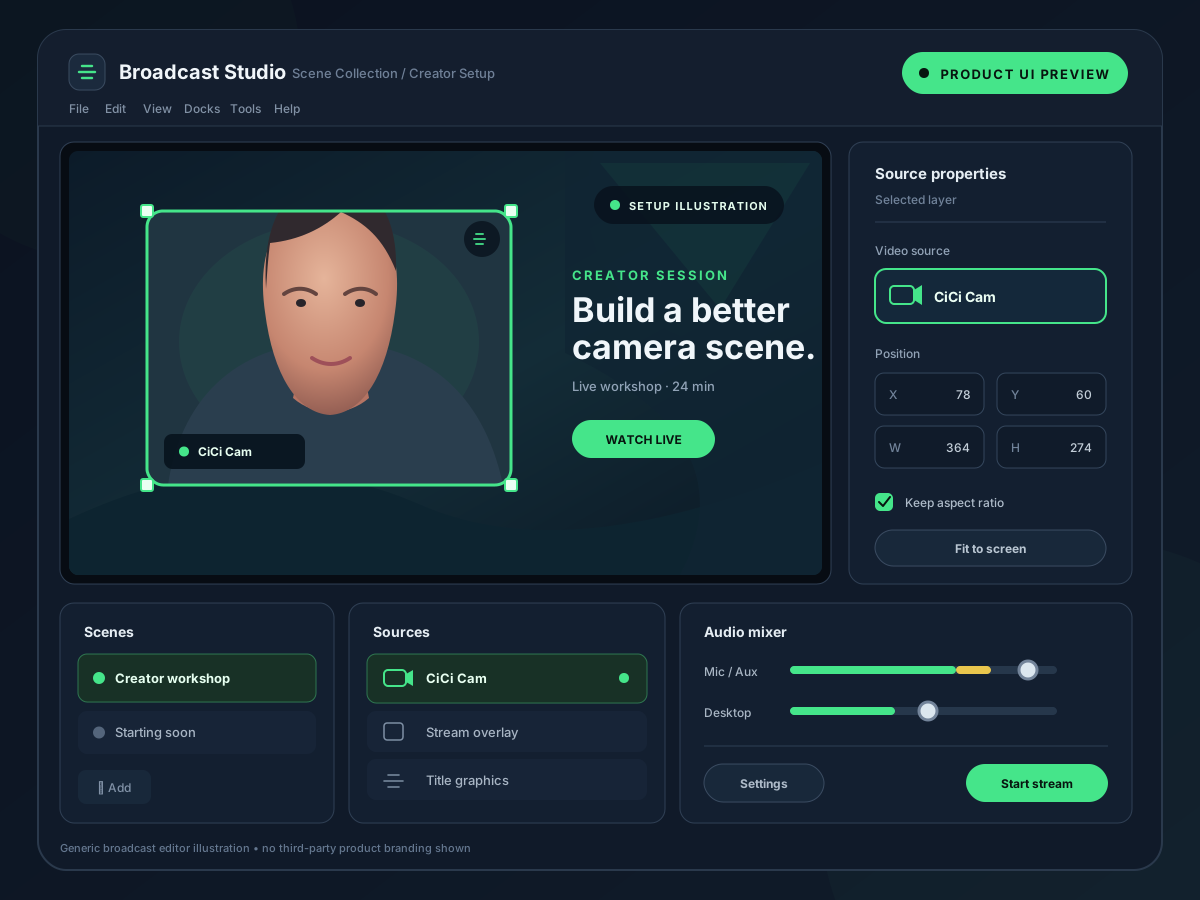
OBS-Streamszene mit einer bearbeiteten Webcam-Quelle
Die bearbeitete Kamera sitzt wie jede andere Quelle in Ihrer Szene

Häufige Probleme beim Hinzufügen von Beauty-Effekten in OBS

Die meisten Probleme liegen am Kameraweg, nicht am Effekt selbst.

Die virtuelle Kamera fehlt in OBS

Starten Sie zuerst die App und fügen Sie dann in OBS das Videoaufnahmegerät hinzu oder aktualisieren Sie es. Prüfen Sie auf dem Mac, ob Kameraerweiterung und Kameraberechtigung der App erlaubt sind.

Die Webcam ist schwarz oder belegt

Nur eine App sollte die physische Webcam öffnen. Wenn eine App die Kamera bearbeitet, wählen Sie in OBS die virtuelle Kamera statt der physischen Kamera.

Nach dem Einschalten von Beauty fallen Frames aus

Senken Sie Auflösung oder Bildrate der Kamera, schalten Sie ungenutzte Effekte aus und prüfen Sie in der OBS-Statistik die Renderverzögerung.

Im Stream erscheint ein Wasserzeichen

Die kostenlosen Versionen mehrerer Tools fügen der Ausgabe ein Wasserzeichen hinzu. Prüfen Sie Ihren Tarif, bevor Sie live gehen.

Häufig gestellte Fragen

Was ist der beste Beauty-Filter für OBS?
Das hängt von Ihrem Setup ab. Für Effekte in OBS unter Windows arbeitet CiCi OBS Plugin als nativer Filter auf der Kameraquelle. Für denselben Look in OBS und in Videoanrufen passt eine App für virtuelle Kameras wie CiCi Cam, Streamfog oder FilterOnMe besser. Die Tools von ManyCam und NVIDIA konzentrieren sich auf Hintergründe und Bereinigung, nicht auf Hautglättung. CiCi OBS Plugin und CiCi Cam sind unsere Produkte.
Gibt es einen kostenlosen Beauty-Filter für OBS?
OBS hat keinen integrierten Beauty-Filter. Der Starter-Tarif von CiCi Cam enthält alle Effekte mit Tageslimit und Wasserzeichen, und die kostenlose Version von Streamfog enthält ihre Beauty-Filter mit Wasserzeichen. FilterOnMe bietet einen 7-tägigen Test, und das erste Abo von CiCi OBS Plugin beginnt mit einer 7-tägigen kostenlosen Testphase. NVIDIA Broadcast ist auf unterstützten RTX-PCs kostenlos, glättet aber keine Haut.
Hat OBS einen integrierten Beauty-Filter?
Nein. OBS enthält die Filter Farbkorrektur, Schärfen, LUT und Chroma Key und kann auf unterstützten NVIDIA-RTX-PCs den Hintergrund entfernen oder verwischen. Keiner davon erkennt ein Gesicht oder glättet die Haut. Für Beauty-Effekte brauchen Sie ein Plugin oder eine App für virtuelle Kameras.
Welche OBS-Beauty-Filter funktionieren auf dem Mac?
CiCi Cam (macOS 14 oder neuer auf Apple Silicon), Streamfog und FilterOnMe laufen auf dem Mac und erscheinen in OBS als Videoaufnahmegerät. CiCi OBS Plugin gibt es derzeit nur für Windows, ebenso NVIDIA Broadcast.
Ist für OBS ein Plugin oder eine virtuelle Kamera besser?
Ein natives Plugin hält alles in OBS und braucht keine zusätzlich laufende App. Eine virtuelle Kamera funktioniert mit einer Einrichtung in OBS und in Videoanrufen, die App muss aber geöffnet bleiben. Entscheiden Sie danach, ob OBS Ihre einzige Video-App ist.
Kann NVIDIA Broadcast in OBS meine Haut glätten?
Nein. NVIDIA nennt Virtueller Hintergrund, Automatischer Bildausschnitt, Video-Rauschunterdrückung, Blickkontakt, Vignette, Virtual Key Light sowie RTX-Effekte für Hochskalierung und Bildgenerierung. Hautglättung und Make-up gehören nicht dazu.

CiCi Cam kostenlos testen

Auf Windows oder Mac installieren, Ihre Voreinstellung erstellen und in jeder Video-App verwenden.

CiCi Cam kostenlos herunterladen