CiCi OBS Plugin
- OBS との連携方法
- OBS のカメラソースに付けるネイティブフィルター
- 顔・美肌の効果
- 肌、輪郭、メイク、体型補正、カラーフィルター
- 背景
- グリーンバック合成と背景の置き換え
- 対応環境
- Windows 10/11 x64、OBS 30.1.1 以降、macOS 版は近日公開
- 価格
- インストーラー無料、Pro は月 $18 または年 $168、初回サブスクリプションは 7 日間無料
要点
Windows の OBS の中で顔加工をするなら、CiCi OBS Plugin のようなネイティブフィルターを。OBS とビデオ通話で同じ見た目を使うなら、CiCi Cam、Streamfog、FilterOnMe のような仮想カメラアプリを選びます。ManyCam と NVIDIA は背景や映像補正が中心で、美肌補正はありません。※CiCi OBS Plugin と CiCi Cam は当社の製品です。
CiCi Cam: Windows 10/11・macOS 14+(Apple Siliconのみ)· 仮想カメラの利用可否はアプリや端末ポリシーにより異なります
最終確認日:
機能、対応 OS、価格は各メーカーの公式ページによるものです。価格は米ドルで、変わることがあります。
| 製品 | OBS との連携方法 | 顔・美肌の効果 | 背景 | 対応環境 | 価格 |
|---|---|---|---|---|---|
| CiCi OBS Plugin | OBS のカメラソースに付けるネイティブフィルター | 肌、輪郭、メイク、体型補正、カラーフィルター | グリーンバック合成と背景の置き換え | Windows 10/11 x64、OBS 30.1.1 以降、macOS 版は近日公開 | インストーラー無料、Pro は月 $18 または年 $168、初回サブスクリプションは 7 日間無料 |
| CiCi Cam | 映像キャプチャデバイスとして追加する仮想カメラ。Zoom、Teams、Meet でも使える | 肌、照明、メイク、輪郭、フィルター | ぼかしと置き換え | Windows 10/11 x64、macOS 14 以降(Apple Silicon) | Starter は無料(1 日の制限とウォーターマークあり)、Pro は月 $12 または年 $98 |
| Streamfog | ブラウザソースまたは仮想カメラで接続するデスクトップアプリ | 美肌、歯のホワイトニング、シェーディング、ハイライト、メイク | ぼかしまたはグリーンバック | Windows、macOS、Linux | 無料版はウォーターマークあり、Beauty Pro は月 $12.99 または年 $119.99 |
| FilterOnMe | OBS で「Filteronme Camera」デバイスとして選ぶアプリ | 美肌、ファンデーション、輪郭・あご、目、唇、メイク | 記載なし | Windows、macOS | 7 日間無料トライアル、Premium は月 $7.99(年払い) |
| ManyCam | 仮想ウェブカメラアプリ | 3D マスクとエフェクト。美肌補正の記載なし | ぼかし、除去、置き換え、クロマキー | Windows、macOS | 無料の Lite 版、有料プランは年 $59 から |
| NVIDIA Broadcast | 仮想カメラアプリ | なし。アイコンタクト、自動フレーミング、Virtual Key Light | バーチャル背景 | Windows のみ、GeForce RTX 2060 以降。Virtual Key Light は GeForce RTX 3060 以上が必要 | 無料 |
| OBS 標準フィルター | OBS の任意のソースに付けるフィルター | なし。色補正、シャープ、LUT は映像全体を調整 | クロマキー、RTX PC では NVIDIA の背景除去とぼかし | Windows、macOS、Linux(NVIDIA フィルターは RTX GPU 搭載の Windows) | 無料 |
CiCi OBS Plugin と CiCi Cam は当社の製品です。他社製品の情報は、下の出典に記載した各メーカーのページによるものです。
ネイティブフィルターは OBS の中で 1 つのカメラソースに効き、別のアプリは不要です。仮想カメラアプリは OBS に届く前にウェブカメラ映像を処理するため、同じ見た目を Zoom や Teams でも使えますが、配信中はアプリを開いたままにする必要があります。
ManyCam、NVIDIA Broadcast、OBS の NVIDIA フィルターが扱うのは背景、フレーミング、照明、ノイズです。公式の機能一覧に美肌補正やメイクはありません。OBS 標準のフィルターは顔ではなく映像全体を調整します。
ウォーターマーク、1 日の利用時間、試用期間、有料アップグレードは製品によって異なります。本番配信の前に、無料版で配信画面に何が表示されるか確認しましょう。
使う映像アプリが OBS だけならネイティブの OBS フィルター、ビデオ通話でも同じ見た目を使いたいなら仮想カメラアプリを選びます。
Windows 専用のもの、NVIDIA RTX GPU が必要なもの、Mac では Apple Silicon 専用のものがあります。最新の要件はメーカーのサイトで確認してください。
1 つのツールに合わせてシーンを作り込む前に、ウォーターマーク、1 日の制限、試用期間、商用配信の可否を確認します。
実際のカメラ、照明、解像度で OBS で短く録画し、効果を 1 つずつオンにして肌の質感、動き、フレームレートを確認します。
OBS のソースにフィルターを付けるか、処理済みのカメラを映像キャプチャデバイスとして追加する

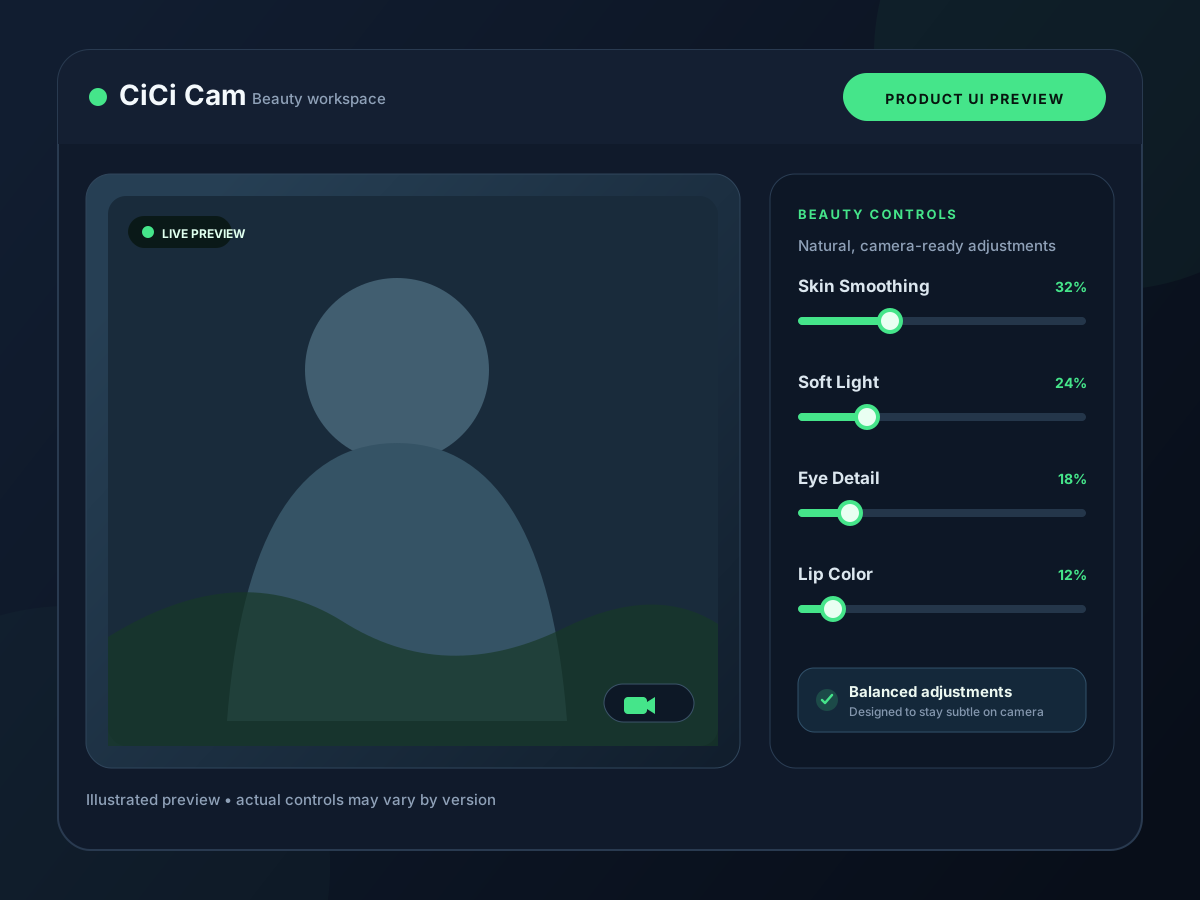
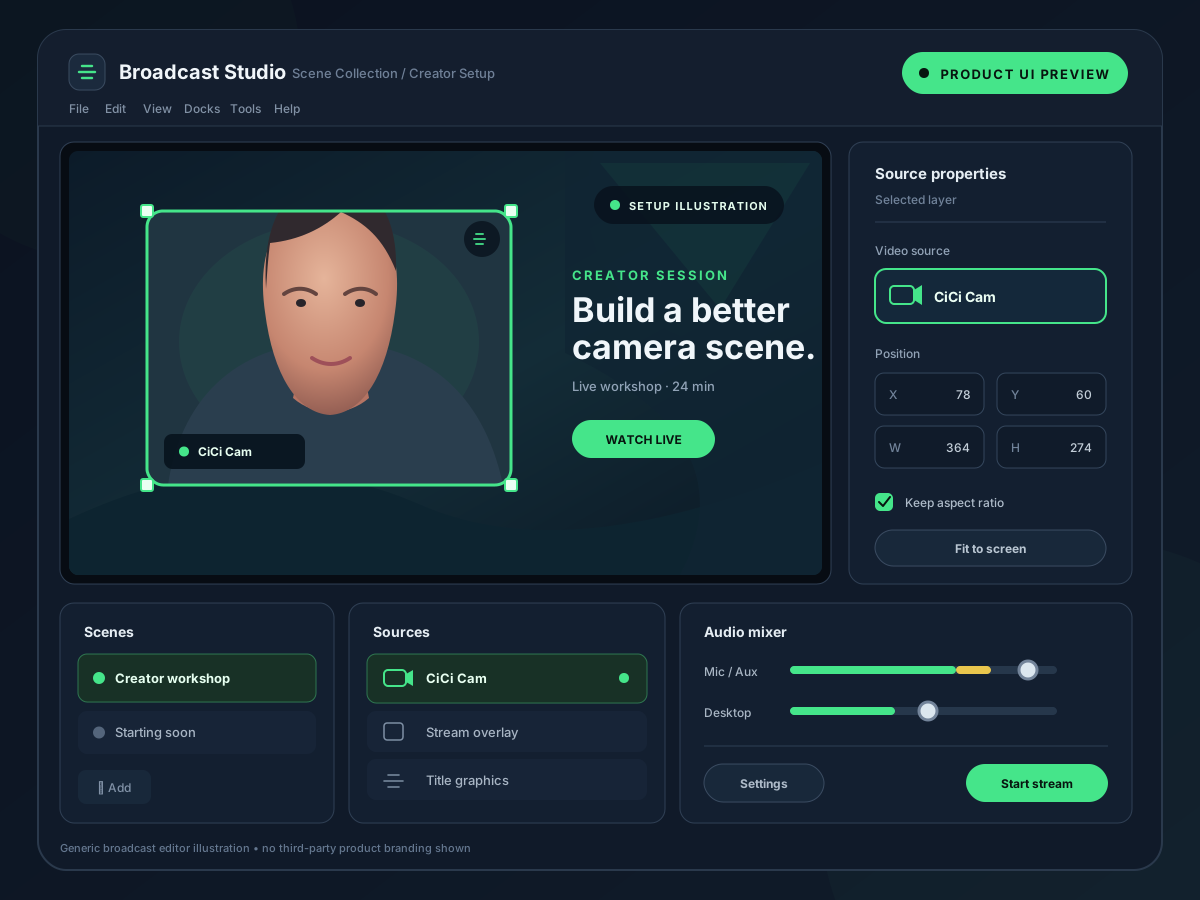
多くの問題は、効果そのものではなくカメラの経路で起きています。
先にアプリを起動してから、OBS で映像キャプチャデバイスを追加または更新します。Mac では、アプリのカメラ機能拡張とカメラの権限が許可されているか確認してください。
物理ウェブカメラを開くアプリは 1 つだけにします。アプリがカメラを処理しているときは、OBS では物理カメラではなく仮想カメラを選んでください。
カメラの解像度やフレームレートを下げ、使っていない効果をオフにし、OBS の統計でレンダリングの遅延を確認します。
いくつかのツールは無料版の出力にウォーターマークを入れます。配信前にプランを確認してください。
Windows 版 OBS Studio 用のネイティブ顔加工フィルター:機能、プラン、ダウンロード。
CiCi Cam を映像キャプチャデバイスとして OBS に追加する 4 ステップ。
Windows に CiCi OBS Plugin をインストールし、よくある問題を解決します。
顔加工、色、背景のフィルターを OBS のどこに置くか。
OBS 標準のフィルターで直せること、直せないこと。
機能、対応環境、価格は 2026 年 11 月 1 日に下記の公式ページで確認しました。メーカーはプランや価格を変更することがあるため、購入前に各サイトで確認してください。