Guide d'achat · 2026

Les meilleurs filtres beauté pour OBS Studio

Réponse rapide

Pour des effets beauté directement dans OBS sous Windows, utilisez un filtre natif comme CiCi OBS Plugin. Pour garder le même rendu dans OBS et en visio, choisissez une application de caméra virtuelle comme CiCi Cam, Streamfog ou FilterOnMe. ManyCam et NVIDIA se concentrent sur l'arrière-plan et le nettoyage de l'image, pas sur le lissage de peau. Transparence : CiCi OBS Plugin et CiCi Cam sont nos produits.

CiCi Cam: Windows 10/11 · macOS 14+ sur Apple Silicon uniquement · La caméra virtuelle peut dépendre de l’application ou de la politique de l’appareil

Comparatif des filtres beauté pour OBS

Dernière révision:

Fonctions, plateformes et prix issus des pages officielles de chaque éditeur. Prix en dollars US, susceptibles d'évoluer.

CiCi OBS Plugin

Fonctionnement avec OBS
Filtre natif sur une source caméra OBS
Effets visage et beauté
Peau, forme du visage, maquillage, silhouette, filtres couleur
Arrière-plan
Incrustation sur fond vert et remplacement de l'arrière-plan
Plateformes
Windows 10/11 x64 ; OBS 30.1.1+ ; macOS bientôt
Prix
Installation gratuite ; Pro $18/mois ou $168/an ; essai de 7 jours au premier abonnement

CiCi Cam

Fonctionnement avec OBS
Caméra virtuelle ajoutée comme périphérique de capture vidéo ; fonctionne aussi dans Zoom, Teams, Meet
Effets visage et beauté
Peau, lumière, maquillage, forme du visage, filtres
Arrière-plan
Flou et remplacement
Plateformes
Windows 10/11 x64 ; macOS 14+ sur Apple Silicon
Prix
Starter gratuit avec limite quotidienne et filigrane ; Pro $12/mois ou $98/an

Streamfog

Fonctionnement avec OBS
Application de bureau reliée par source navigateur ou caméra virtuelle
Effets visage et beauté
Lissage de peau, blanchiment des dents, contouring, highlights, maquillage
Arrière-plan
Flou ou fond vert
Plateformes
Windows, macOS, Linux
Prix
Gratuit avec filigrane ; Beauty Pro $12.99/mois ou $119.99/an

FilterOnMe

Fonctionnement avec OBS
Application sélectionnée dans OBS comme périphérique « Filteronme Camera »
Effets visage et beauté
Lissage de peau, fond de teint, visage et mâchoire, yeux, lèvres, maquillage
Arrière-plan
Non mentionné
Plateformes
Windows, macOS
Prix
Essai gratuit de 7 jours ; Premium $7.99/mois facturé à l'année

ManyCam

Fonctionnement avec OBS
Application de webcam virtuelle
Effets visage et beauté
Masques et effets 3D ; aucun lissage de peau mentionné
Arrière-plan
Flou, suppression et remplacement ; chroma key
Plateformes
Windows, macOS
Prix
Version Lite gratuite ; offres payantes dès $59/an

NVIDIA Broadcast

Fonctionnement avec OBS
Application de caméra virtuelle
Effets visage et beauté
Aucun ; contact visuel, cadrage automatique, Virtual Key Light
Arrière-plan
Arrière-plan virtuel
Plateformes
Windows uniquement ; GeForce RTX 2060 ou plus récent; Virtual Key Light nécessite une GeForce RTX 3060 ou supérieure
Prix
Gratuit

Filtres intégrés d'OBS

Fonctionnement avec OBS
Filtres sur n'importe quelle source OBS
Effets visage et beauté
Aucun ; Correction des couleurs, Netteté et LUT ajustent toute l'image
Arrière-plan
Chroma key ; suppression et flou d'arrière-plan NVIDIA sur PC RTX
Plateformes
Windows, macOS, Linux (filtres NVIDIA : Windows avec GPU RTX)
Prix
Gratuit

CiCi OBS Plugin et CiCi Cam sont nos produits. Les informations sur les autres produits proviennent des pages des éditeurs listées dans les sources.

Ce qu'il faut vérifier avant de choisir

Filtre OBS natif ou application de caméra virtuelle

Un filtre natif s'applique dans OBS à une source caméra et ne nécessite aucune autre application. Une caméra virtuelle traite la webcam avant qu'OBS la reçoive : le même rendu peut aussi aller dans Zoom ou Teams, mais l'application doit rester ouverte pendant le stream.

Tous les outils caméra ne lissent pas la peau

ManyCam, NVIDIA Broadcast et les filtres NVIDIA d'OBS gèrent l'arrière-plan, le cadrage, l'éclairage ou le bruit. Leurs listes officielles de fonctions n'incluent ni lissage de peau ni maquillage. Les filtres d'OBS modifient toute l'image, pas le visage.

Les versions gratuites ont des limites différentes

Filigrane, limite d'utilisation quotidienne, période d'essai et options payantes varient d'un produit à l'autre. Vérifiez ce que la version gratuite affiche sur votre stream avant de compter dessus.

Choisir en quatre étapes

  1. 1

    Décidez où l'effet doit s'appliquer

    Choisissez un filtre OBS natif si OBS est votre seule application vidéo, et une caméra virtuelle si vous voulez le même rendu en visio.

  2. 2

    Vérifiez votre système et votre GPU

    Certaines options sont réservées à Windows, d'autres exigent un GPU NVIDIA RTX, et certaines applications Mac nécessitent Apple Silicon. Consultez la configuration requise actuelle sur le site de l'éditeur.

  3. 3

    Vérifiez l'offre gratuite

    Repérez filigrane, limite quotidienne, durée d'essai et autorisation d'usage commercial avant de construire vos scènes autour d'un outil.

  4. 4

    Faites un enregistrement test

    Enregistrez un court extrait dans OBS avec votre vraie caméra, votre éclairage et votre résolution. Activez un effet à la fois et vérifiez la texture de la peau, les mouvements et la fréquence d'images.

Deux façons d'amener la beauté dans OBS

Un filtre sur la source OBS, ou une caméra traitée ajoutée comme périphérique de capture vidéo

Réglage d'un périphérique de capture vidéo OBS avec une caméra virtuelle sélectionnée
Une caméra virtuelle apparaît dans OBS comme caméra sous Sources → Périphérique de capture vidéo
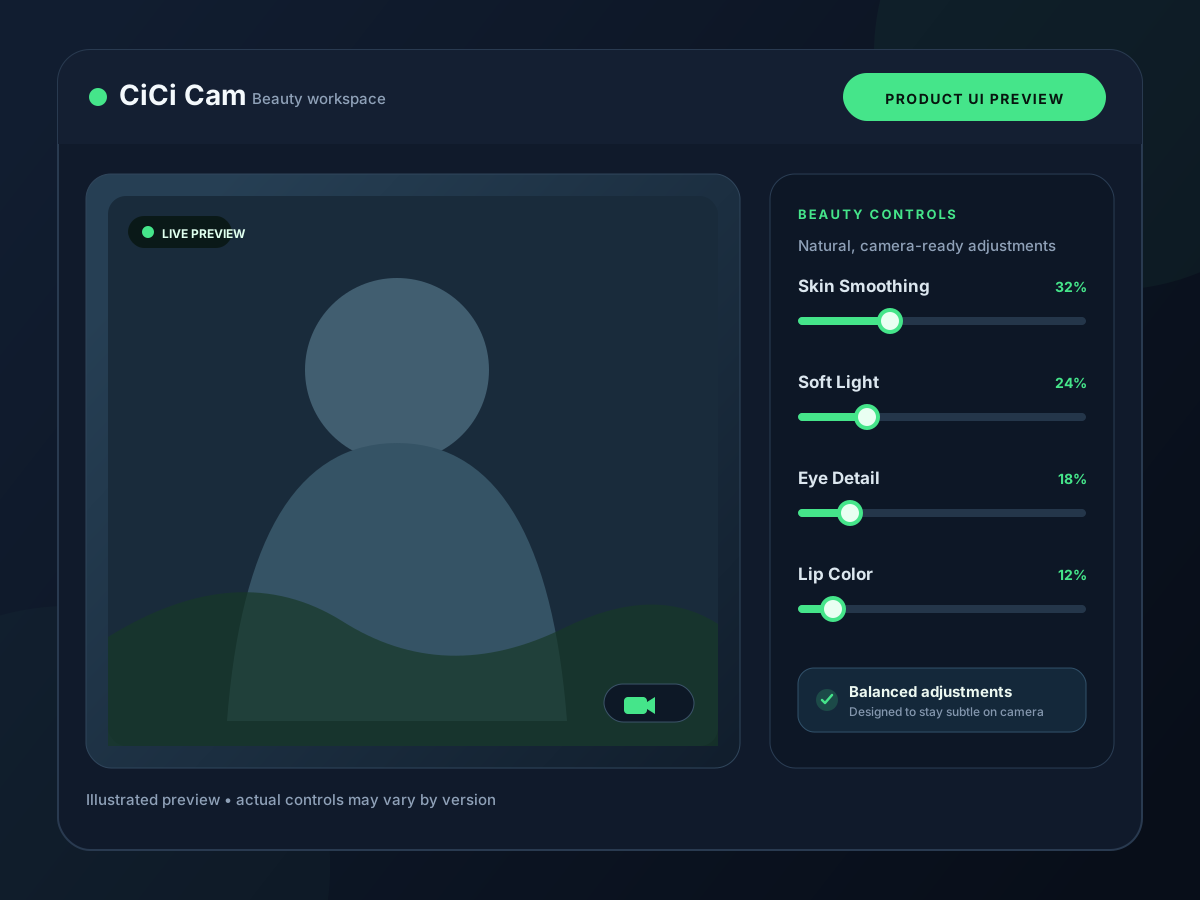
Aperçu de l'interface des réglages beauté et lumière
La peau, la lumière, le maquillage et la forme du visage se règlent avant ou dans OBS
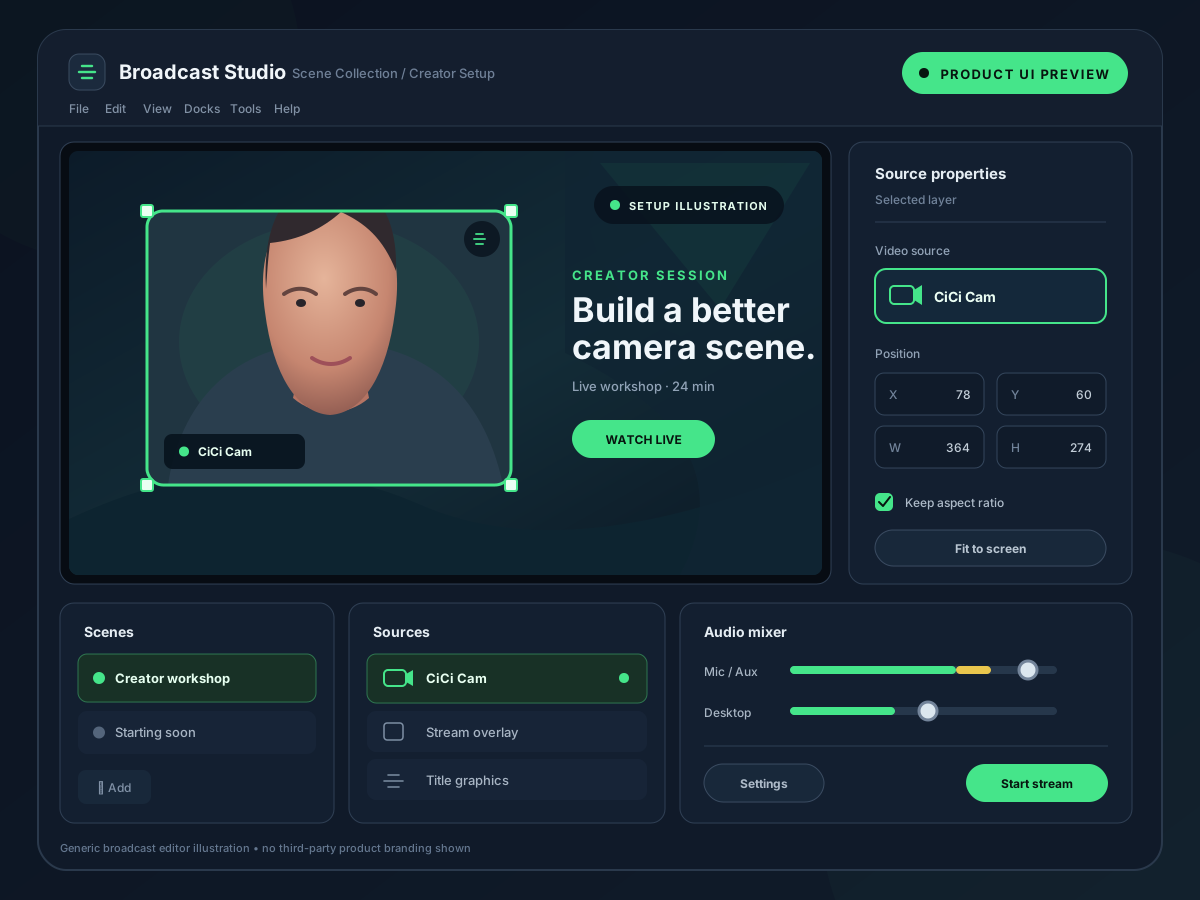
Scène de stream OBS avec une source webcam retouchée
La caméra retouchée s'intègre à la scène comme n'importe quelle autre source

Problèmes fréquents en ajoutant la beauté à OBS

La plupart des problèmes viennent du chemin de la caméra, pas de l'effet lui-même.

La caméra virtuelle n'apparaît pas dans OBS

Lancez d'abord l'application, puis ajoutez ou actualisez le périphérique de capture vidéo dans OBS. Sur Mac, vérifiez que l'extension caméra et l'autorisation caméra de l'application sont accordées.

La webcam est noire ou déjà utilisée

Une seule application doit ouvrir la webcam physique. Quand une application traite la caméra, sélectionnez la caméra virtuelle dans OBS, pas la caméra physique.

Des images sont perdues après activation de la beauté

Baissez la résolution ou la fréquence d'images de la caméra, désactivez les effets inutilisés et vérifiez le retard de rendu dans les statistiques d'OBS.

Un filigrane apparaît sur le stream

Les versions gratuites de plusieurs outils ajoutent un filigrane. Vérifiez votre offre avant de passer en direct.

Questions fréquentes

Quel est le meilleur filtre beauté pour OBS ?
Cela dépend de votre configuration. Pour des effets dans OBS sous Windows, CiCi OBS Plugin s'applique comme filtre natif sur la source caméra. Pour le même rendu dans OBS et en visio, une caméra virtuelle comme CiCi Cam, Streamfog ou FilterOnMe convient mieux. Les outils ManyCam et NVIDIA se concentrent sur l'arrière-plan et le nettoyage, pas sur le lissage de peau. CiCi OBS Plugin et CiCi Cam sont nos produits.
Existe-t-il un filtre beauté gratuit pour OBS ?
OBS n'a pas de filtre beauté intégré. L'offre Starter de CiCi Cam inclut tous les effets avec une limite quotidienne et un filigrane, et la version gratuite de Streamfog inclut ses filtres beauté avec un filigrane. FilterOnMe propose un essai de 7 jours, et le premier abonnement à CiCi OBS Plugin commence par un essai gratuit de 7 jours. NVIDIA Broadcast est gratuit sur les PC RTX compatibles, mais ne lisse pas la peau.
OBS a-t-il un filtre beauté intégré ?
Non. OBS inclut les filtres Correction des couleurs, Netteté, LUT et Chroma Key, et peut supprimer ou flouter l'arrière-plan sur les PC NVIDIA RTX compatibles. Aucun ne détecte le visage ni ne lisse la peau. Les effets beauté nécessitent un plugin ou une caméra virtuelle.
Quels filtres beauté OBS fonctionnent sur Mac ?
CiCi Cam (macOS 14 ou ultérieur sur Apple Silicon), Streamfog et FilterOnMe fonctionnent sur Mac et apparaissent dans OBS comme périphérique de capture vidéo. CiCi OBS Plugin est pour l'instant réservé à Windows, tout comme NVIDIA Broadcast.
Plugin ou caméra virtuelle : que choisir pour OBS ?
Un plugin natif garde tout dans OBS sans application supplémentaire. Une caméra virtuelle sert à la fois pour OBS et la visio avec un seul réglage, mais l'application doit rester ouverte. Choisissez selon qu'OBS est ou non votre seule application vidéo.
NVIDIA Broadcast peut-il lisser ma peau dans OBS ?
Non. NVIDIA liste Arrière-plan virtuel, Cadrage automatique, Suppression du bruit vidéo, Contact visuel, Vignette, Virtual Key Light, ainsi que des effets RTX de super-résolution et de génération d'images. Le lissage de peau et le maquillage n'en font pas partie.

Essayez CiCi Cam gratuitement

Installez-le sur Windows ou Mac, créez votre préréglage et utilisez-le dans toutes vos applications vidéo.

Télécharger CiCi Cam gratuitement