


Um filtro do OBS altera a fonte à qual está aplicado. Um filtro na webcam afeta a imagem da câmera; um filtro na cena afeta a composição inteira. Na lista de Filtros de efeito, o processamento ocorre de cima para baixo. O local define o que muda, e a ordem define o que cada efeito recebe.
Este guia trata de efeitos de vídeo. Para conhecer o caminho completo da captura à saída, comece por como o OBS funciona.
Escolha o que o filtro deve afetar
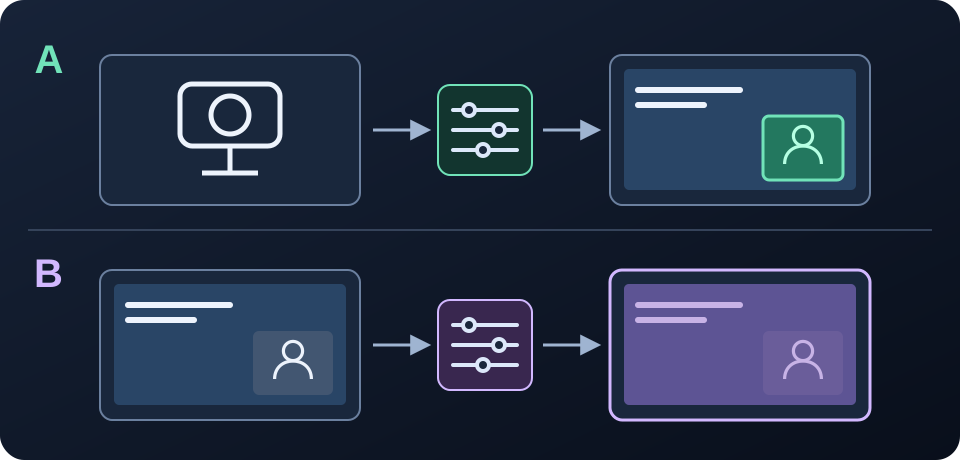
| Resultado desejado | Aplique o filtro em | O que mais pode mudar? |
|---|---|---|
| Ajustar apenas a facecam | Fonte da webcam | Toda a imagem da câmera, dependendo do efeito |
| Ajustar as cores da composição inteira | Cena | Webcam, tela, imagens e texto dessa cena |
| Aplicar um efeito a um layout de câmera reutilizável | Cena aninhada dedicada | Todo o conteúdo dentro dessa cena |
Uma cena também é uma fonte que combina outras fontes, por isso pode receber filtros. A referência da API de fontes do OBS descreve fontes compostas. Um efeito de cor aplicado à cena não sabe que seus slides ou logotipo deveriam manter as cores originais.
Como funciona a ordem dos filtros de efeito no OBS?
Leia a lista de Filtros de efeito de cima para baixo: cada efeito posterior recebe o resultado dos anteriores. Isso descreve a ordem visual do processamento, não a sequência interna das chamadas de renderização. A conclusão vem da cadeia e da enumeração de filtros no processamento de fontes do OBS e da montagem da lista na janela de filtros do OBS.
Não confunda isso com o painel Fontes: mover uma fonte para cima a coloca à frente das outras. Mover um efeito para cima faz com que ele seja processado antes. A lista separada de Filtros de áudio/vídeo não forma uma sequência contínua com os Filtros de efeito; este artigo não define a ordem dos filtros de áudio.
Exemplo: Chroma Key e uma LUT de cor
Chroma Key remove uma cor de fundo selecionada. Uma LUT criativa pode modificar essa cor antes da remoção. Um ponto de partida útil é Chroma Key → Aplicar LUT; depois, confira as bordas do cabelo e os reflexos verdes. É uma explicação da dependência, não uma predefinição universal: corrigir um fundo mal iluminado antes do recorte pode exigir outra configuração.
Exemplo: Cortar/Preencher e máscara de imagem
Cortar/Preencher altera a área da fonte, enquanto Máscara de imagem/Mistura usa uma imagem para mascarar ou misturar o resultado. Cortar antes pode mudar o encaixe da máscara; cortar depois recorta a imagem já mascarada. Escolha o enquadramento e compare as duas ordens. Cortar um item da cena na prévia é uma operação de layout separada, não uma entrada móvel na lista de filtros.
Adicione e confira um filtro preservando a referência
- Selecione a fonte de webcam desejada e abra Filtros no menu de contexto. Confirme o nome da fonte antes de editar.
- Em Filtros de efeito, adicione um efeito integrado como Correção de cor. O guia oficial de filtros lista os tipos e suas funções.
- Faça um ajuste visível e alterne a visibilidade do filtro para comparar. Mantenha câmera, iluminação e cena iguais durante a comparação.
- Ao combinar efeitos, use os controles de ordenação para mover um efeito por vez. Confira rosto, fundo e bordas transparentes.
- Faça uma gravação curta antes de entrar ao vivo. Anote ou capture as configurações originais para conseguir restaurar o visual anterior.
Para escolher entre correção de cor da imagem inteira e retoque com reconhecimento facial, veja correção de cor do OBS versus filtros de beleza.
Por que um filtro pode alterar várias cenas?
Adicionar existente reutiliza a mesma fonte em vez de criar configurações de filtro independentes. Se várias cenas usam uma fonte de webcam, editar o filtro dessa fonte altera a imagem em todas elas. Cada item de cena ainda pode ter posição, tamanho e corte de layout próprios.
Para ter um visual diferente em uma cena, crie uma cena dedicada com a webcam existente, adicione essa cena como fonte na cena principal e aplique o efeito extra à cena dedicada. Mantenha títulos e conteúdo da tela fora dela. Use uma cena intermediária diferente para cada visual independente; reutilizar a mesma também compartilha seus filtros. Os filtros já aplicados à webcam continuam afetando todas as cenas intermediárias. Evite abrir a câmera física novamente apenas para isolar um efeito.
Onde entra o processamento de beleza CiCi no OBS?
Com CiCi OBS Plugin, selecione a fonte de câmera desejada e use Apply Cici para aplicar o filtro de beleza. Siga o guia de instalação do plugin para o procedimento; a página do plugin informa disponibilidade e planos. Comece pela fonte da câmera quando o objetivo for retocar a facecam, em vez de alterar toda a composição.
No aplicativo CiCi Cam, a beleza é processada antes de sua câmera virtual chegar ao OBS. Reordenar filtros no OBS não coloca um efeito antes de um processamento já realizado no CiCi Cam. Use o guia de configuração da câmera virtual para esse caminho. Evite duplicar ajustes de beleza nos dois produtos por engano; compare transparência e rastreamento facial ao combinar efeitos de terceiros, sem presumir uma ordem que sempre funciona.
Verifique alcance, ordem e carga para resolver problemas
| Sintoma | Primeira verificação |
|---|---|
| Texto ou slides mudam de cor junto com o rosto | O filtro está na cena em vez da webcam? |
| Outra cena muda inesperadamente | Ela usa a mesma fonte ou cena aninhada? |
| A máscara ou borda do fundo verde apresenta falhas | Um filtro anterior alterou cor, dimensões ou transparência? |
| O efeito não funciona | Fonte correta, filtro ativado e requisitos de ativação do plugin |
| A prévia começa a travar | Desative efeitos individualmente e observe as estatísticas de renderização |
Filtros consomem recursos mesmo com codificação por hardware. O guia de desempenho do OBS recomenda reduzir filtros pesados e aplicá-los a fontes menores quando adequado. Um filtro de webcam não é automaticamente mais rápido em toda configuração: resolução, implementação do efeito e outras tarefas da GPU importam. Para um diagnóstico completo, veja filtros de beleza travando.
Perguntas frequentes
Devo desativar ou excluir um filtro?
Desative primeiro ao comparar resultados. Assim você preserva as configurações enquanto verifica se ele causa o problema. Exclua quando não precisar mais dele, depois de salvar os ajustes que deseja reutilizar.
Existe uma ordem ideal de filtros para toda webcam?
Não. O recorte por cor depende do fundo, uma máscara depende da geometria e da transparência, e um plugin de rastreamento facial precisa de uma imagem de rosto utilizável. Monte a menor cadeia que atenda ao objetivo e confira cada mudança na sua cena real.
Fontes e escopo da revisão
Revisado em 2026-10-28 usando os guias oficiais e o código-fonte do OBS vinculados acima. Continue nos guias de streaming com OBS para tutoriais de configuração e de aplicativos.