Guía de compra · 2026

Los mejores filtros de belleza para OBS Studio

Respuesta rápida

Para aplicar belleza dentro de OBS en Windows, usa un filtro nativo como CiCi OBS Plugin. Para tener el mismo aspecto en OBS y en videollamadas, elige una app de cámara virtual como CiCi Cam, Streamfog o FilterOnMe. ManyCam y NVIDIA se centran en el fondo y la limpieza de imagen, no en suavizar la piel. Aviso: CiCi OBS Plugin y CiCi Cam son productos nuestros.

CiCi Cam: Windows 10/11 · macOS 14+ solo con Apple Silicon · La cámara virtual puede depender de la aplicación o de la política del dispositivo

Comparativa de filtros de belleza para OBS

Última revisión:

Funciones, plataformas y precios de las páginas oficiales de cada fabricante. Precios en dólares estadounidenses; pueden cambiar.

CiCi OBS Plugin

Cómo funciona con OBS
Filtro nativo en una fuente de cámara de OBS
Efectos de cara y belleza
Piel, forma del rostro, maquillaje, moldeado corporal, filtros de color
Fondo
Croma con pantalla verde y sustitución del fondo
Plataformas
Windows 10/11 x64; OBS 30.1.1+; macOS próximamente
Precio
Instalador gratis; Pro $18/mes o $168/año; 7 días de prueba en la primera suscripción

CiCi Cam

Cómo funciona con OBS
Cámara virtual añadida como dispositivo de captura de vídeo; también funciona en Zoom, Teams y Meet
Efectos de cara y belleza
Piel, luz, maquillaje, forma del rostro, filtros
Fondo
Desenfoque y sustitución
Plataformas
Windows 10/11 x64; macOS 14+ con Apple Silicon
Precio
Starter gratis con límite diario y marca de agua; Pro $12/mes o $98/año

Streamfog

Cómo funciona con OBS
App de escritorio conectada por fuente de navegador o cámara virtual
Efectos de cara y belleza
Suavizado de piel, blanqueamiento dental, contorno, iluminador, maquillaje
Fondo
Desenfoque o pantalla verde
Plataformas
Windows, macOS, Linux
Precio
Gratis con marca de agua; Beauty Pro $12.99/mes o $119.99/año

FilterOnMe

Cómo funciona con OBS
App que se elige en OBS como dispositivo «Filteronme Camera»
Efectos de cara y belleza
Suavizado de piel, base, rostro y mandíbula, ojos, labios, maquillaje
Fondo
No indicado
Plataformas
Windows, macOS
Precio
Prueba gratuita de 7 días; Premium $7.99/mes con facturación anual

ManyCam

Cómo funciona con OBS
App de webcam virtual
Efectos de cara y belleza
Máscaras y efectos 3D; no indica suavizado de piel
Fondo
Desenfoque, eliminación y sustitución; chroma key
Plataformas
Windows, macOS
Precio
Versión Lite gratis; planes de pago desde $59/año

NVIDIA Broadcast

Cómo funciona con OBS
App de cámara virtual
Efectos de cara y belleza
Ninguno; contacto visual, encuadre automático, Virtual Key Light
Fondo
Fondo virtual
Plataformas
Solo Windows; GeForce RTX 2060 o más reciente; Virtual Key Light requiere GeForce RTX 3060 o superior
Precio
Gratis

Filtros integrados de OBS

Cómo funciona con OBS
Filtros en cualquier fuente de OBS
Efectos de cara y belleza
Ninguno; Corrección de color, Enfocar y LUT ajustan toda la imagen
Fondo
Chroma key; eliminación y desenfoque de fondo NVIDIA en PC con RTX
Plataformas
Windows, macOS, Linux (filtros NVIDIA: Windows con GPU RTX)
Precio
Gratis

CiCi OBS Plugin y CiCi Cam son productos nuestros. Los datos de otros productos proceden de las páginas de los fabricantes indicadas en las fuentes.

Qué revisar antes de elegir

Filtro nativo de OBS o app de cámara virtual

Un filtro nativo funciona dentro de OBS sobre una fuente de cámara y no necesita otra app. Una app de cámara virtual procesa la webcam antes de que llegue a OBS, así que el mismo aspecto sirve también en Zoom o Teams, pero la app debe seguir abierta durante el directo.

No todas las herramientas de cámara suavizan la piel

ManyCam, NVIDIA Broadcast y los filtros NVIDIA de OBS se ocupan del fondo, el encuadre, la iluminación o el ruido. Sus listas oficiales de funciones no incluyen suavizado de piel ni maquillaje. Los filtros de OBS ajustan toda la imagen, no la cara.

Las versiones gratuitas tienen límites distintos

Marcas de agua, límites diarios, periodos de prueba y mejoras de pago cambian según el producto. Comprueba qué muestra la versión gratuita en tu directo antes de depender de ella.

Cómo elegir en cuatro pasos

  1. 1

    Decide dónde debe aplicarse el efecto

    Elige un filtro nativo de OBS si OBS es tu única app de vídeo, o una app de cámara virtual si quieres el mismo aspecto en videollamadas.

  2. 2

    Revisa tu sistema y tu GPU

    Algunas opciones solo funcionan en Windows, otras necesitan una GPU NVIDIA RTX y algunas apps para Mac requieren Apple Silicon. Confirma los requisitos actuales en la web del fabricante.

  3. 3

    Revisa el plan gratuito

    Busca marcas de agua, límites diarios, duración de la prueba y si se permite el uso comercial antes de montar tus escenas alrededor de una herramienta.

  4. 4

    Haz una grabación de prueba

    Graba un clip corto en OBS con tu cámara, iluminación y resolución reales. Activa un efecto cada vez y revisa la textura de la piel, el movimiento y la frecuencia de cuadros.

Dos formas de llevar la belleza a OBS

Un filtro sobre la fuente de OBS, o una cámara procesada añadida como dispositivo de captura de vídeo

Ajuste de dispositivo de captura de vídeo de OBS con una cámara virtual seleccionada
Una app de cámara virtual aparece en OBS como cámara en Fuentes → Dispositivo de captura de vídeo
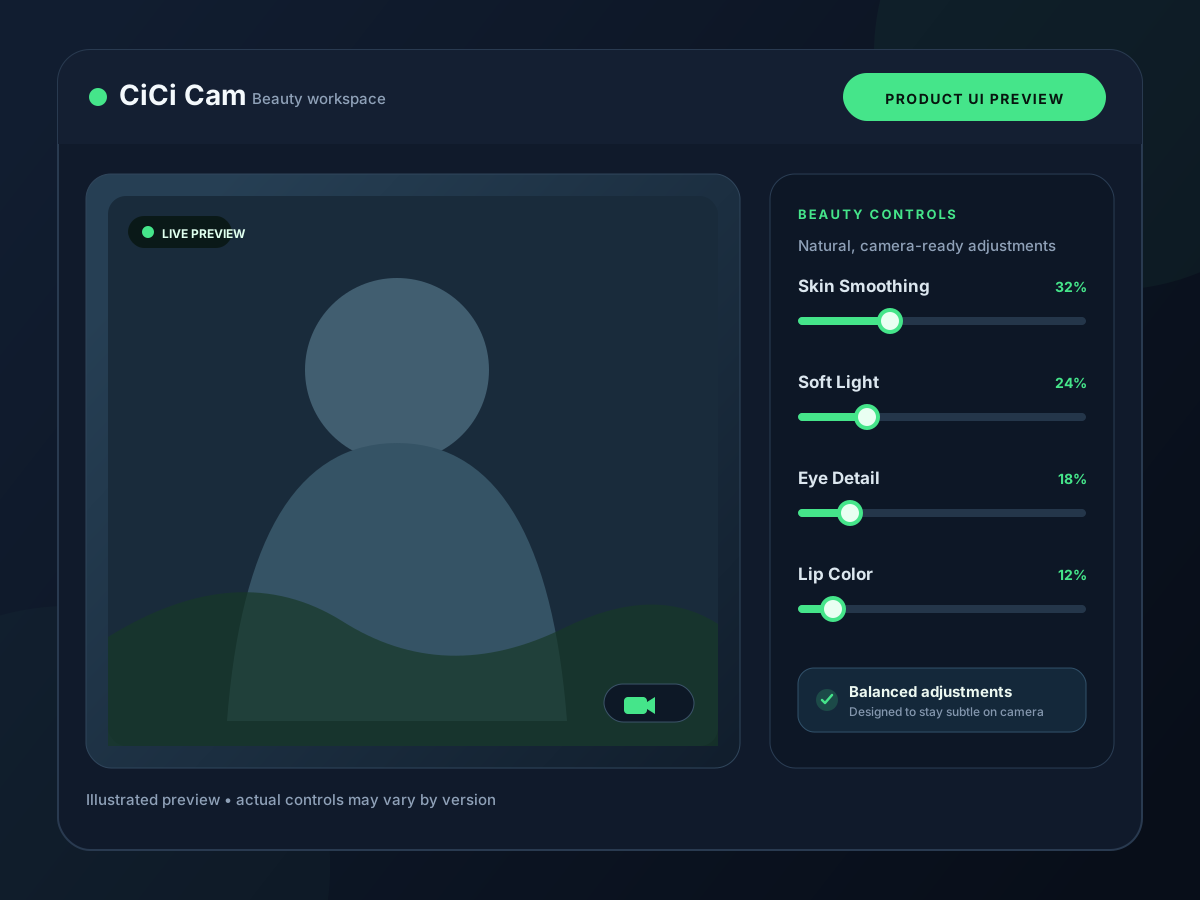
Vista previa de la interfaz de controles de belleza e iluminación
Piel, luz, maquillaje y forma del rostro se ajustan antes de OBS o dentro de OBS
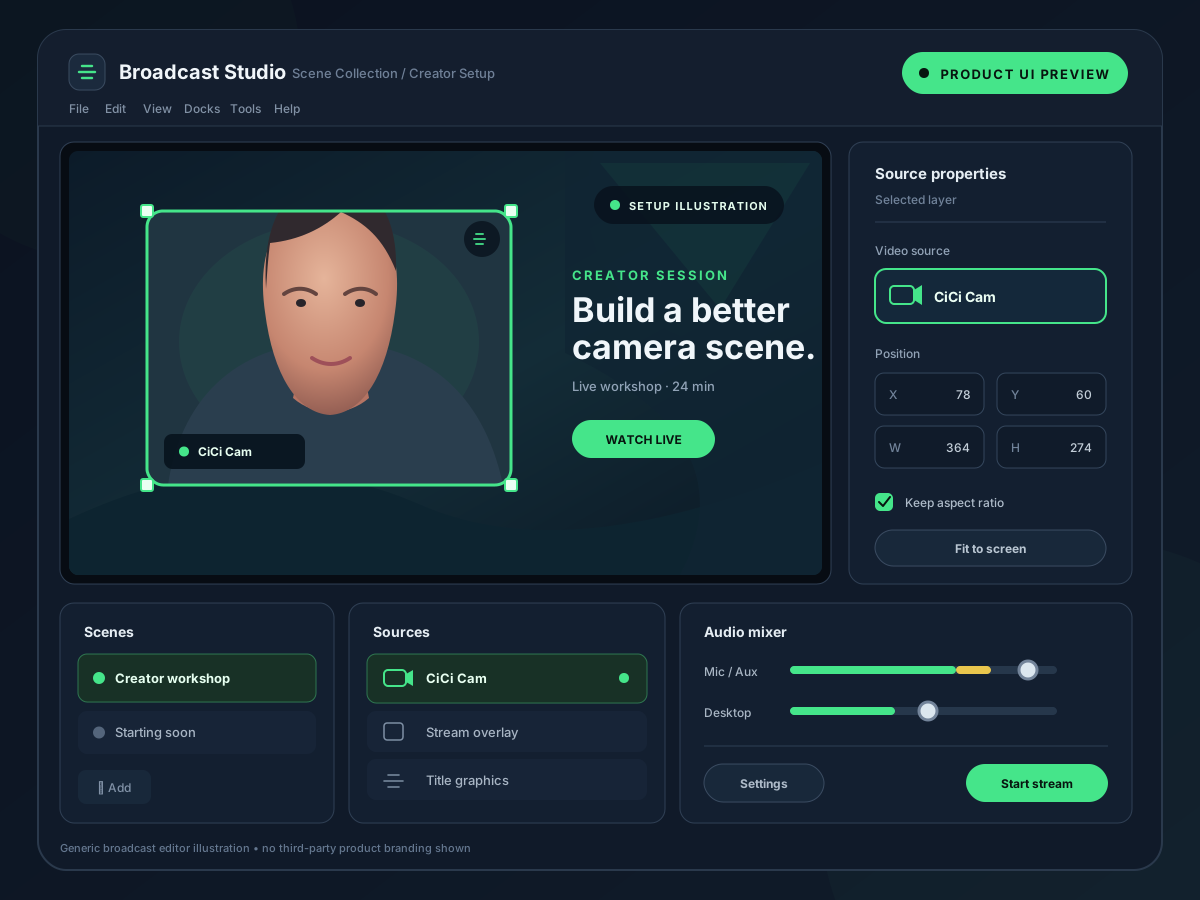
Escena de directo en OBS con una fuente de webcam con filtro
La cámara con filtro se coloca en la escena como cualquier otra fuente

Problemas comunes al añadir belleza a OBS

La mayoría de los problemas vienen de la ruta de la cámara, no del efecto en sí.

La cámara virtual no aparece en OBS

Abre primero la app y luego añade o actualiza el dispositivo de captura de vídeo en OBS. En Mac, comprueba que la extensión de cámara y el permiso de cámara de la app estén permitidos.

La webcam se ve en negro o en uso

Solo una app debe abrir la webcam física. Cuando una app procesa la cámara, elige la cámara virtual en OBS y no la cámara física.

Se pierden fotogramas al activar la belleza

Baja la resolución o la frecuencia de cuadros de la cámara, desactiva los efectos que no uses y revisa el retraso de renderizado en las estadísticas de OBS.

Aparece una marca de agua en el directo

Las versiones gratuitas de varias herramientas añaden marca de agua a la salida. Revisa tu plan antes de salir en directo.

Preguntas frecuentes

¿Cuál es el mejor filtro de belleza para OBS?
Depende de tu configuración. Para efectos dentro de OBS en Windows, CiCi OBS Plugin funciona como filtro nativo sobre la fuente de cámara. Para el mismo aspecto en OBS y en videollamadas, encaja mejor una app de cámara virtual como CiCi Cam, Streamfog o FilterOnMe. Las herramientas de ManyCam y NVIDIA se centran en el fondo y la limpieza, no en suavizar la piel. CiCi OBS Plugin y CiCi Cam son productos nuestros.
¿Hay algún filtro de belleza gratis para OBS?
OBS no tiene un filtro de belleza integrado. El plan Starter de CiCi Cam incluye todos los efectos con un límite diario y marca de agua, y la versión gratuita de Streamfog incluye sus filtros de belleza con marca de agua. FilterOnMe ofrece una prueba de 7 días, y la primera suscripción de CiCi OBS Plugin empieza con 7 días gratis. NVIDIA Broadcast es gratis en PC con RTX compatibles, pero no suaviza la piel.
¿OBS tiene un filtro de belleza integrado?
No. OBS incluye los filtros Corrección de color, Enfocar, LUT y Chroma Key, y en PC con NVIDIA RTX compatibles puede eliminar o desenfocar el fondo. Ninguno detecta la cara ni suaviza la piel. Para efectos de belleza necesitas un plugin o una app de cámara virtual.
¿Qué filtros de belleza para OBS funcionan en Mac?
CiCi Cam (macOS 14 o posterior con Apple Silicon), Streamfog y FilterOnMe funcionan en Mac y aparecen en OBS como dispositivo de captura de vídeo. CiCi OBS Plugin por ahora es solo para Windows, igual que NVIDIA Broadcast.
¿Qué es mejor para OBS: un plugin o una cámara virtual?
Un plugin nativo mantiene todo dentro de OBS sin otra app abierta. Una cámara virtual sirve para OBS y para videollamadas con una sola configuración, pero la app debe seguir abierta. Elige según si OBS es tu única app de vídeo.
¿NVIDIA Broadcast puede suavizar la piel en OBS?
No. NVIDIA enumera Fondo virtual, Encuadre automático, Eliminación de ruido de vídeo, Contacto visual, Viñeta, Virtual Key Light y efectos RTX de superresolución y generación de fotogramas. El suavizado de piel y el maquillaje no están en la lista.

Prueba CiCi Cam gratis

Instálalo en Windows o Mac, crea tu ajuste y úsalo en todas tus aplicaciones de vídeo.

Descargar CiCi Cam gratis