Guida all'acquisto · 2026

I migliori filtri beauty per OBS Studio

Risposta rapida

Per gli effetti beauty direttamente in OBS su Windows, usa un filtro nativo come CiCi OBS Plugin. Per avere lo stesso aspetto in OBS e nelle videochiamate, scegli un'app di videocamera virtuale come CiCi Cam, Streamfog o FilterOnMe. ManyCam e NVIDIA si concentrano su sfondi e pulizia dell'immagine, non sulla levigatura della pelle. Nota: CiCi OBS Plugin e CiCi Cam sono prodotti nostri.

CiCi Cam: Windows 10/11 · macOS 14+ solo su Apple Silicon · Il supporto della fotocamera virtuale può variare in base all’app o alle policy del dispositivo

Filtri beauty per OBS a confronto

Ultima revisione:

Funzioni, piattaforme e prezzi dalle pagine ufficiali di ogni produttore. Prezzi in dollari USA, soggetti a variazioni.

CiCi OBS Plugin

Come funziona con OBS
Filtro nativo su una sorgente della fotocamera in OBS
Effetti viso e beauty
Pelle, forma del viso, trucco, modellazione del corpo, filtri colore
Sfondo
Chroma key con green screen e sostituzione dello sfondo
Piattaforme
Windows 10/11 x64; OBS 30.1.1+; macOS in arrivo
Prezzo
Installer gratuito; Pro $18/mese o $168/anno; 7 giorni di prova al primo abbonamento

CiCi Cam

Come funziona con OBS
Videocamera virtuale aggiunta come dispositivo di acquisizione video; funziona anche in Zoom, Teams, Meet
Effetti viso e beauty
Pelle, luce, trucco, forma del viso, filtri
Sfondo
Sfocatura e sostituzione
Piattaforme
Windows 10/11 x64; macOS 14+ su Apple Silicon
Prezzo
Starter gratuito con limite giornaliero e filigrana; Pro $12/mese o $98/anno

Streamfog

Come funziona con OBS
App desktop collegata tramite sorgente browser o videocamera virtuale
Effetti viso e beauty
Levigatura della pelle, sbiancamento dei denti, contouring, highlight, trucco
Sfondo
Sfocatura o green screen
Piattaforme
Windows, macOS e Linux
Prezzo
Gratis con filigrana; Beauty Pro $12.99/mese o $119.99/anno

FilterOnMe

Come funziona con OBS
App selezionata in OBS come dispositivo «Filteronme Camera»
Effetti viso e beauty
Levigatura della pelle, fondotinta, viso e mandibola, occhi, labbra, trucco
Sfondo
Non indicato
Piattaforme
Windows, macOS
Prezzo
Prova gratuita di 7 giorni; Premium $7.99/mese con fatturazione annuale

ManyCam

Come funziona con OBS
App di webcam virtuale
Effetti viso e beauty
Maschere ed effetti 3D; nessuna levigatura della pelle indicata
Sfondo
Sfocatura, rimozione e sostituzione; chroma key
Piattaforme
Windows, macOS
Prezzo
Versione Lite gratuita; piani a pagamento da $59/anno

NVIDIA Broadcast

Come funziona con OBS
App di videocamera virtuale
Effetti viso e beauty
Nessuno; contatto visivo, inquadratura automatica, Virtual Key Light
Sfondo
Sfondo virtuale
Piattaforme
Solo Windows; GeForce RTX 2060 o successiva; Virtual Key Light richiede una GeForce RTX 3060 o superiore
Prezzo
Gratis

Filtri integrati di OBS

Come funziona con OBS
Filtri su qualsiasi sorgente OBS
Effetti viso e beauty
Nessuno; Correzione colore, Nitidezza e LUT regolano l'intera immagine
Sfondo
Chroma key; rimozione e sfocatura dello sfondo NVIDIA su PC RTX
Piattaforme
Windows, macOS, Linux (filtri NVIDIA: Windows con GPU RTX)
Prezzo
Gratis

CiCi OBS Plugin e CiCi Cam sono prodotti nostri. Le informazioni sugli altri prodotti provengono dalle pagine dei produttori elencate nelle fonti.

Cosa verificare prima di scegliere

Filtro nativo di OBS o app di videocamera virtuale

Un filtro nativo agisce in OBS su una sorgente della fotocamera e non richiede altre app. Un'app di videocamera virtuale elabora la webcam prima che arrivi a OBS, quindi lo stesso aspetto può andare anche su Zoom o Teams, ma l'app deve restare aperta durante lo streaming.

Non tutti gli strumenti per la fotocamera levigano la pelle

ManyCam, NVIDIA Broadcast e i filtri NVIDIA di OBS gestiscono sfondo, inquadratura, luce o rumore. I loro elenchi ufficiali di funzioni non includono levigatura della pelle né trucco. I filtri di OBS regolano l'intera immagine, non il viso.

Le versioni gratuite hanno limiti diversi

Filigrane, limiti giornalieri, periodi di prova e upgrade a pagamento cambiano da prodotto a prodotto. Verifica cosa mostra la versione gratuita nel tuo stream prima di affidarti a essa.

Come scegliere in quattro passaggi

  1. 1

    Decidi dove applicare l'effetto

    Scegli un filtro nativo di OBS se OBS è la tua unica app video, oppure un'app di videocamera virtuale se vuoi lo stesso aspetto anche nelle videochiamate.

  2. 2

    Controlla sistema operativo e GPU

    Alcune opzioni funzionano solo su Windows, altre richiedono una GPU NVIDIA RTX e alcune app per Mac richiedono Apple Silicon. Verifica i requisiti attuali sul sito del produttore.

  3. 3

    Controlla il piano gratuito

    Verifica filigrane, limiti giornalieri, durata della prova e uso commerciale prima di costruire le scene attorno a uno strumento.

  4. 4

    Fai una registrazione di prova

    Registra un breve clip in OBS con la tua fotocamera, luce e risoluzione reali. Attiva un effetto alla volta e controlla texture della pelle, movimento e frame rate.

Due modi per portare il beauty in OBS

Un filtro sulla sorgente OBS, oppure una fotocamera elaborata aggiunta come dispositivo di acquisizione video

Impostazione del dispositivo di acquisizione video di OBS con una videocamera virtuale selezionata
Un'app di videocamera virtuale appare in OBS come fotocamera in Fonti → Dispositivo di acquisizione video
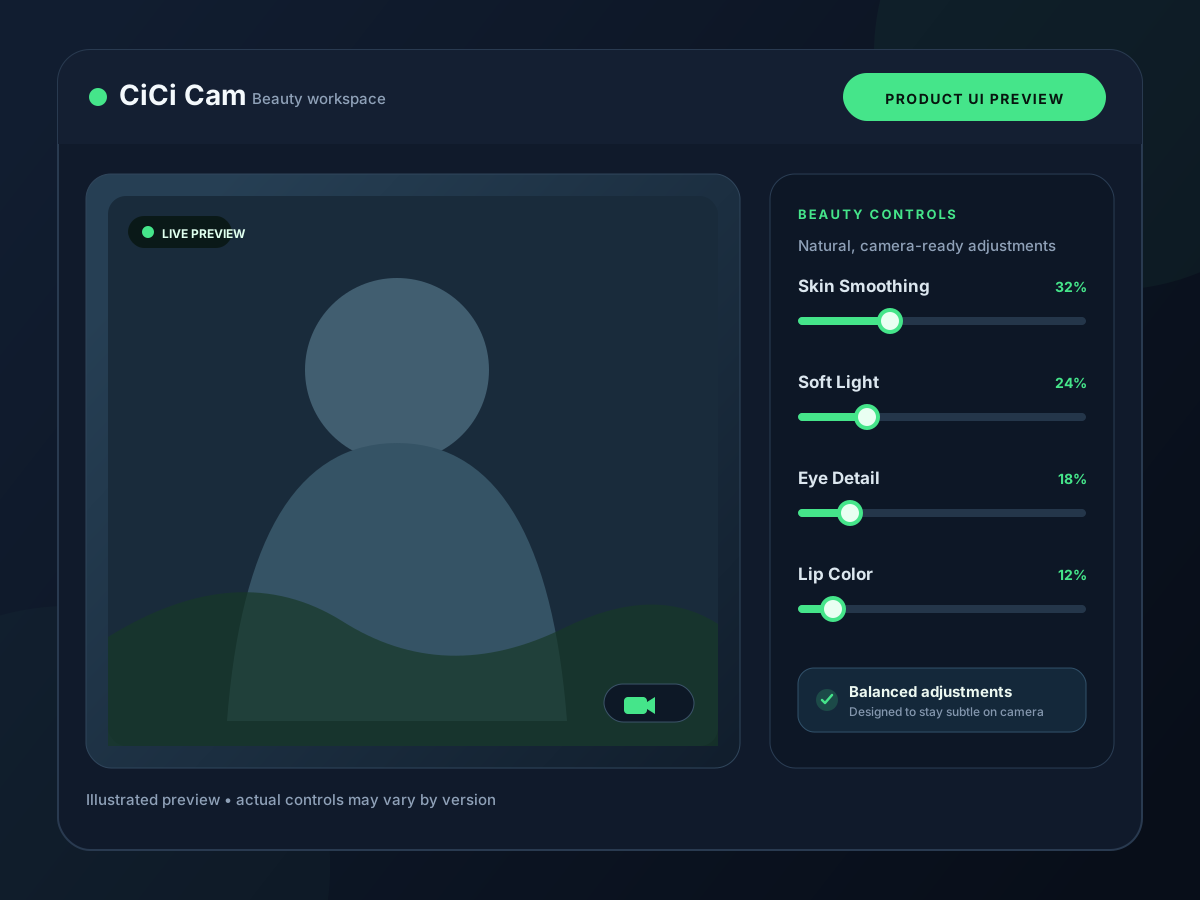
Anteprima dell'interfaccia dei controlli beauty e luce
Pelle, luce, trucco e forma del viso si regolano prima di OBS o dentro OBS
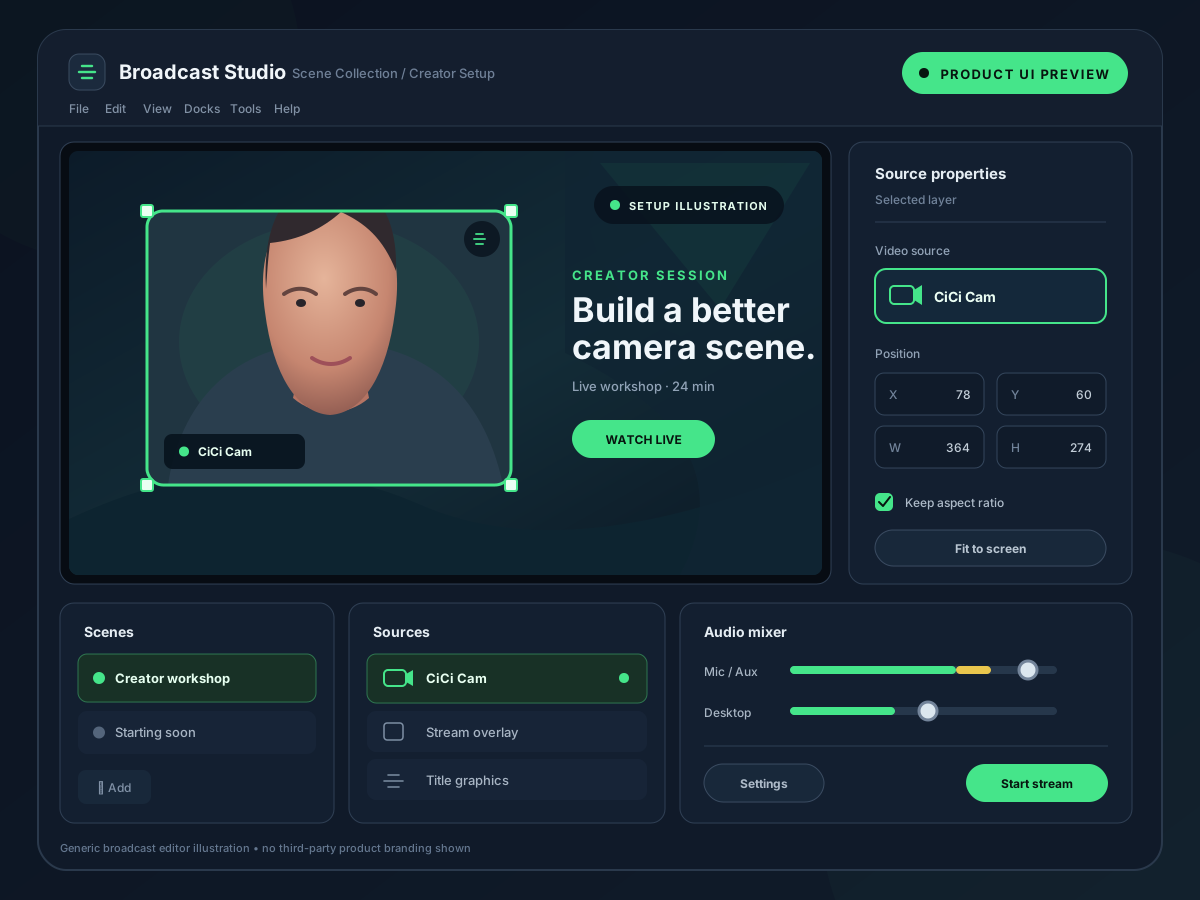
Scena di streaming OBS con una sorgente webcam filtrata
La fotocamera filtrata si inserisce nella scena come qualsiasi altra sorgente

Problemi comuni quando aggiungi il beauty a OBS

La maggior parte dei problemi dipende dal percorso della fotocamera, non dall'effetto.

La videocamera virtuale non compare in OBS

Avvia prima l'app, poi aggiungi o aggiorna il dispositivo di acquisizione video in OBS. Su Mac, verifica che estensione della fotocamera e permesso fotocamera dell'app siano consentiti.

La webcam è nera o già in uso

Solo un'app deve aprire la webcam fisica. Quando un'app sta elaborando la fotocamera, in OBS seleziona la videocamera virtuale e non quella fisica.

Si perdono fotogrammi dopo aver attivato il beauty

Riduci risoluzione o frame rate della fotocamera, disattiva gli effetti inutilizzati e controlla il ritardo di rendering nelle statistiche di OBS.

Nello stream compare una filigrana

Le versioni gratuite di diversi strumenti aggiungono una filigrana all'uscita. Controlla il tuo piano prima di andare in diretta.

Domande frequenti

Qual è il miglior filtro beauty per OBS?
Dipende dalla tua configurazione. Per effetti dentro OBS su Windows, CiCi OBS Plugin funziona come filtro nativo sulla sorgente della fotocamera. Per lo stesso aspetto in OBS e nelle videochiamate è più adatta un'app di videocamera virtuale come CiCi Cam, Streamfog o FilterOnMe. Gli strumenti di ManyCam e NVIDIA si concentrano su sfondi e pulizia, non sulla levigatura della pelle. CiCi OBS Plugin e CiCi Cam sono prodotti nostri.
Esiste un filtro beauty gratuito per OBS?
OBS non ha un filtro beauty integrato. Il piano Starter di CiCi Cam include tutti gli effetti con un limite giornaliero e una filigrana, e la versione gratuita di Streamfog include i suoi filtri beauty con filigrana. FilterOnMe offre una prova di 7 giorni e il primo abbonamento a CiCi OBS Plugin inizia con 7 giorni di prova gratuita. NVIDIA Broadcast è gratuito sui PC RTX supportati, ma non leviga la pelle.
OBS ha un filtro beauty integrato?
No. OBS include i filtri Correzione colore, Nitidezza, LUT e Chroma Key e, sui PC NVIDIA RTX supportati, può rimuovere o sfocare lo sfondo. Nessuno di questi riconosce il viso o leviga la pelle. Per gli effetti beauty serve un plugin o un'app di videocamera virtuale.
Quali filtri beauty per OBS funzionano su Mac?
CiCi Cam (macOS 14 o successivo su Apple Silicon), Streamfog e FilterOnMe funzionano su Mac e compaiono in OBS come dispositivo di acquisizione video. CiCi OBS Plugin per ora è solo per Windows, così come NVIDIA Broadcast.
Per OBS è meglio un plugin o una videocamera virtuale?
Un plugin nativo tiene tutto dentro OBS senza altre app aperte. Una videocamera virtuale funziona in OBS e nelle videochiamate con una sola configurazione, ma l'app deve restare aperta. Scegli in base a se OBS è la tua unica app video.
NVIDIA Broadcast può levigare la pelle in OBS?
No. NVIDIA elenca Sfondo virtuale, Inquadratura automatica, Rimozione del rumore video, Contatto visivo, Vignettatura, Virtual Key Light ed effetti RTX di super risoluzione e generazione di fotogrammi. Levigatura della pelle e trucco non sono inclusi.

Prova CiCi Cam gratuitamente

Installa su Windows o Mac, crea il tuo preset e utilizzalo in ogni app video.

Scarica CiCi Cam gratuitamente