


OBS Virtual Camera invia una scena OBS completata a un’altra applicazione. Il software per fotocamera virtuale elabora una webcam e poi invia il feed elaborato in OBS o in un’altra applicazione. I nomi sono simili, ma la direzione e lo scopo sono differenti.
I due percorsi di segnale di base sono:
OBS Virtual Camera: Fotocamera, schermo e altre sorgenti → scena OBS → OBS Virtual Camera → Zoom, Teams, Meet o Discord
Software per fotocamera virtuale: Webcam fisica → software di elaborazione → fotocamera virtuale del software → OBS, Zoom, Teams, Meet o Discord
Se il tuo obiettivo è condividere un layout di OBS come se fosse la tua webcam, usa OBS Virtual Camera. Se il tuo obiettivo è migliorare l’immagine della webcam prima che venga ricevuta da un’altra app, usa un software dedicato per fotocamera virtuale come CiCi Cam.
La differenza a colpo d’occhio
| OBS Virtual Camera | Software dedicato per fotocamera virtuale | |
|---|---|---|
| Compito principale | Invia una scena OBS a un’altra app | Elabora una webcam e la rende disponibile ad altre app |
| Input tipico | Scene OBS, sorgenti, grafica, cattura schermo e video | Una webcam fisica USB o integrata |
| Output tipico | L’intera tela di OBS | Un feed webcam migliorato o filtrato |
| Direzione rispetto a OBS | In uscita da OBS | In entrata in OBS |
| Ideale per | Presentazioni, scene composte, layout e overlay | Beauty, illuminazione, filtri webcam e un look costante |
| Selezionato in | Zoom, Teams, Meet, Discord o un’altra app per fotocamera | OBS o qualsiasi altra app con un menu fotocamera |
| Richiede OBS | Sì | No |
Il modo più rapido per ricordare la distinzione è:
- OBS Virtual Camera è solitamente un output.
- Il software per fotocamera virtuale è solitamente un input di elaborazione della fotocamera.
Cosa fa OBS Virtual Camera?
OBS Virtual Camera trasforma un output di OBS in un dispositivo fotocamera che un’altra applicazione può selezionare. Secondo la guida ufficiale di OBS Virtual Camera, può esporre l’output Program di OBS, l’anteprima (Preview), una scena specifica o una sorgente specifica, a seconda delle impostazioni.
Questo lo rende utile quando il ricevente ha bisogno di qualcosa di più di una normale immagine webcam. Ad esempio, una scena OBS può includere:
- Una webcam posizionata accanto a una condivisione schermo
- Una presentazione con un overlay del relatore
- Testo, titoli, loghi e lower thirds
- Molteplici fotocamere o sorgenti multimediali
- Una sorgente fotocamera ritagliata o con color correction
Dopo aver composto la scena, clicca su Avvia fotocamera virtuale nel pannello dei comandi di OBS. Successivamente, apri l’applicazione di destinazione e seleziona OBS Virtual Camera dal suo menu della fotocamera. L’app di destinazione riceve l’output di OBS come se provenisse da una webcam.
Il percorso del segnale è il seguente:
Fotocamera + schermo + grafica → composizione OBS → OBS Virtual Camera → app di videochiamata
L’avvio di OBS Virtual Camera, di per sé, non migliora il volto né trasforma l’output di OBS in un input per la stessa scena. Il suo compito principale è inviare un output di OBS altrove.
Cosa fa un software dedicato per la fotocamera virtuale?
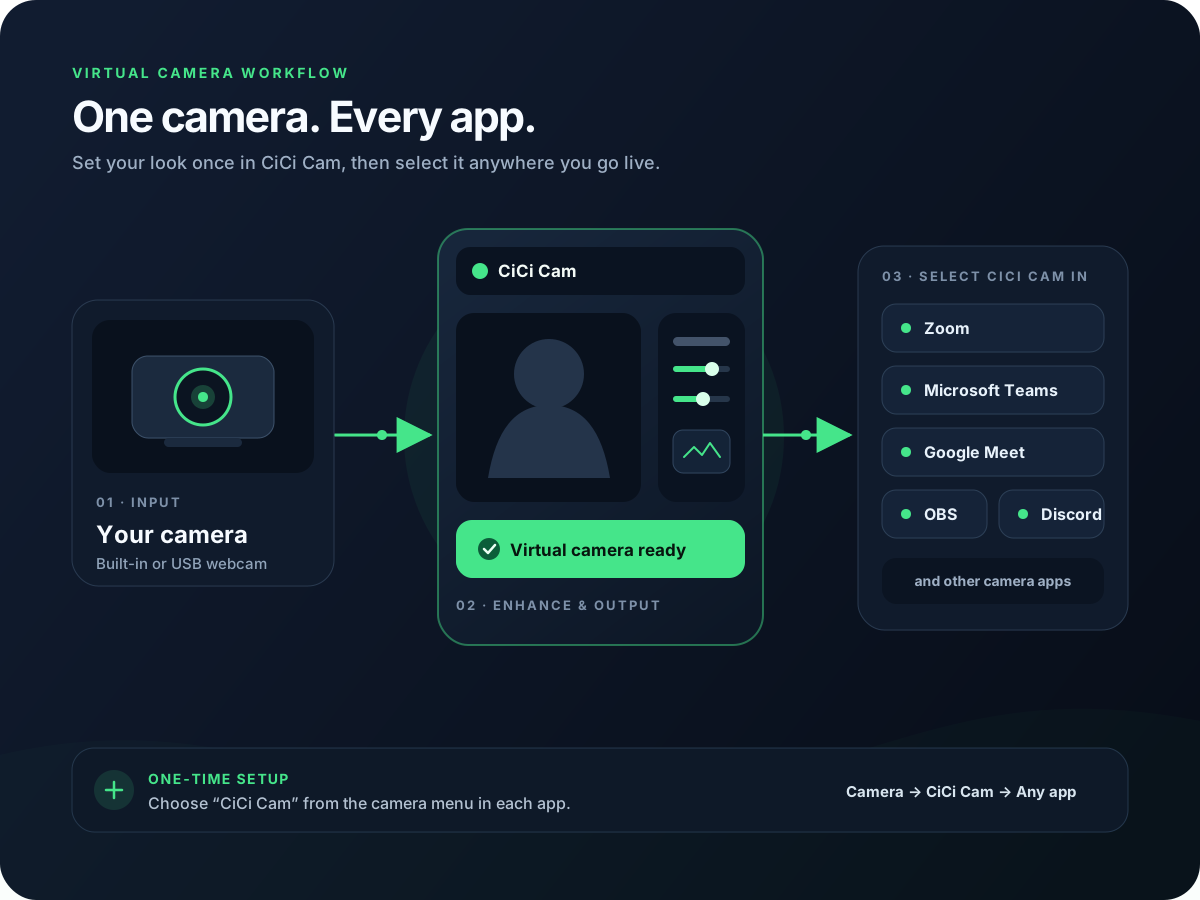
Un software dedicato per la fotocamera virtuale si posiziona prima dell’applicazione ricevente. Prende una webcam reale come input, elabora l’immagine e registra il risultato come un dispositivo fotocamera che OBS e altre applicazioni possono selezionare.
CiCi Cam segue questo flusso di lavoro:
Webcam fisica → elaborazione CiCi Cam → fotocamera virtuale di CiCi Cam → OBS o app di videochiamata
All’interno di CiCi Cam, l’utente può regolare la levigatura della pelle, la luce soffusa sul viso, il trucco, la forma del viso e i filtri. OBS non esegue queste modifiche basate sul volto. Riceve l’immagine finale di CiCi Cam tramite una sorgente Dispositivo di acquisizione video e la tratta come una normale webcam.
Questo approccio è utile quando desideri:
- Lo stesso aspetto della fotocamera in OBS, Zoom, Teams, Meet e Discord
- Controlli di bellezza e trucco basati sul volto invece di una correzione del colore dell’intera scena
- Un unico preset della fotocamera salvato senza dover ricreare gli effetti in ogni app di destinazione
- Una webcam potenziata in modo semplice senza dover creare una scena OBS completa
Per una spiegazione più ampia sui dispositivi fotocamera di sistema e sulla compatibilità delle app, consulta cos’è una fotocamera virtuale.
Perché i nomi creano confusione
Entrambi gli strumenti creano una fotocamera software che appare in un menu a discesa. La differenza non risiede nel fatto che uno dei due sia una fotocamera virtuale “reale”. La differenza è cosa produce il feed e dove va quel feed.
Quando scegli OBS Virtual Camera in Zoom, Zoom riceve un output prodotto da OBS. Quando scegli CiCi Cam in OBS, OBS riceve un output prodotto da CiCi Cam.
| Fotocamera selezionata nell’app ricevente | Cosa riceve l’app ricevente |
|---|---|
| OBS Virtual Camera | Un output di scena, sorgente, Anteprima o Program di OBS |
| CiCi Cam | Una webcam elaborata all’interno di CiCi Cam |
| Webcam fisica | Il feed video grezzo della fotocamera |
Il nome del dispositivo nel menu a discesa indica quale applicazione si trova a monte. Non significa che ogni fotocamera virtuale abbia lo stesso scopo.
Quale dovresti usare?
Scegli il flusso di lavoro in base al risultato che desideri ottenere, non in base al nome comune di “fotocamera virtuale”.
Usa OBS Virtual Camera per una scena composta completa
Usa OBS Virtual Camera quando desideri che un’altra applicazione veda la tela di OBS. Questa è la scelta giusta per:
- Insegnare con slide e una telecamera in un unico layout
- Presentare uno schermo con titoli o branding
- Inviare una scena multi-camera in una riunione
- Utilizzare il cambio scena di OBS durante una chiamata
- Trasformare un layout in stile streaming in una webcam selezionabile
OBS rimane il fulcro di questo flusso di lavoro. Crei prima la scena, avvii la sua fotocamera virtuale e selezioni OBS Virtual Camera nell’app di destinazione.
Usa un software di fotocamera virtuale dedicato per il miglioramento della webcam
Usa CiCi Cam o software simili quando l’output desiderato è fondamentalmente ancora una webcam, ma con regolazione dell’illuminazione, levigatura della pelle, trucco, regolazioni del viso o filtri migliorati.
Questa è la strada più semplice quando vuoi:
- Avere un aspetto coerente in diverse app di riunione e streaming
- Aggiungere un filtro bellezza prima che OBS riceva la telecamera
- Evitare di usare OBS per una normale videochiamata
- Cambiare l’aspetto della telecamera senza dover ricostruire una scena in OBS
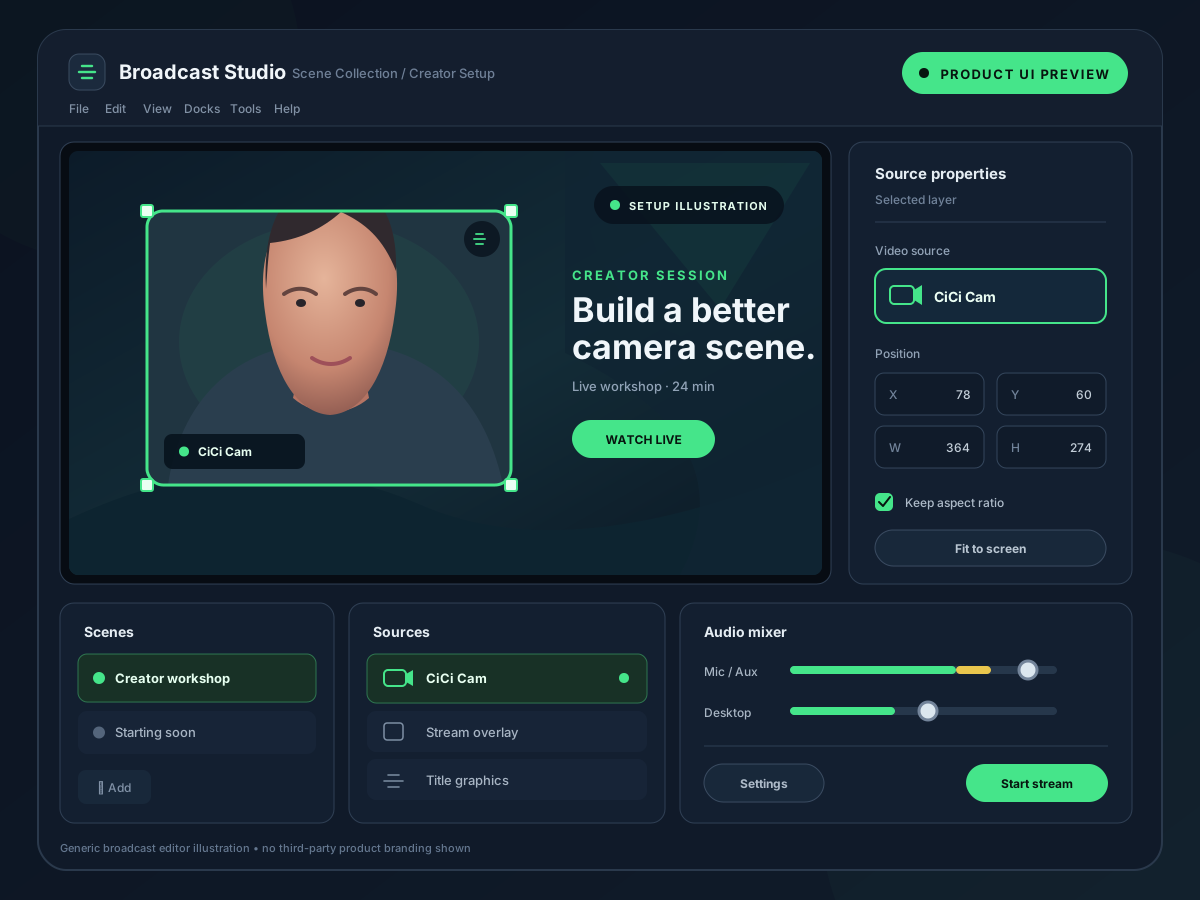
In OBS, aggiungi un Dispositivo di cattura video e seleziona CiCi Cam. Non cliccare su Avvia Virtual Camera solo per portare CiCi Cam in OBS; quel comando invia un output di OBS nella direzione opposta.
Per la configurazione completa dell’input, consulta come aggiungere un filtro bellezza a OBS senza Snap Camera.
È possibile usarli entrambi contemporaneamente?
Sì. Un flusso di lavoro a due stadi utilizza ogni fotocamera virtuale per una parte diversa della pipeline:
Webcam fisica → CiCi Cam → Scena OBS → OBS Virtual Camera → Zoom, Teams, Meet o Discord
In questa configurazione:
- CiCi Cam riceve la webcam fisica.
- CiCi Cam applica bellezza, illuminazione, trucco o filtri.
- OBS riceve CiCi Cam come Dispositivo di cattura video.
- OBS aggiunge cattura schermo, grafica, testo, ritaglio o altre sorgenti.
- La OBS Virtual Camera invia la scena completata all’applicazione finale.
Ideale per webinar professionali, presentazioni da remoto o videochiamate che richiedono sia il miglioramento della webcam basato sul volto sia un layout OBS.
Quattro esempi comuni di workflow
| Obiettivo | Workflow consigliato |
|---|---|
| Migliorare la fotocamera in Zoom | Webcam → CiCi Cam → Zoom |
| Aggiungere elaborazione bellezza a uno stream OBS | Webcam → CiCi Cam → OBS |
| Inviare una presentazione OBS in Teams | Sorgenti → OBS → OBS Virtual Camera → Teams |
| Inviare una scena composta e migliorata in Meet | Webcam → CiCA Cam → OBS → OBS Virtual Camera → Meet |
Nota che la OBS Virtual Camera non è necessaria nei primi due esempi. È necessaria solo quando un’applicazione esterna a OBS deve ricevere l’output di OBS.
La OBS Virtual Camera include filtri bellezza?
OBS può ritagliare, mascherare, correggere il colore e applicare la color grading alle sorgenti della fotocamera, e le sue scene possono combinare molti elementi visivi. Queste operazioni influenzano una sorgente o l’immagine complessiva. Sono diverse dai controlli basati sul volto progettati per regolare la levigatura della pelle, la luce soffusa sul viso, il trucco o i lineamenti.
Se una modifica di base al colore o alla composizione risolve il problema, OBS potrebbe essere sufficiente. Se il compito è un miglioramento mirato della webcam, elabora prima la fotocamera in CiCi Cam e lascia che OBS gestisca la composizione in seguito. La pagina Filtro bellezza for OBS Studio spiega come questi ruoli si integrano.
L’uso di entrambi aumenta la complessità o la latenza?
Ogni fase di elaborazione aggiuntiva aggiunge del lavoro, quindi utilizza la pipeline più breve che permetta di ottenere il risultato. Una semplice riunione non ha bisogno di passare attraverso OBS solo perché OBS dispone di una fotocamera virtuale. Allo stesso modo, una presentazione con più sorgenti non può essere ridotta a una semplice applicazione di filtri webcam.
Quando si utilizzano entrambi gli strumenti:
- Assicurati che la risoluzione della fotocamera e il frame rate siano identici tra CiCi Cam e OBS.
- Evita di applicare due stack di effetti pesanti alla stessa immagine.
- Verifica che CiCi Cam utilizzi la webcam fisica e che OBS utilizzi CiCi Cam.
- Lascia sufficiente capacità della GPU per la composizione e la codifica di OBS.
- Verifica la sincronizzazione audio e video nell’app di destinazione finale.
Se l’app finale necessita solo di una fotocamera migliorata, seleziona direttamente CiCi Cam e rimuovi OBS dal percorso.
Errori comuni nella configurazione
Selezione della webcam fisica in entrambe le applicazioni
CiCi Cam deve ricevere la webcam fisica. OBS deve ricevere la fotocamera virtuale di CiCi Cam. Richiedere l’apertura del dispositivo fisico a entrambe le applicazioni può causare un errore di fotocamera in uso, uno schermo nero o un’anteprima bloccata.
Avvio della OBS Virtual Camera per aggiungere una sorgente video
Il pulsante Avvia fotocamera virtuale serve a inviare un output di OBS a un’altra app. Per aggiungere CiCi Cam a OBS, utilizza Sorgenti → Dispositivo di cattura video → CiCi Cam.
Selezione di OBS Virtual Camera all’interno di OBS
Per il normale flusso di lavoro di miglioramento, questo inverte la direzione del processo e può creare un loop di feedback. Seleziona invece CiCi Cam o la fotocamera fisica come sorgente in OBS.
Chiusura dell’applicazione a monte
Una fotocamera virtuale necessita dell’applicazione che produce il suo feed. Se CiCi Cam viene chiusa, OBS potrebbe perdere la fotocamera migliorata. Se OBS viene chiuso o la sua Virtual Camera si interrompe, l’applicazione di destinazione potrebbe perdere la scena di OBS.
Se un dispositivo fotocamera non è presente nel menu di un’app, consulta la guida alla risoluzione dei problemi della fotocamera virtuale non visualizzata.
Domande frequenti
OBS Virtual Camera è la stessa cosa di una webcam virtuale?
OBS Virtual Camera è un tipo di webcam virtuale. Espone un output di OBS come dispositivo fotocamera. Altre webcam virtuali possono trasmettere una fotocamera fisica elaborata, un avatar o un altro feed video generato.
CiCi Cam è un plugin di OBS?
No. CiCi Cam funziona come software di fotocamera virtuale separato. Elabora la webcam fisica prima che OBS riceva il risultato. In OBS, appare come Dispositivo di cattura video piuttosto che come un plugin di bellezza o un filtro di OBS.
Ho bisogno di OBS Virtual Camera per trasmettere da OBS?
No. OBS può trasmettere e registrare direttamente. OBS Virtual Camera serve a inviare un output video di OBS a un’applicazione che accetta un input video da fotocamera.
Zoom o Teams possono vedere entrambe le fotocamere virtuali?
Quando entrambe le applicazioni sono installate e funzionano correttamente, il menu della fotocamera può mostrare sia CiCi Cam che OBS Virtual Camera. Seleziona CiCi Cam per utilizzare solo la webcam migliorata, oppure OBS Virtual Camera per la scena OBS completa.
Quale fotocamera virtuale dovrei scegliere all’interno di OBS?
Scegli CiCi Cam quando desideri che OBS riceva la webcam elaborata da CiCi Cam. OBS Virtual Camera viene normalmente selezionata nell’applicazione che riceve l’output di OBS, non come sorgente della fotocamera per la stessa scena OBS.
La decisione finale
Usa OBS Virtual Camera quando il prodotto finale è una scena OBS che un’altra applicazione deve ricevere. Usa un software per fotocamera virtuale dedicato quando il prodotto finale è un feed webcam migliorato che OBS o un’altra applicazione deve ricevere.
Se hai bisogno sia di miglioramento che di composizione della scena, collegali in questo ordine:
Webcam fisica → CiCi Cam → OBS → OBS Virtual Camera → app di destinazione
Per confrontare le funzionalità più importanti di uno strumento di elaborazione della fotocamera standalone, continua con la guida al miglior software per fotocamera virtuale.