Une caméra virtuelle IA pour vos appels et streams
CiCi Cam est une caméra virtuelle IA pour Windows et macOS. Elle ajoute des filtres beauté, un éclairage ajusté et des arrière-plans à votre webcam pour OBS, Zoom, Teams, Google Meet et d'autres applications compatibles.
Utilisez CiCi Cam sur votre ordinateur
CiCi Cam fonctionne sur Windows et macOS. Copiez ce lien pour continuer sur votre ordinateur.
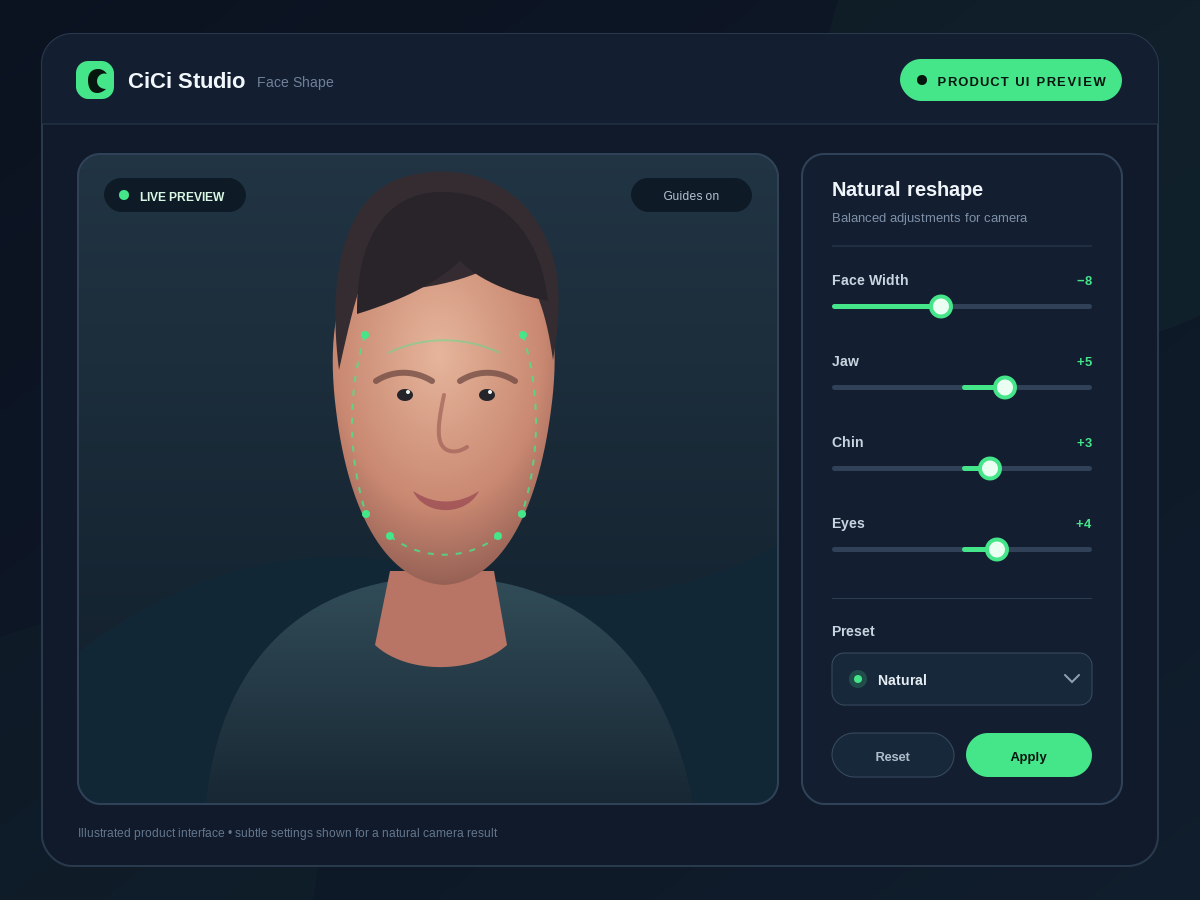
Ajustez le lissage et les détails du visage à votre goût.
Filtre
Naturel
Chaud
Net
Studio
CiCi CamCaméra virtuelle
Zoom / Meet
OBS Studio
Teams / Discord
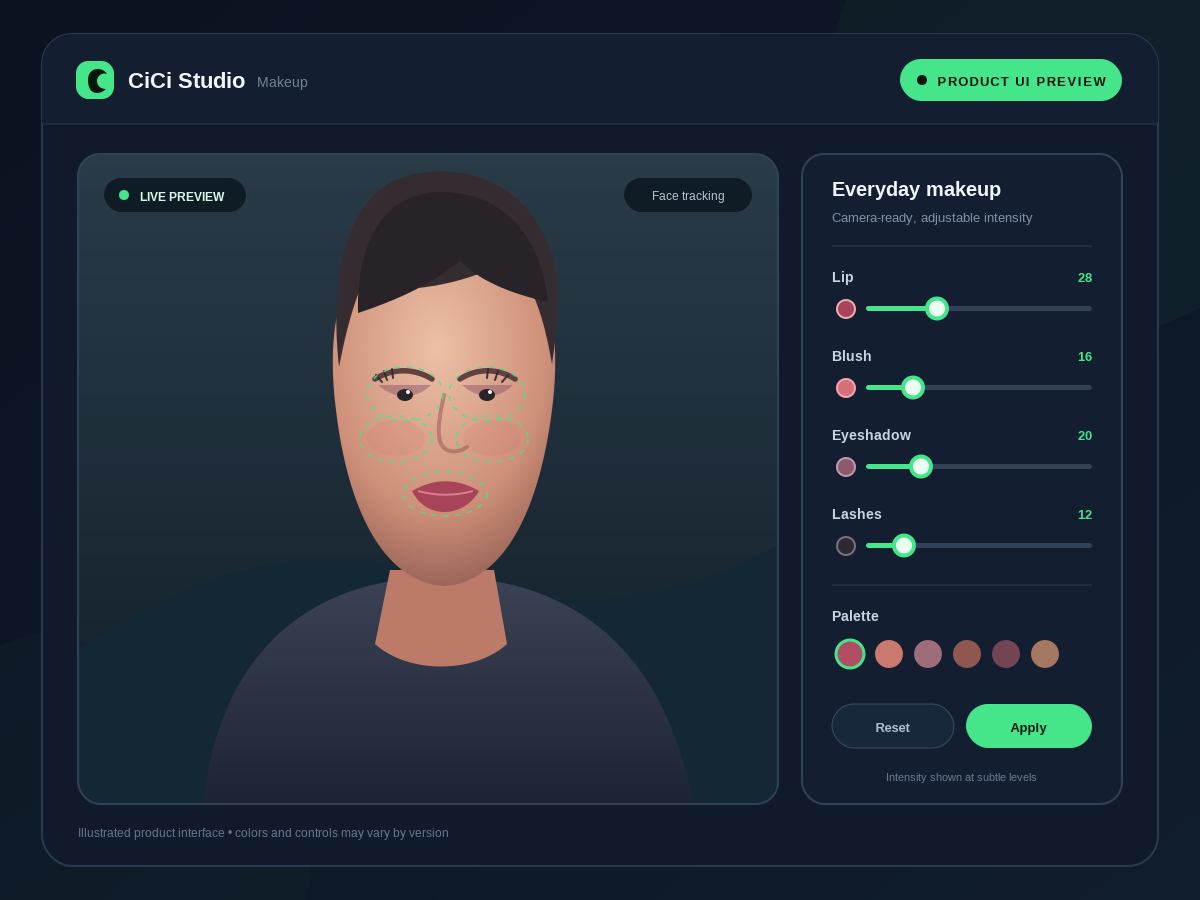
Captures réelles de CiCi Cam dans une interface illustrative.
Comment fonctionne la caméra virtuelle CiCi Cam
CiCi Cam est un logiciel de webcam virtuelle qui traite votre image sur votre ordinateur. Préparez votre apparence, puis sélectionnez le flux CiCi Cam dans chaque application vidéo compatible.
1
Choisissez votre webcam
Ouvrez CiCi Cam et sélectionnez votre webcam intégrée ou USB.
2
Ajustez votre image dans CiCi Cam
Réglez les filtres beauté, l’éclairage et l’arrière-plan, puis laissez CiCi Cam ouvert.
3
Sélectionnez CiCi Cam dans votre application vidéo
Choisissez CiCi Cam dans les paramètres caméra d’OBS, Zoom, Teams ou Google Meet. Autorisez l’accès à la caméra et redémarrez l’application si nécessaire.
Envie de réglages beauté plus poussés pour vos lives ?
Les deux fonctionnent avec OBS. CiCi Cam est le choix simple qui marche dans toutes vos applications vidéo ; CiCi OBS Plugin est conçu pour le live, avec des réglages beauté plus poussés.
Application de bureau · caméra virtuelle
CiCi Cam
Configuration simple pour appels, réunions et streams
Utilisation
Sélectionnez CiCi Cam dans les applications compatibles : OBS, Zoom, Teams ou Google Meet.
Réglages principaux
Beauté, éclairage, suppression, flou ou remplacement du fond dans l’application.
Systèmes compatibles
Windows 10/11 x64 ; macOS 14+ sur Apple Silicon uniquement.
Tout sur la compatibilité, les mises à niveau et la facturation — sans ouvrir de ticket.
CiCi Cam fonctionne sous Windows 10/11 (Intel ou AMD) et macOS 14+ sur Apple Silicon uniquement. Il apparaît comme une caméra virtuelle, donc vous pouvez le brancher sur OBS, Zoom, Teams, Google Meet, Discord et toute application acceptant des sources webcam.
Les deux fonctionnent avec OBS. CiCi Cam est une application de bureau pour Windows et macOS qui crée une caméra virtuelle : avec une configuration simple, le même rendu fonctionne dans OBS, Zoom, Teams, Google Meet et d’autres applications. CiCi OBS Plugin est un plugin natif pour OBS Studio sous Windows et macOS, conçu pour le live : il applique les effets directement sur une source caméra OBS avec des réglages plus fins, dont le remodelage du corps et l’incrustation sur fond vert. Choisissez CiCi Cam pour une solution simple et polyvalente, et le plugin si vous streamez régulièrement et voulez un contrôle plus précis. Les deux abonnements sont distincts.
CiCi Cam fonctionne sous Windows 10/11 64 bits et sous macOS 14 ou ultérieur sur Apple Silicon. Les effets sont traités sur votre ordinateur : la fluidité dépend donc de votre processeur, de votre GPU et des autres applications ouvertes. Si l'aperçu saccade, baissez la résolution ou la fréquence d'images de la caméra et fermez les applications gourmandes.
Lancez d'abord CiCi Cam, puis quittez complètement votre application vidéo et rouvrez-la pour qu'elle recharge la liste des caméras. Sur macOS, autorisez aussi l'accès à la caméra pour les deux applications et approuvez l'extension caméra de CiCi Cam. Si elle n'apparaît toujours pas, redémarrez l'ordinateur.
Non. CiCi Cam traite l'image de votre caméra sur votre ordinateur, puis la transmet à votre application vidéo comme caméra virtuelle. Les images de votre caméra ne sont pas envoyées dans le cloud.
Le plan Starter gratuit inclut toutes les fonctions, avec une durée d'utilisation quotidienne limitée et un filigrane sur la vidéo — sans carte requise. Pro supprime la limite quotidienne et le filigrane, et donne un accès prioritaire aux nouvelles fonctionnalités et aux nouveaux filtres.
Oui. Ouvrez Profil -> Adhésion pour annuler votre abonnement actuel ou souscrire une formule avec une autre périodicité de facturation, par exemple mensuelle ou annuelle.
Allez dans Profil -> Gérer la facturation pour désactiver le renouvellement automatique. Vos avantages Pro restent actifs jusqu'à la fin du cycle, et vous pouvez redémarrer en un clic — sans pénalités ni frais cachés.
Disponible dès maintenant
Télécharger CiCi Cam
Choisissez l'installateur correspondant à votre système. Nous mettons automatiquement en avant la meilleure option.