


25 janvier 2023 : fin de l'application de bureau
Snap a cessé de proposer et prendre en charge Snap Camera autonome. L'ancienne application ne constitue plus une base fiable pour un flux caméra actuel.
Réponse rapide
Snap Camera n'est plus disponible comme application de bureau autonome. Si vous l'utilisiez pour envoyer une webcam filtrée vers Zoom, Teams, Meet, OBS ou Discord, CiCi Cam peut reprendre sur Windows et Mac les fonctions de beauté naturelle, maquillage, éclairage et correction des couleurs. Il utilise une caméra virtuelle, mais ne reproduit pas la bibliothèque de Lenses AR de Snap.
Windows 10/11 · macOS 14+ sur Apple Silicon uniquement · La caméra virtuelle peut dépendre de l’application ou de la politique de l’appareil
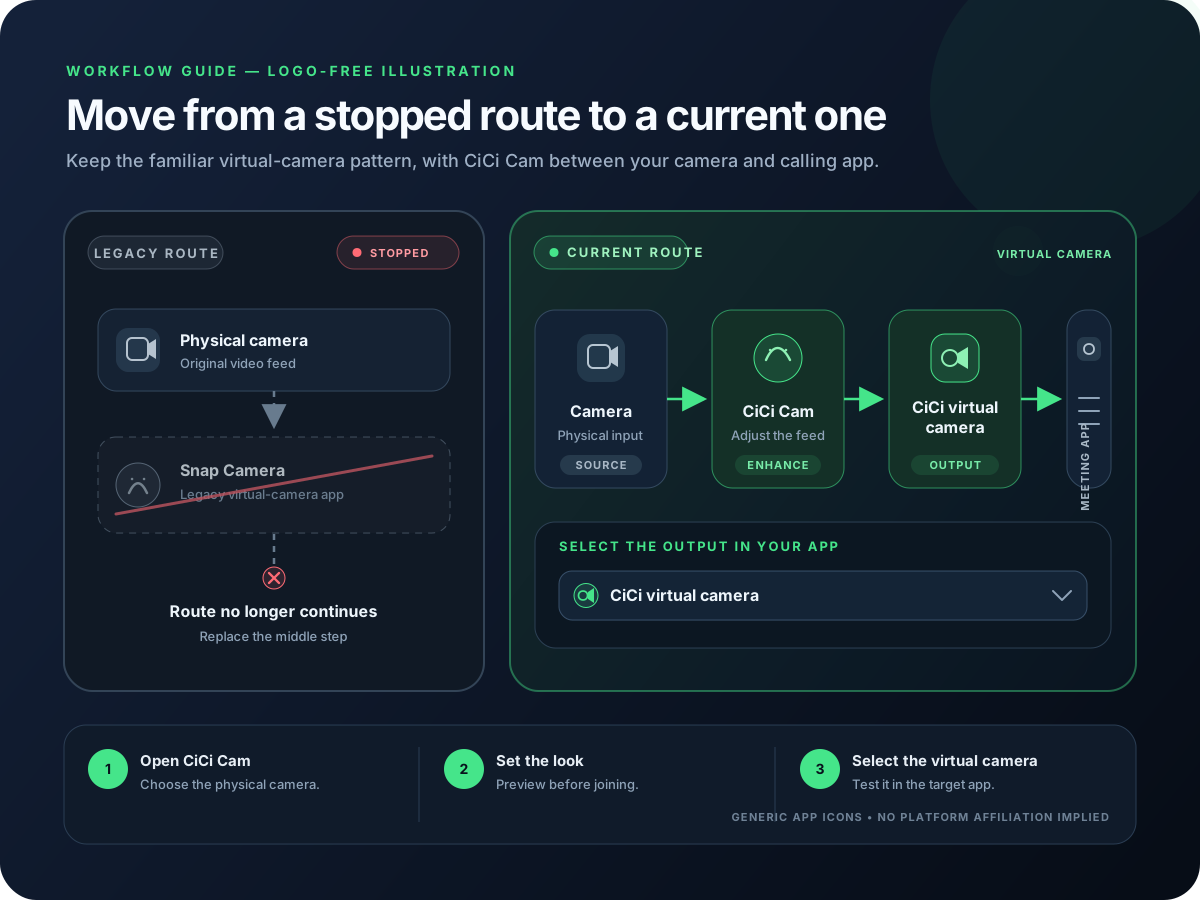
Pour réutiliser une image naturelle dans plusieurs applications Windows et Mac, CiCi Cam remplace le rôle de caméra virtuelle de Snap Camera avec des réglages de beauté, maquillage, éclairage et couleur. Il ne remplace pas les Lenses AR de Snapchat. Utilisez les solutions Chrome/Web de Snap pour les Lenses, OBS Studio pour les scènes composées, ou les effets intégrés pour une seule application de réunion.
Dernière révision:
Snap a mis fin à l'application le 25 janvier 2023. La page d'assistance actuelle confirme que la version autonome n'est plus disponible et oriente les utilisateurs de Lenses sur ordinateur vers des solutions dans le navigateur.
Snap Camera réunissait des Lenses AR et une caméra virtuelle de bureau. Il faut désormais choisir entre les effets AR de Snap, une amélioration naturelle de l'image et la composition complète d'une scène de streaming.
Une caméra virtuelle système permet de réutiliser le même flux traité dans les applications compatibles de réunion, streaming et enregistrement. Les extensions et effets intégrés restent généralement limités à leur navigateur ou application.
Choisissez d'abord entre Lenses AR, beauté et éclairage naturels, ou composition de scène. Vous éviterez ainsi d'installer un outil de diffusion complexe pour une simple amélioration de visioconférence.
Suivez la procédure officielle de Snap pour Windows ou Mac, puis redémarrez l'ordinateur afin que les applications vidéo actualisent leur liste de caméras.
Choisissez la webcam physique dans CiCi Cam, puis commencez avec un lissage léger, une lumière douce sur le visage, un maquillage discret et une couleur neutre. Le résultat est envoyé comme caméra virtuelle.
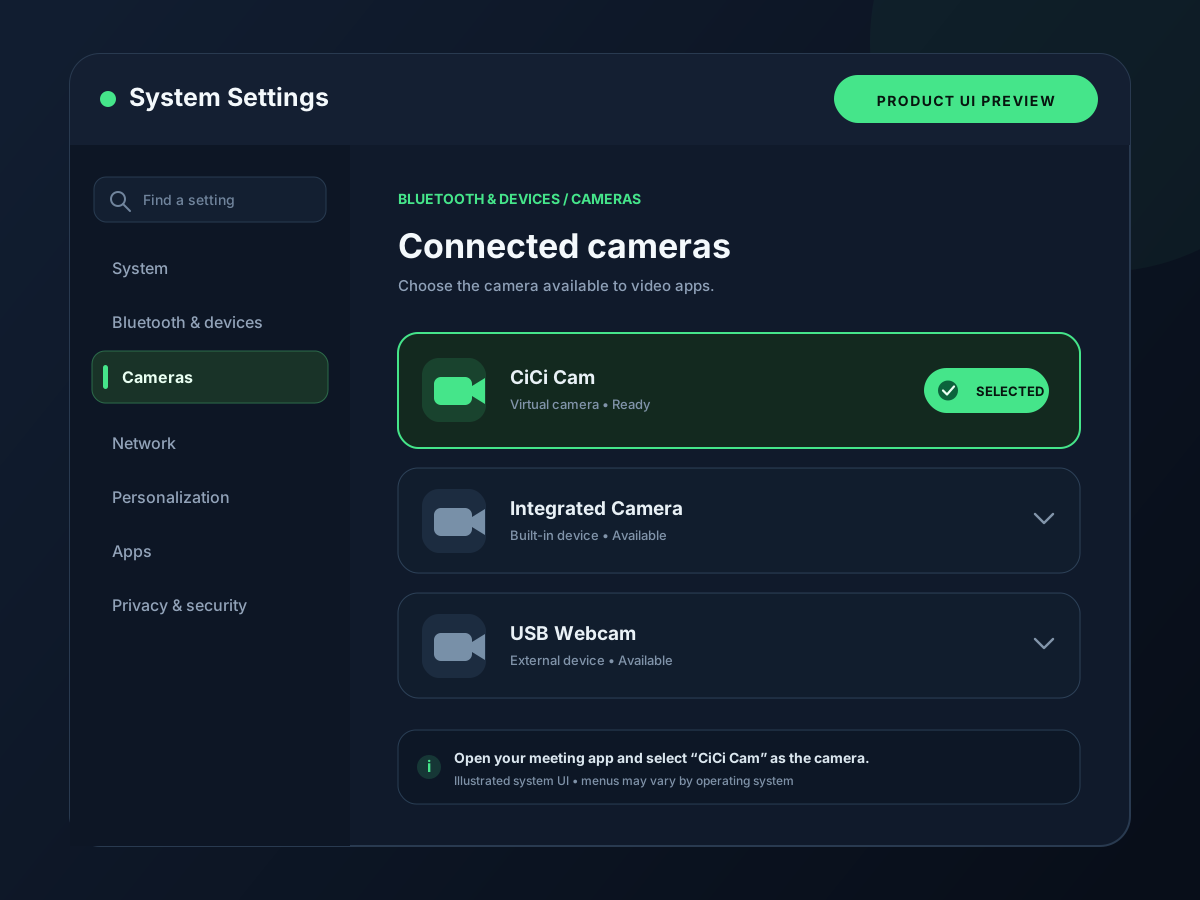
Choisissez CiCi Cam dans Zoom, Teams, Meet, OBS, Discord ou toute autre application compatible, puis vérifiez l'aperçu final avant une réunion ou un direct.
Exemples de configuration et aperçu du produit

Non. Snap Camera était centré sur les Lenses AR de Snapchat, tandis que CiCi Cam privilégie la beauté naturelle, le maquillage, l'éclairage et la couleur. Il peut reprendre le flux de caméra virtuelle multi-application pour ces besoins, mais les personnes recherchant les personnages et effets ludiques de Snap doivent utiliser les solutions navigateur actuelles de Snap.
Snap Camera remplissait deux fonctions : appliquer des Lenses et envoyer l'image traitée vers d'autres logiciels de bureau. Le bon remplacement dépend de la fonction recherchée.
| Solution | Idéale pour | Où elle fonctionne | Compromis principal |
|---|---|---|---|
| CiCi Cam | Beauté naturelle, maquillage, éclairage et correction des couleurs | Applications de bureau compatibles sous Windows et macOS via une caméra virtuelle | N'inclut pas la bibliothèque de Lenses AR de Snapchat |
| Snapchat Camera for Chrome / Snapchat for Web | Utiliser des Lenses Snap dans les flux vidéo web pris en charge | Parcours navigateur et web actuellement proposés par Snap | Ne remplace pas l'ancienne caméra virtuelle autonome à l'échelle du système |
| OBS Studio Virtual Camera | Scènes réunissant webcam, superpositions, médias et autres sources | Applications acceptant la sortie de caméra virtuelle d'OBS | Nécessite de construire et démarrer une scène OBS |
| Effets intégrés de Zoom ou Teams | Réglage rapide dans une seule application de réunion | Uniquement dans l'application où l'effet est configuré | Le rendu et les réglages ne suivent pas dans les autres applications |
La disponibilité dépend du système, du navigateur, de la version de l'application, des règles de l'organisation et du matériel. Testez toujours l'application finale avant une réunion ou un direct.
Les outils AR de Snap existent toujours, mais l'ancienne application grand public ne doit pas être confondue avec les produits navigateur et développeur actuels.
Snap a cessé de proposer et prendre en charge Snap Camera autonome. L'ancienne application ne constitue plus une base fiable pour un flux caméra actuel.
Snap oriente désormais les utilisateurs de Lenses sur ordinateur vers Snapchat Camera for Chrome ou Snapchat for Web. Ces options utilisent les Lenses dans le navigateur et ne recréent pas l'ancienne caméra virtuelle autonome.
Lens Studio sert à créer des Lenses et Camera Kit à intégrer Snap AR dans un produit mobile ou web. Ce sont des outils de développement, pas une caméra virtuelle de bureau prête à l'emploi.
Choisissez un outil pour l'AR, l'apparence naturelle ou la composition, désinstallez l'application non maintenue, puis changez la caméra dans chaque logiciel de réunion, streaming et enregistrement.
Les échecs viennent souvent d'une ancienne liste de périphériques, d'un mauvais sens du signal ou d'un outil choisi pour un type d'effet différent.
Quittez Snap Camera, désinstallez-le selon la procédure officielle et redémarrez l'ordinateur. Rouvrez ensuite l'application cible pour actualiser sa liste de caméras.
Démarrez d'abord CiCi Cam et vérifiez son aperçu, puis quittez complètement et relancez l'application cible. Contrôlez aussi les autorisations système et les politiques d'entreprise sur les caméras virtuelles.
La webcam physique doit être l'entrée de CiCi Cam et CiCi Cam la caméra de l'application cible. Choisir la webcam physique aux deux endroits contourne le flux traité.
CiCi Cam ne correspond pas à ce besoin. Utilisez le parcours Chrome/Web actuel de Snap et vérifiez la compatibilité du Lens et du site visé.
Ajoutez CiCi Cam comme périphérique de capture vidéo sans installer de plugin beauté dans OBS.
Comparez les outils d'apparence, les compositeurs de scènes, la capture et les effets intégrés.
Vérifiez l'ordre de lancement, les autorisations, le périphérique sélectionné et les conflits entre applications.
La disponibilité et la désinstallation de Snap Camera ont été vérifiées auprès de Snapchat Support ; le rôle actuel de Lens Studio et Camera Kit auprès de Snap for Developers. La caméra virtuelle OBS et les effets des applications de réunion ont été contrôlés dans leurs documentations officielles. La comparaison CiCi Cam décrit le produit actuel sans revendiquer la parité avec la bibliothèque de Lenses AR de Snap.
Installez CiCi Cam sur Windows ou Mac, créez un préréglage naturel et sélectionnez-le comme caméra dans vos applications vidéo compatibles.
Télécharger CiCi Cam gratuitement