Cómo verse mejor y de forma natural ante la webcam
Respuesta rápida
CiCi Cam mejora la imagen de tu webcam en tiempo real en el ordenador y la envía a tu aplicación de vídeo como una cámara virtual. Sin complementos, puedes aplicar un suavizado natural, luz suave, maquillaje sutil y filtros de color.


Windows 10/11 · macOS 14+ solo con Apple Silicon · La cámara virtual puede depender de la aplicación o de la política del dispositivo
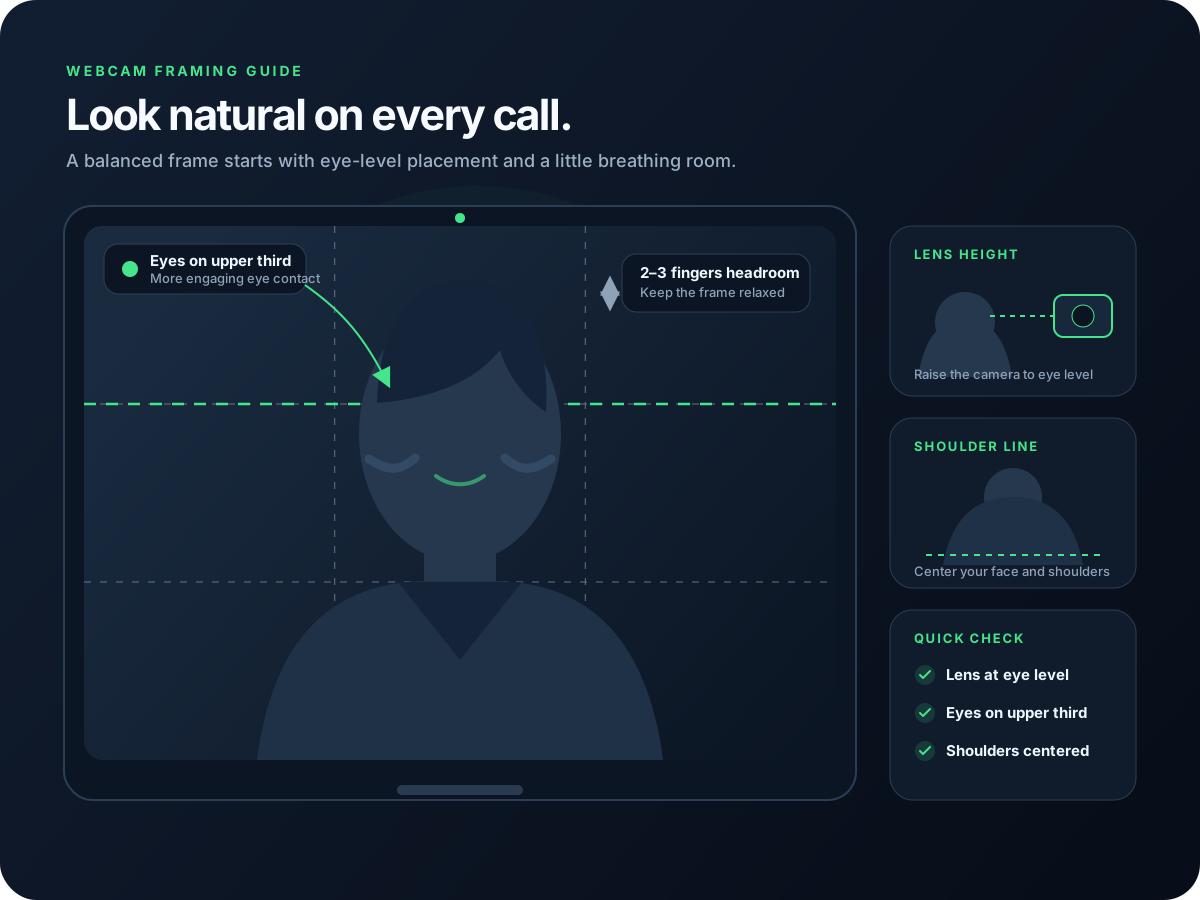
Por qué la configuración predeterminada no es suficiente
Los controles integrados son limitados
Las funciones de cámara de tu aplicación de vídeo rara vez corrigen a la vez una habitación oscura, el tono de piel y los detalles del rostro de forma natural.
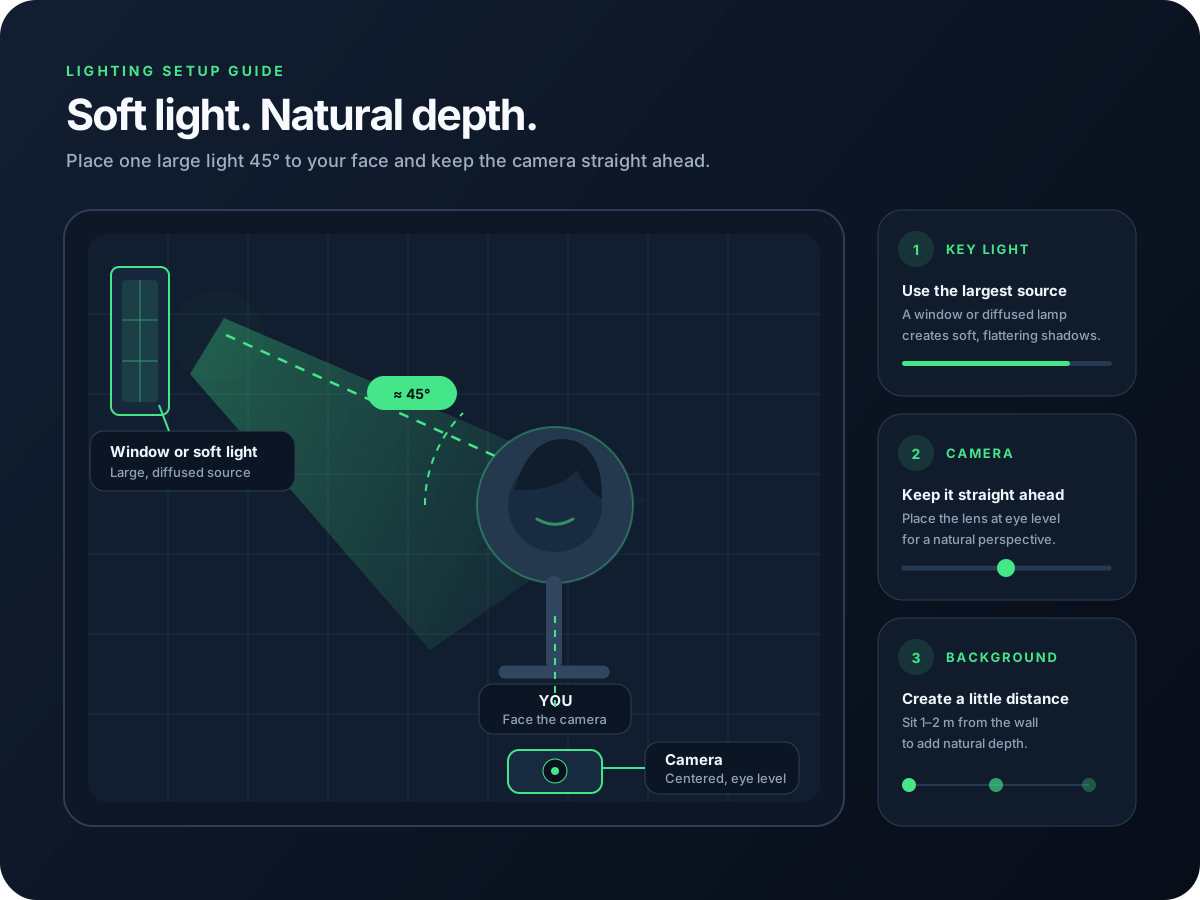
La iluminación de una habitación no está pensada para la webcam
Las luces de techo, el contraluz y las distintas temperaturas de color dan un aspecto cansado. Cambiar de cámara no lo resuelve todo.
Las herramientas de streaming complejas sobran en el día a día
Necesitas un ajuste estable y reutilizable, no reconstruir una configuración de vídeo antes de cada llamada.
Cómo configurar CiCi Cam
- 1
Instala CiCi Cam
Instala la versión para Windows y Mac. La cámara virtual CiCi Cam aparecerá en las aplicaciones compatibles.
- 2
Selecciona tu webcam real
Elige tu cámara física como fuente en CiCi Cam. La imagen mejorada se genera en tiempo real.
- 3
Crea un ajuste de belleza natural
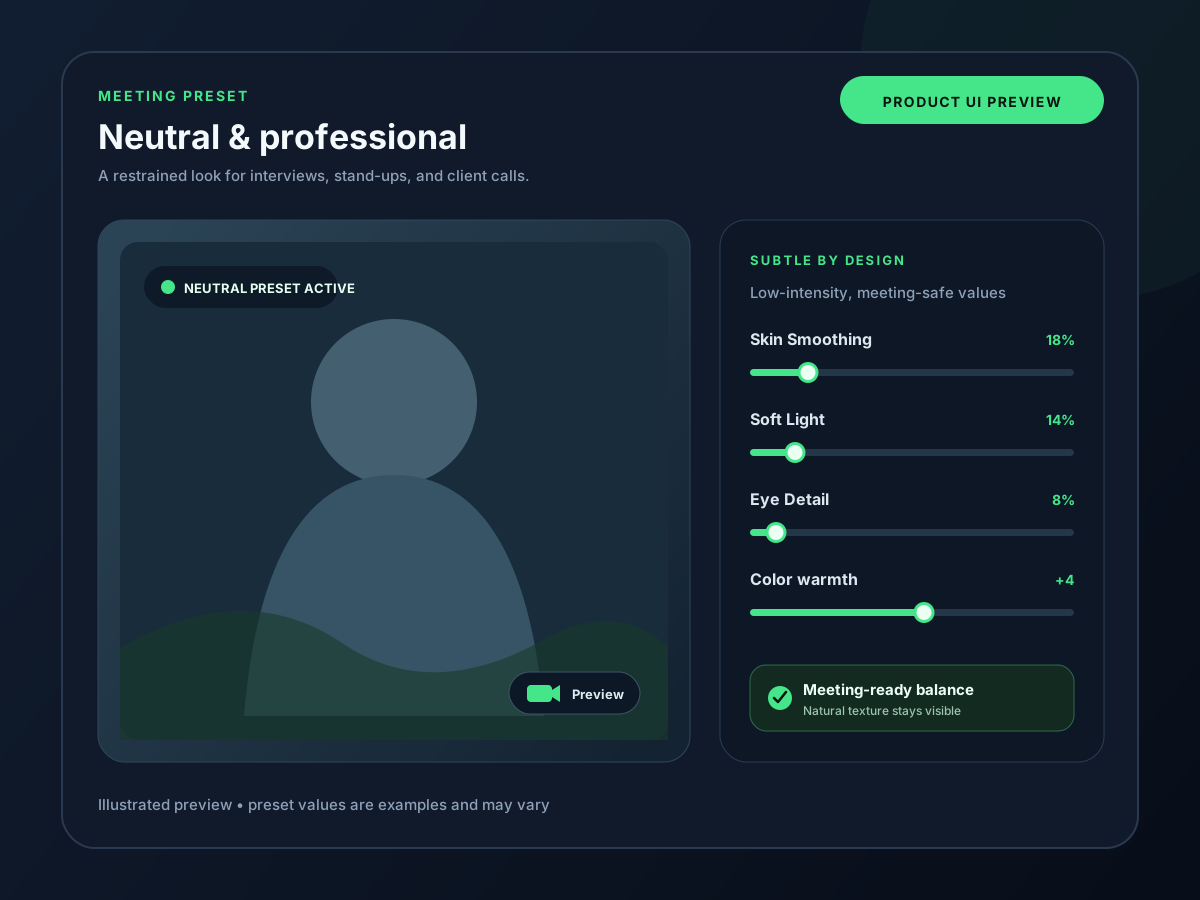
Ajusta primero el suavizado y la luz; añade después un poco de maquillaje y color y guarda el resultado como preajuste.
- 4
Elige CiCi Cam en tu aplicación de vídeo
Abre los ajustes de cámara de tu aplicación de vídeo y selecciona «CiCi Cam». La imagen mejorada se usará en llamadas, grabaciones o directos.
CiCi Cam en tu flujo de trabajo
Ejemplos de configuración y vistas previas del producto
Qué incluye CiCi Cam
Procesamiento local en tiempo real
El vídeo se procesa en tu ordenador y no se envía a la nube.
Belleza e iluminación naturales
Controla por separado la piel, la luz, el maquillaje y la forma facial para evitar un resultado excesivo.
Compatible con las principales aplicaciones
La salida de cámara virtual estándar funciona en aplicaciones de reuniones, streaming y grabación.
Preajustes guardables
Guarda ajustes para reuniones, streaming o distintas habitaciones y cámbialos al instante.
Última revisión:
Preguntas frecuentes
¿CiCi Cam funciona en Windows y Mac?
¿Necesito instalar un complemento para tu aplicación de vídeo?
¿El vídeo se envía a la nube?
¿Añade mucha latencia?
¿Puedo usar el mismo preajuste en otras aplicaciones?
Prueba CiCi Cam gratis
Instálalo en Windows o Mac, crea tu ajuste y úsalo en todas tus aplicaciones de vídeo.
Descargar CiCi Cam gratis