


25 de enero de 2023: fin de la aplicación de escritorio
Snap dejó de ofrecer y mantener Snap Camera como aplicación independiente. Ya no es una base fiable para un flujo de cámara actual.
Respuesta rápida
Snap Camera ya no está disponible como aplicación de escritorio independiente. Si lo utilizabas para enviar una webcam procesada a Zoom, Teams, Meet, OBS o Discord, CiCi Cam puede sustituir en Windows y Mac las funciones de belleza natural, maquillaje, iluminación y corrección de color. También utiliza una cámara virtual, pero no reproduce la biblioteca de Lenses AR de Snap.
Windows 10/11 · macOS 14+ solo con Apple Silicon · La cámara virtual puede depender de la aplicación o de la política del dispositivo
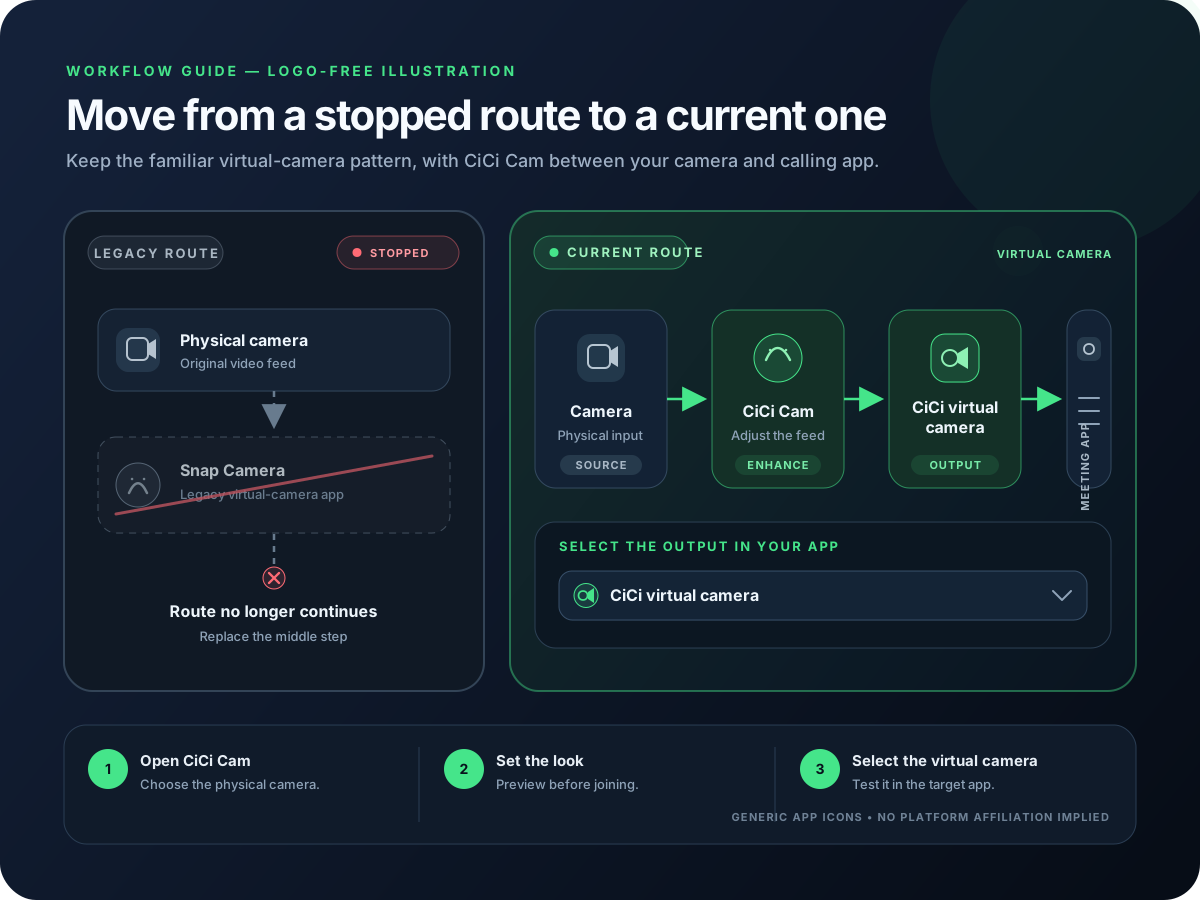
Para reutilizar una imagen natural en varias aplicaciones de Windows y Mac, CiCi Cam sustituye la función de cámara virtual de Snap Camera con controles de belleza, maquillaje, iluminación y color. No sustituye las Lenses AR de Snapchat. Usa las opciones Chrome/Web de Snap para Lenses, OBS Studio para escenas compuestas o los efectos integrados si solo necesitas una aplicación de reuniones.
Última revisión:
Snap puso fin a la aplicación el 25 de enero de 2023. Su página de soporte actual confirma que la versión independiente ya no está disponible y dirige a quienes necesitan Lenses en el ordenador hacia opciones para el navegador.
Snap Camera combinaba Lenses AR con una cámara virtual de escritorio. Ahora debes decidir si necesitas AR al estilo de Snap, una mejora natural de imagen o una composición completa para streaming.
Una cámara virtual del sistema permite reutilizar la misma imagen procesada en aplicaciones compatibles de reuniones, streaming y grabación. Las extensiones y los efectos integrados suelen limitarse a su navegador o aplicación.
Elige primero entre Lenses AR, belleza e iluminación naturales o composición de escenas. Así evitarás instalar una herramienta de emisión compleja para una simple mejora en videollamadas.
Sigue las instrucciones oficiales de Snap para Windows o Mac y reinicia el ordenador para que las aplicaciones de vídeo actualicen la lista de cámaras.
Selecciona la webcam física en CiCi Cam y empieza con suavizado ligero, luz suave en el rostro, maquillaje sutil y color neutro. El resultado se publica como cámara virtual.
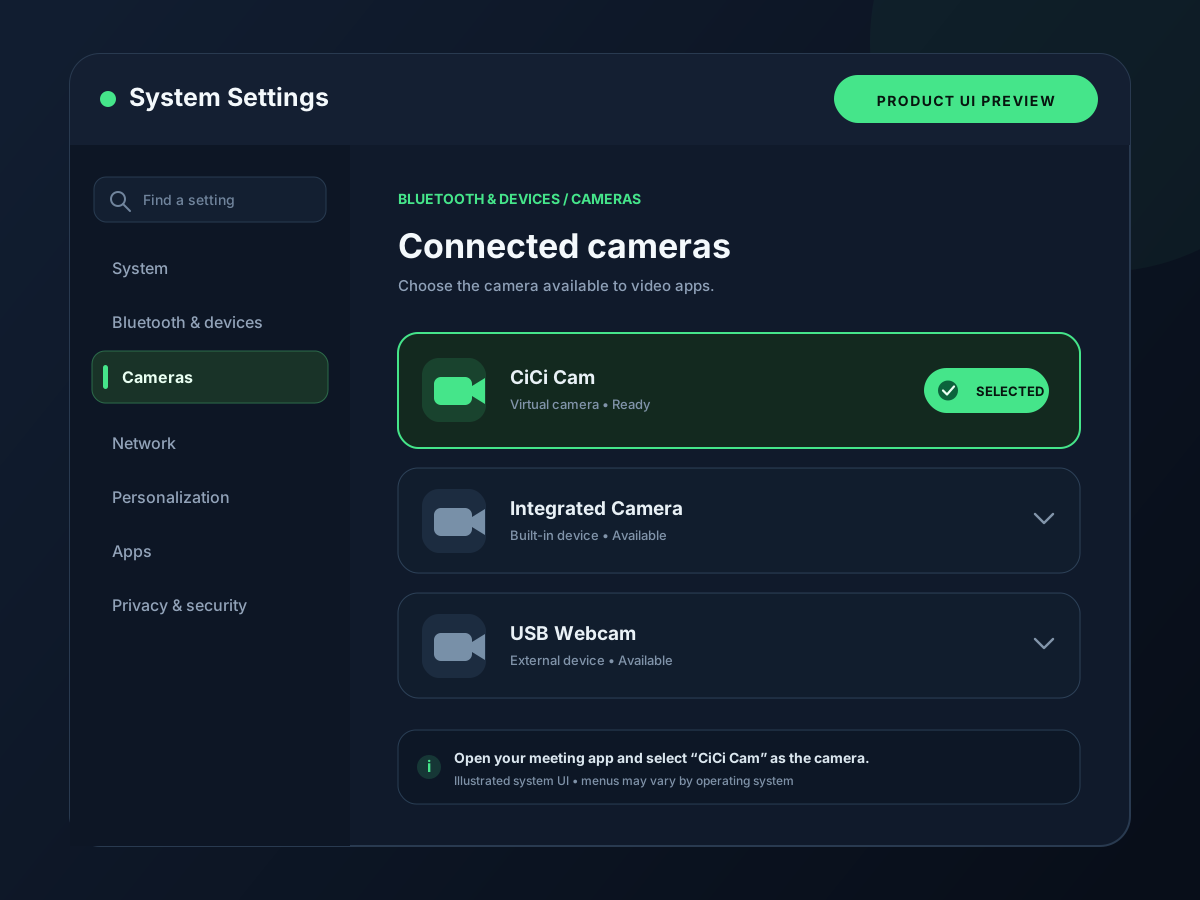
Elige CiCi Cam en Zoom, Teams, Meet, OBS, Discord u otra aplicación compatible y comprueba la vista previa final antes de una reunión o un directo.
Ejemplos de configuración y vistas previas del producto

No. Snap Camera se centraba en las Lenses AR de Snapchat, mientras que CiCi Cam prioriza belleza natural, maquillaje, iluminación y color. Puede sustituir el flujo de cámara virtual entre aplicaciones para esas tareas, pero quien busque personajes y efectos divertidos de Snap debe utilizar las opciones actuales de Snap para navegador.
Snap Camera realizaba dos tareas: aplicaba Lenses y enviaba la imagen procesada a otros programas de escritorio. El sustituto adecuado depende de cuál necesites conservar.
| Opción | Ideal para | Dónde funciona | Principal diferencia |
|---|---|---|---|
| CiCi Cam | Belleza natural, maquillaje, iluminación y corrección de color | Aplicaciones de escritorio compatibles en Windows y macOS mediante cámara virtual | No incluye la biblioteca de Lenses AR de Snapchat |
| Snapchat Camera for Chrome / Snapchat for Web | Usar Lenses de Snap en vídeos web compatibles | Flujos de navegador y web que Snap ofrece actualmente | No es la antigua cámara virtual independiente para todo el sistema |
| OBS Studio Virtual Camera | Escenas con webcam, superposiciones, contenido multimedia y otras fuentes | Aplicaciones que aceptan la salida de cámara virtual de OBS | Requiere construir e iniciar una escena de OBS |
| Efectos integrados de Zoom o Teams | Un ajuste rápido dentro de una aplicación de reuniones | Solo dentro de la aplicación donde se configura el efecto | La apariencia y los ajustes no pasan a otras aplicaciones |
La disponibilidad depende del sistema operativo, navegador, versión de la aplicación, políticas de la organización y hardware. Prueba siempre la aplicación final antes de una reunión o un directo.
Las herramientas AR de Snap siguen existiendo, pero la antigua aplicación de consumo no debe confundirse con los productos actuales para navegador y desarrolladores.
Snap dejó de ofrecer y mantener Snap Camera como aplicación independiente. Ya no es una base fiable para un flujo de cámara actual.
Snap dirige a los usuarios de Lenses en ordenador hacia Snapchat Camera for Chrome o Snapchat for Web. Permiten usar Lenses en el navegador, pero no recrean la antigua cámara virtual independiente.
Lens Studio sirve para crear Lenses y Camera Kit para integrar Snap AR en productos móviles o web. Son herramientas de desarrollo, no una cámara virtual de escritorio lista para instalar.
Elige una herramienta para AR, apariencia natural o composición, elimina la aplicación sin soporte y cambia la cámara en cada programa de reuniones, streaming y grabación.
Los fallos suelen deberse a una lista antigua de dispositivos, una dirección de señal incorrecta o una herramienta elegida para otro tipo de efecto.
Cierra Snap Camera, desinstálalo con el procedimiento oficial y reinicia el ordenador. Después vuelve a abrir la aplicación de destino para actualizar la lista de cámaras.
Inicia primero CiCi Cam y comprueba su vista previa; después cierra por completo y reinicia la aplicación de destino. Revisa también los permisos del sistema y las políticas de empresa sobre cámaras virtuales.
La webcam física debe ser la entrada de CiCi Cam y CiCi Cam la cámara de la aplicación de destino. Elegir la webcam física en ambos lugares evita el flujo procesado.
CiCi Cam no es la solución para esa tarea. Usa la ruta Chrome/Web actual de Snap y confirma que la Lens y el sitio de destino sean compatibles.
Conecta CiCi Cam como dispositivo de captura de vídeo sin instalar un plugin de belleza en OBS.
Compara herramientas de apariencia, compositores de escenas, captura y efectos integrados.
Comprueba el orden de inicio, permisos, dispositivo seleccionado y conflictos entre aplicaciones.
La disponibilidad y desinstalación de Snap Camera se contrastaron con Snapchat Support; la función actual de Lens Studio y Camera Kit con Snap for Developers. La cámara virtual de OBS y los efectos de las aplicaciones de reuniones se verificaron en sus documentos oficiales. La comparación con CiCi Cam describe el producto actual sin afirmar equivalencia con la biblioteca de Lenses AR de Snap.
Instala CiCi Cam en Windows o Mac, crea un ajuste natural y selecciónalo como cámara en tus aplicaciones de vídeo compatibles.
Descargar CiCi Cam gratis