


2023 年 1 月 25 日:桌面應用程式結束
Snap 停止提供和支援獨立 Snap Camera。舊桌面應用程式已不適合繼續作為目前攝影機工作流程的基礎。
簡要回答
Snap Camera 已不再提供獨立桌面應用程式。如果你過去用它把處理後的攝影機畫面傳送到 Zoom、Teams、Meet、OBS 或 Discord,CiCi Cam 可在 Windows 和 Mac 上接替自然美顏、妝容、補光和色彩調整這部分工作。它同樣使用虛擬攝影機,但不包含 Snap 的 AR Lens 素材庫。
支援 Windows 10/11 與 Apple Silicon 上的 macOS 14+ · 虛擬攝影機是否可用可能受應用程式或裝置政策影響
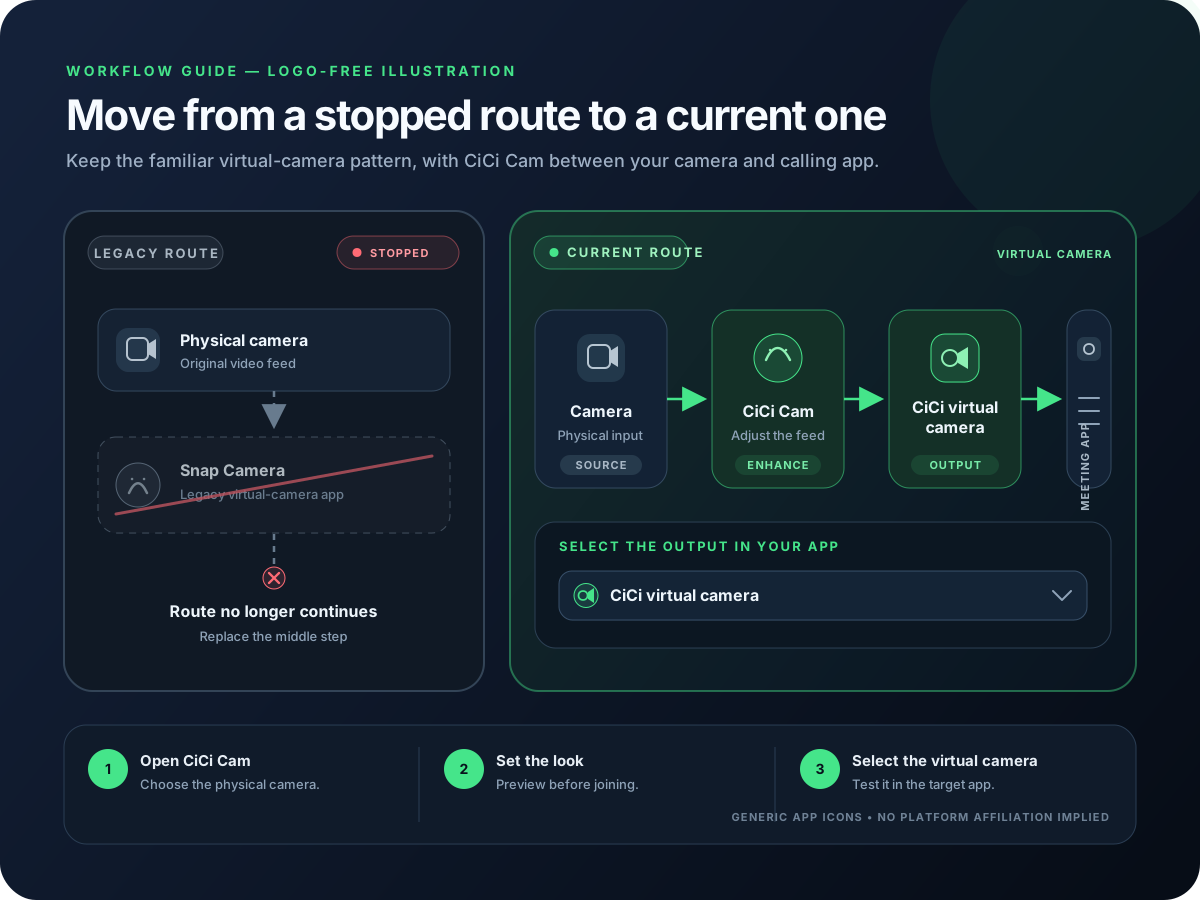
如果你需要在 Windows 和 Mac 上重複使用自然的攝影機畫面,CiCi Cam 可用美顏、妝容、補光和色彩控制接替 Snap Camera 的虛擬攝影機角色,但它不替代 Snapchat AR Lens。需要 Snap Lens 時使用 Snap 的 Chrome 或網頁方案;需要場景合成時使用 OBS Studio;只需單一會議應用程式效果時先用內建工具。
最後審校:
Snap 於 2023 年 1 月 25 日結束了這款桌面應用程式。現行官方支援頁說明獨立應用程式已不可用,並將仍需 Lens 的電腦使用者引導至瀏覽器方案。
Snap Camera 把 AR Lens 和桌面虛擬攝影機放在一個工具裡。現在應先判斷你真正需要的是 Snap 風格 AR、自然外觀調整,還是完整的直播場景合成。
系統虛擬攝影機能讓同一條處理後畫面出現在相容的會議、直播和錄製應用程式中;瀏覽器擴充功能和會議軟體內建效果通常只在各自環境中生效。
先在 AR Lens、自然美顏與補光、直播場景合成之間做選擇,避免為了簡單的視訊會議需求安裝過於複雜的工具。
依照 Snap 官方的 Windows 或 Mac 解除安裝步驟操作,然後重新啟動電腦,讓視訊應用程式重新讀取攝影機裝置清單。
在 CiCi Cam 中選擇實體攝影機,從輕度磨皮、臉部柔光、淡妝和中性色彩開始,再將完成後的畫面輸出為虛擬攝影機。
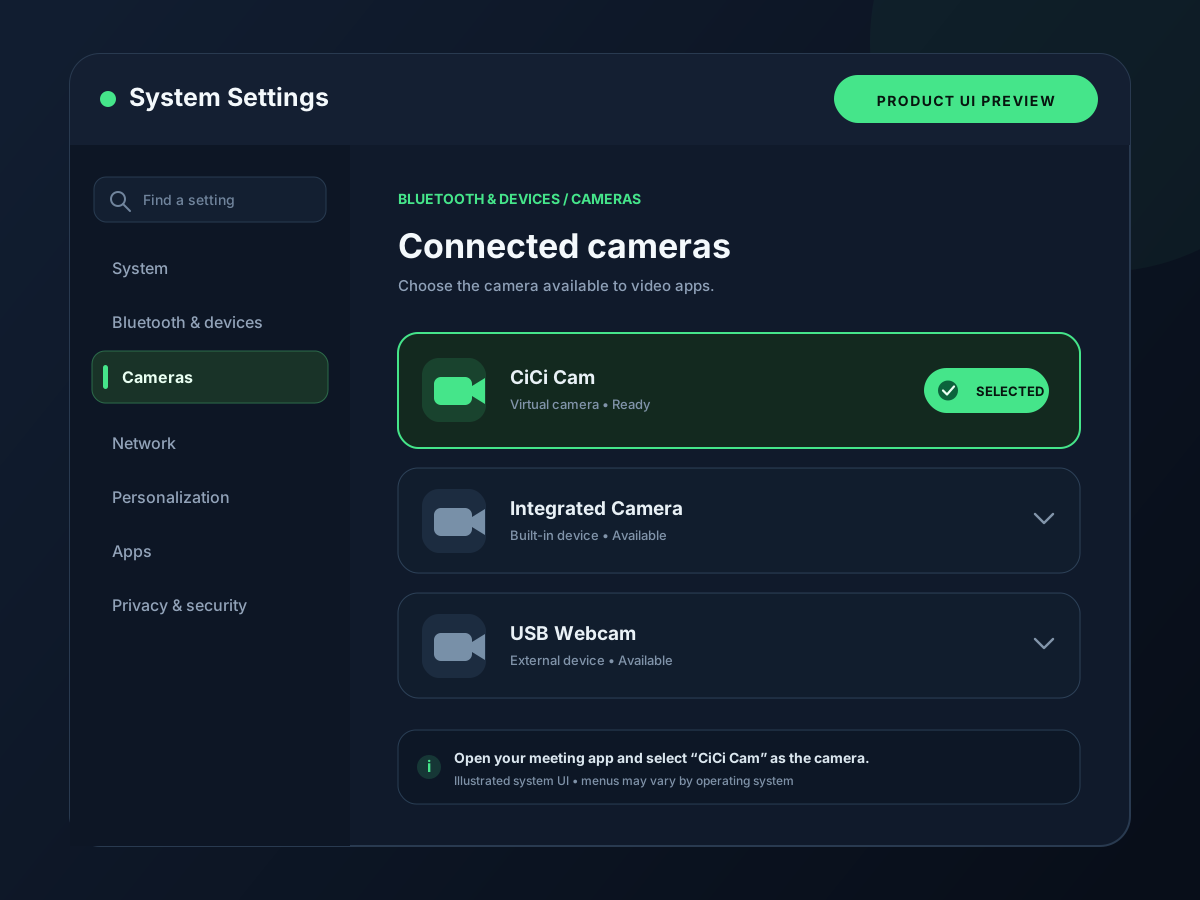
在 Zoom、Teams、Meet、OBS、Discord 或其他相容應用程式中把攝影機切換為 CiCi Cam,並在正式會議或直播前檢查最終預覽。
設定示意與產品預覽

不能完全一對一替代。Snap Camera 以 Snapchat AR Lens 為核心,CiCi Cam 則著重自然美顏、妝容、補光和色彩控制。對於這些外觀任務,它可以接替跨應用程式虛擬攝影機流程;如果你需要的是 Snap 角色或趣味 Lens,應使用 Snap 目前提供的瀏覽器方案。
停止服務的 Snap Camera 同時負責套用 Lens 和向其他桌面軟體傳送處理後畫面。選擇替代品時,應先確認你要接替的是哪一項。
| 方案 | 最適合 | 使用範圍 | 主要取捨 |
|---|---|---|---|
| CiCi Cam | 自然美顏、妝容、補光和色彩調整 | 透過虛擬攝影機用於 Windows 與 macOS 上相容的桌面應用程式 | 不包含 Snapchat AR Lens 素材庫 |
| Snapchat Camera for Chrome / Snapchat for Web | 在受支援的瀏覽器視訊畫面中繼續使用 Snap Lens | Snap 目前提供的瀏覽器和網頁流程 | 不是已停止服務的系統級獨立 Snap Camera 應用程式 |
| OBS Studio Virtual Camera | 組合攝影機、疊加圖層、媒體和其他來源的直播場景 | 可接收 OBS 虛擬攝影機輸出的應用程式 | 需要建立並啟動 OBS 場景,設定量較大 |
| Zoom 或 Teams 內建效果 | 只在一個會議應用程式中快速調整 | 僅在設定該效果的應用程式內部 | 效果和設定無法直接帶到其他攝影機應用程式 |
實際可用性會受到作業系統、瀏覽器、應用程式版本、組織政策和硬體影響。正式會議或直播前請在最終目標應用程式中測試。
Snap 的 AR 工具仍在繼續,但舊版消費級桌面應用程式不應與目前瀏覽器產品和開發者工具混為一談。
Snap 停止提供和支援獨立 Snap Camera。舊桌面應用程式已不適合繼續作為目前攝影機工作流程的基礎。
Snap 目前把電腦端 Lens 使用者引導至 Snapchat Camera for Chrome 或 Snapchat for Web。這些方案保留瀏覽器中的 Lens 使用情境,但不是原來的獨立桌面虛擬攝影機。
Lens Studio 用於製作 Lens,Camera Kit 是把 Snap AR 整合進行動或網頁產品的 SDK。它們是開發工具,不是安裝後即可使用的桌面虛擬攝影機替代品。
先依 AR、自然外觀或場景合成選擇工具,解除安裝不受支援的應用程式,再在每個會議、直播和錄製軟體中更新攝影機選擇。
遷移失敗通常來自舊裝置項目沒有重新整理、攝影機訊號方向選錯,或所選工具並不適合需要的效果類型。
先結束 Snap Camera,依官方步驟解除安裝並重新啟動電腦,再重新開啟目標視訊應用程式,讓它更新可用攝影機清單。
先啟動 CiCi Cam 並確認預覽正常,再徹底結束並重新啟動目標應用程式,同時檢查系統攝影機權限和公司裝置政策。
實體攝影機應作為 CiCi Cam 的輸入,CiCi Cam 應作為目標應用程式的攝影機。兩邊都選實體攝影機會略過處理後的畫面。
CiCi Cam 不適合這項任務。請改用 Snap 目前的 Chrome 或網頁流程,並確認目標 Lens 和網站是否受支援。
把 CiCi Cam 作為 Video Capture Device 連接 OBS,無需在 OBS 中安裝美顏外掛。
比較外觀工具、場景合成器、擷取工具和應用程式內建效果。
檢查啟動順序、攝影機權限、裝置選擇和應用程式衝突。
Snap Camera 的目前狀態與解除安裝說明已對照 Snapchat Support;Lens Studio 與 Camera Kit 的目前定位已對照 Snap for Developers;OBS 虛擬攝影機和會議軟體內建效果已對照各自官方檔案。CiCi Cam 的比較基於目前產品範圍,並明確不宣稱與 Snap AR Lens 素材庫完全一致。