


2023년 1월 25일: 데스크톱 앱 종료
Snap은 독립형 Snap Camera의 제공과 지원을 종료했습니다. 현재 카메라 환경을 기존 앱에 의존해 구성하는 것은 적절하지 않습니다.
빠른 답변
Snap Camera는 더 이상 독립형 데스크톱 앱으로 제공되지 않습니다. 보정된 카메라 영상을 Zoom, Teams, Meet, OBS 또는 Discord로 보내는 데 사용했다면, CiCi Cam은 Windows와 Mac에서 자연스러운 뷰티, 메이크업, 조명, 색상 보정을 이어 갈 수 있는 대안입니다. 같은 가상 카메라 방식을 사용하지만 Snap의 AR Lens 라이브러리를 재현하지는 않습니다.
Windows 10/11 · macOS 14+ Apple Silicon 전용 · 가상 카메라 지원은 앱 또는 기기 정책에 따라 달라질 수 있습니다
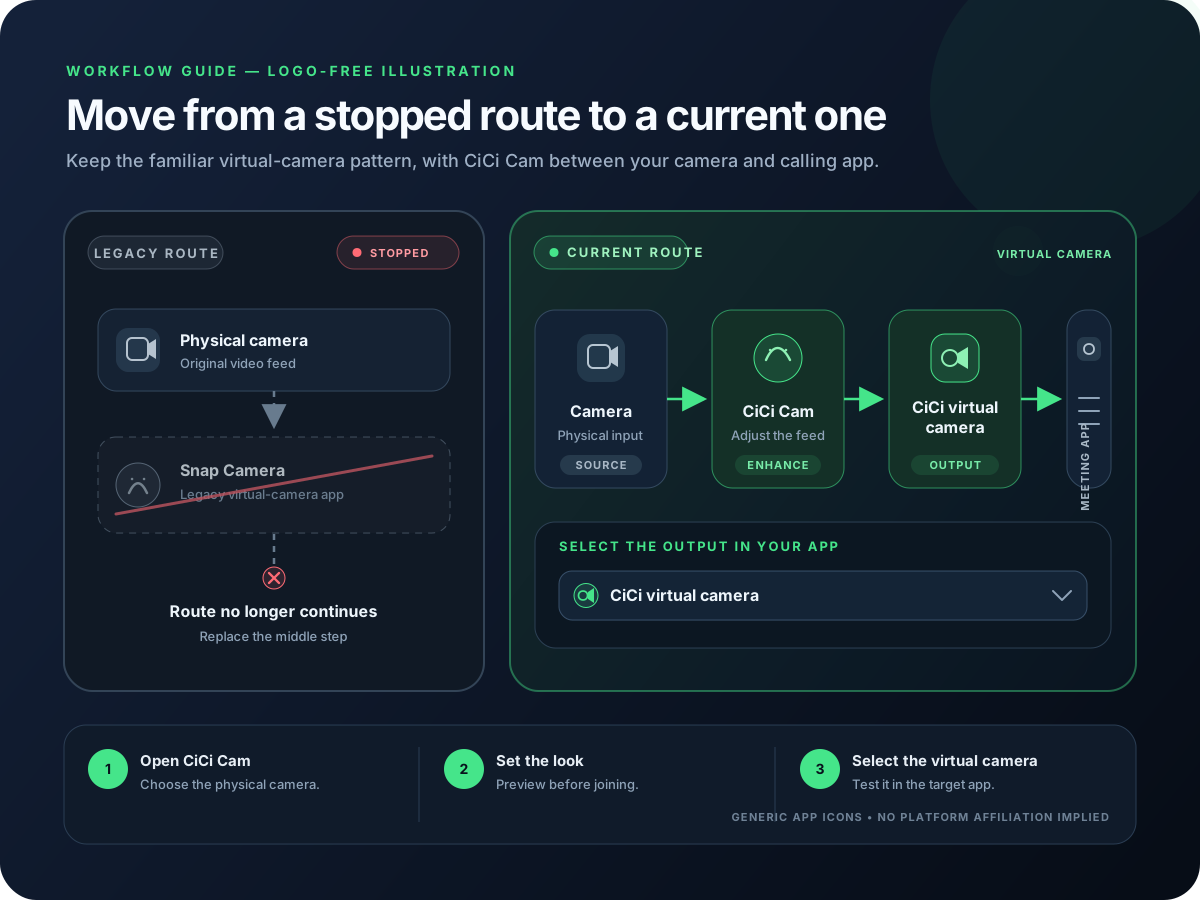
Windows와 Mac에서 자연스러운 카메라 영상을 여러 앱에 재사용하려면 CiCi Cam이 뷰티, 메이크업, 조명, 색상 보정으로 Snap Camera의 가상 카메라 역할을 대체할 수 있습니다. 단, Snapchat AR Lens의 대안은 아닙니다. Snap Lens는 Snap의 Chrome/Web 기능, 장면 구성은 OBS Studio, 한 회의 앱만 필요하면 내장 효과를 선택하세요.
최종 검토일:
Snap은 2023년 1월 25일 데스크톱 앱을 종료했습니다. 현재 공식 지원 문서는 독립형 앱을 더 이상 사용할 수 없다고 안내하며, PC에서 Lens가 필요한 사용자를 브라우저 방식으로 안내합니다.
Snap Camera는 AR Lens와 데스크톱 가상 카메라를 한 도구에 결합했습니다. 이제는 Snap 스타일 AR, 자연스러운 외모 보정, 전체 스트리밍 장면 구성 중 무엇이 필요한지 먼저 정해야 합니다.
시스템 가상 카메라는 보정된 하나의 영상을 호환되는 회의, 스트리밍, 녹화 앱에서 재사용할 수 있게 합니다. 브라우저 확장 프로그램과 회의 앱 내장 효과는 보통 해당 환경 안에서만 작동합니다.
AR Lens, 자연스러운 뷰티·조명 보정, 스트리밍 장면 구성 중 필요한 기능을 선택합니다. 단순한 회의용 보정에 복잡한 방송 도구를 설치할 필요는 없습니다.
Snap의 공식 Windows 또는 Mac 제거 절차를 따른 뒤 컴퓨터를 재시작하여 영상 앱이 카메라 장치 목록을 새로 읽도록 합니다.
CiCi Cam에서 실제 웹캠을 선택하고 약한 피부 보정, 얼굴 조명, 은은한 메이크업, 중립적인 색상부터 설정합니다. 완성된 영상은 가상 카메라로 출력됩니다.
Zoom, Teams, Meet, OBS, Discord 또는 다른 호환 앱에서 카메라를 CiCi Cam으로 변경하고 실제 회의나 방송 전에 최종 미리보기를 확인합니다.
설정 예시 및 제품 미리보기
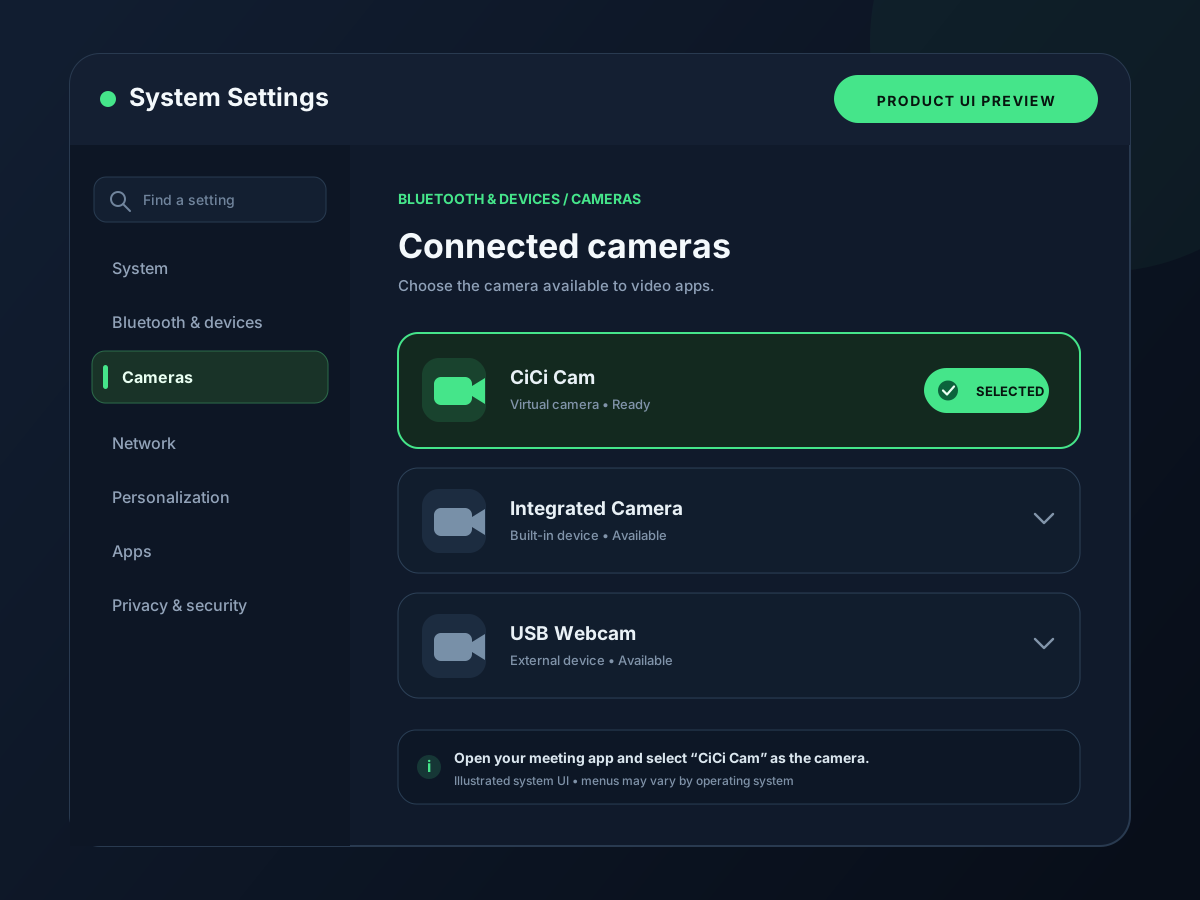

완전히 동일하지는 않습니다. Snap Camera는 Snapchat AR Lens 중심이었고, CiCi Cam은 자연스러운 뷰티, 메이크업, 조명, 색상 보정에 집중합니다. 이런 외모 보정 작업에서는 여러 앱에 쓰는 가상 카메라 역할을 이어 갈 수 있지만, Snap 캐릭터나 재미있는 Lens가 목적이라면 Snap의 현재 브라우저 방식을 사용해야 합니다.
종료된 Snap Camera는 Lens 적용과 보정된 영상을 다른 데스크톱 앱으로 보내는 두 가지 일을 했습니다. 어떤 역할을 대체할지에 따라 선택이 달라집니다.
| 옵션 | 적합한 용도 | 사용 범위 | 주요 차이 |
|---|---|---|---|
| CiCi Cam | 자연스러운 뷰티, 메이크업, 조명, 색상 보정 | 가상 카메라를 통해 Windows 및 macOS의 호환 데스크톱 앱에서 사용 | Snapchat AR Lens 라이브러리는 포함하지 않음 |
| Snapchat Camera for Chrome / Snapchat for Web | 지원되는 브라우저 영상에서 Snap Lens 사용 | Snap이 현재 제공하는 브라우저 및 웹 환경 | 종료된 시스템 전체용 독립형 Snap Camera 앱은 아님 |
| OBS Studio Virtual Camera | 웹캠, 오버레이, 미디어 및 다른 소스를 조합한 방송 장면 | OBS 가상 카메라 출력을 지원하는 앱 | OBS 장면을 만들고 실행해야 하므로 설정이 더 많음 |
| Zoom 또는 Teams 내장 효과 | 한 회의 앱에서 빠르게 보정 | 효과를 설정한 앱 내부에서만 사용 | 외모와 설정을 다른 카메라 앱으로 가져갈 수 없음 |
사용 가능 여부는 운영체제, 브라우저, 앱 버전, 조직 정책, 하드웨어에 따라 달라집니다. 실제 회의나 방송 전에 최종 대상 앱에서 테스트하세요.
Snap의 AR 도구는 계속 제공되지만 기존 소비자용 데스크톱 앱과 현재 브라우저·개발자 제품은 서로 다른 제품입니다.
Snap은 독립형 Snap Camera의 제공과 지원을 종료했습니다. 현재 카메라 환경을 기존 앱에 의존해 구성하는 것은 적절하지 않습니다.
Snap은 PC에서 Lens를 쓰려는 사용자에게 Snapchat Camera for Chrome 또는 Snapchat for Web을 안내합니다. 브라우저에서 Lens를 쓰는 방식이며 기존 독립형 가상 카메라는 아닙니다.
Lens Studio는 Lens 제작 도구이고 Camera Kit은 Snap AR을 모바일·웹 제품에 통합하는 SDK입니다. 설치 후 바로 쓰는 데스크톱 가상 카메라 대체품이 아닙니다.
AR, 자연스러운 외모 보정, 장면 구성 중 필요한 기능을 고르고 기존 앱을 제거한 뒤 회의, 스트리밍, 녹화 앱마다 카메라를 변경합니다.
이전 장치 목록이 갱신되지 않았거나 입력과 출력을 반대로 선택했거나 필요한 효과와 다른 종류의 도구를 고른 경우가 많습니다.
Snap Camera를 종료하고 공식 절차로 제거한 뒤 컴퓨터를 재시작합니다. 그다음 대상 앱을 다시 열어 카메라 목록을 갱신하세요.
먼저 CiCi Cam을 실행해 미리보기를 확인한 뒤 대상 앱을 완전히 종료하고 다시 시작합니다. 운영체제 카메라 권한과 회사의 가상 카메라 제한도 확인하세요.
실제 웹캠은 CiCi Cam의 입력으로, CiCi Cam은 대상 앱의 카메라로 선택해야 합니다. 양쪽에서 실제 카메라를 선택하면 보정 영상을 우회합니다.
이 용도에는 CiCi Cam이 맞지 않습니다. Snap의 현재 Chrome/Web 기능을 사용하고 해당 Lens와 웹사이트가 지원되는지 확인하세요.
OBS에 뷰티 플러그인을 설치하지 않고 CiCi Cam을 비디오 캡처 장치로 연결합니다.
외모 보정 도구, 장면 합성기, 캡처 도구, 앱 내장 효과를 비교합니다.
실행 순서, 카메라 권한, 장치 선택, 앱 충돌을 확인합니다.
Snap Camera의 현재 상태와 제거 절차는 Snapchat Support, Lens Studio와 Camera Kit의 현재 역할은 Snap for Developers에서 확인했습니다. OBS 가상 카메라와 회의 앱 내장 효과는 각 공식 문서와 대조했습니다. CiCi Cam 비교는 현재 제품 범위를 기준으로 하며 Snap AR Lens 라이브러리와 동일하다고 주장하지 않습니다.
Windows 또는 Mac에 CiCi Cam을 설치하고 자연스러운 프리셋을 만든 뒤 호환되는 영상 앱에서 카메라로 선택하세요.
CiCi Cam 무료 다운로드