


Ein OBS-Filter verändert die Quelle, der er zugeordnet ist. Ein Webcam-Filter wirkt auf das Kamerabild, ein Szenenfilter auf das zusammengesetzte Szenenbild. In der Liste der Effektfilter erfolgt die Verarbeitung von oben nach unten. Der Anwendungsort bestimmt den Umfang, die Reihenfolge bestimmt das Eingangssignal jedes Effekts.
Dieser Leitfaden behandelt Videoeffekte. Den vollständigen Weg von der Aufnahme zur Ausgabe erklärt So funktioniert OBS.
Entscheide, was der Filter verändern soll
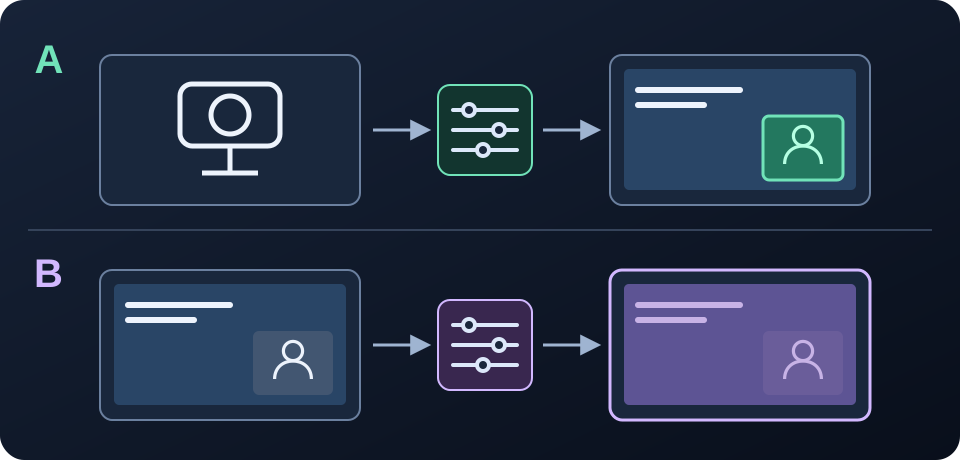
| Gewünschtes Ergebnis | Filter anwenden auf | Was kann sich ebenfalls ändern? |
|---|---|---|
| Nur die Facecam anpassen | Webcam-Quelle | Je nach Effekt das gesamte Kamerabild |
| Die gesamte Komposition einfärben | Szene | Webcam, Bildschirm, Bilder und Text in dieser Szene |
| Ein wiederverwendbares Kamera-Layout bearbeiten | Eigene verschachtelte Szene | Alle Inhalte innerhalb dieser Szene |
Eine Szene ist selbst eine Quelle, die andere Quellen kombiniert. Deshalb kann sie ebenfalls Filter haben. Die OBS-Referenz zur Quellen-API beschreibt zusammengesetzte Quellen. Ein Farbeffekt auf der Szene weiß nicht, dass Folien oder Logos ihre ursprünglichen Farben behalten sollen.
In welcher Reihenfolge arbeiten OBS-Effektfilter?
Lies die Liste Effektfilter von oben nach unten: Jeder spätere Effekt erhält das Ergebnis der vorherigen. Das beschreibt die sichtbare Verarbeitung, nicht die interne Reihenfolge der Rendering-Aufrufe. Es ergibt sich aus Filterkette und Aufzählung in der OBS-Quellenverarbeitung sowie dem Aufbau der Liste im OBS-Filterdialog.
Verwechsle dies nicht mit dem Quellenbereich: Eine Quelle nach oben zu verschieben stellt sie vor andere Quellen. Einen Effekt nach oben zu verschieben lässt ihn früher arbeiten. Die separate Liste der Audio-/Videofilter bildet keine durchgehende Kette mit den Effektfiltern; dieser Artikel legt keine Reihenfolge für Audiofilter fest.
Beispiel: Chroma Key und eine Farb-LUT
Chroma Key entfernt eine ausgewählte Hintergrundfarbe. Eine kreative LUT kann diese Farbe verändern, bevor der Keyer sie verarbeitet. Ein sinnvoller Ausgangspunkt ist Chroma Key → LUT anwenden. Prüfe danach Haarkanten und grüne Farbsäume. Das erklärt eine Abhängigkeit, keine universelle Vorgabe: Ein schlecht beleuchteter Hintergrund kann vor dem Keying andere Korrekturen benötigen.
Beispiel: Zuschneiden/Auffüllen und Bildmaske
Zuschneiden/Auffüllen verändert den Quellenbereich, während Bildmaske/Mischung ein Bild zum Maskieren oder Mischen verwendet. Zuschneiden vor der Maske kann deren Passform ändern; Zuschneiden danach beschneidet das bereits maskierte Bild. Wähle deinen Bildausschnitt und vergleiche beide Reihenfolgen. Das Zuschneiden eines Szenenelements in der Vorschau ist ein separater Layoutschritt, kein verschiebbarer Eintrag der Filterliste.
Filter hinzufügen und mit dem Original vergleichen
- Wähle die gewünschte Webcam-Quelle und öffne Filter im Kontextmenü. Prüfe vor dem Bearbeiten den Quellennamen.
- Füge unter Effektfilter einen integrierten Effekt wie Farbkorrektur hinzu. Der offizielle Filter-Leitfaden nennt die Typen und ihre Aufgaben.
- Nimm eine sichtbare Anpassung vor und schalte den Filter zum Vergleich aus und ein. Kamera, Beleuchtung und Szene sollten dabei unverändert bleiben.
- Verschiebe bei kombinierten Effekten jeweils nur einen Filter mit den Sortierfunktionen. Prüfe Gesicht, Hintergrund und transparente Kanten.
- Mache vor dem Livestream eine kurze Aufnahme. Notiere die ursprünglichen Werte oder sichere einen Screenshot, um den vorherigen Look wiederherstellen zu können.
Bei der Wahl zwischen Farbkorrektur des gesamten Bildes und gesichtsbezogener Retusche hilft OBS-Farbkorrektur im Vergleich zu Beauty-Filtern.
Warum kann ein Filter mehrere Szenen verändern?
Vorhandene hinzufügen verwendet dieselbe Quelle erneut, statt unabhängige Filtereinstellungen anzulegen. Verweisen mehrere Szenen auf eine Webcam-Quelle, verändert deren Filter das Bild überall dort. Jedes Szenenelement kann dennoch eine eigene Position, Größe und einen eigenen Layout-Zuschnitt haben.
Für einen anderen Look in nur einer Szene erstellst du eine eigene Szene mit der vorhandenen Webcam, fügst diese als Quelle in die Hauptszene ein und wendest den zusätzlichen Effekt auf die eigene Szene an. Titel und Bildschirminhalte bleiben außerhalb. Verwende für jeden unabhängigen Look eine andere Hüllszene; dieselbe Hüllszene teilt auch ihre Filter. Bereits auf der Webcam liegende Filter wirken weiterhin auf alle Hüllszenen. Öffne die physische Kamera nicht erneut, nur um einen Effekt zu isolieren.
Wo findet die CiCi-Beauty-Verarbeitung in OBS statt?
Mit CiCi OBS Plugin wählst du die Kameraquelle und klickst auf Apply Cici, um den Beauty-Filter anzuwenden. Die Plugin-Installationsanleitung erklärt den Ablauf; die Plugin-Seite nennt Verfügbarkeit und Tarife. Beginne bei Facecam-Retusche mit der Kameraquelle statt mit der gesamten Komposition.
Bei der CiCi Cam-Desktop-App erfolgt die Beauty-Verarbeitung, bevor ihre virtuelle Kamera OBS erreicht. Durch Umordnen der OBS-Filter lässt sich kein Effekt vor eine bereits in CiCi Cam erfolgte Verarbeitung setzen. Nutze dafür die Anleitung zur virtuellen Kamera. Vermeide versehentlich doppelte Beauty-Anpassungen in beiden Produkten. Prüfe Transparenz und Gesichtserkennung bei kombinierten Fremdeffekten, statt eine immer funktionierende Reihenfolge vorauszusetzen.
Wirkungsbereich, Reihenfolge und Last prüfen
| Symptom | Erste Prüfung |
|---|---|
| Text oder Folien ändern mit dem Gesicht die Farbe | Liegt der Filter auf der Szene statt auf der Webcam? |
| Eine andere Szene verändert sich unerwartet | Verwendet sie dieselbe Quelle oder verschachtelte Szene? |
| Maske oder Greenscreen-Kante funktioniert nicht mehr | Verändert ein früherer Filter Farbe, Abmessungen oder Transparenz? |
| Der Effekt bleibt aus | Richtige Quelle, aktivierter Filter und erforderliche Plugin-Freischaltung |
| Die Vorschau beginnt zu ruckeln | Effekte einzeln abschalten und Rendering-Statistik beobachten |
Filter benötigen auch mit Hardware-Kodierung Ressourcen. Der OBS-Leistungsleitfaden empfiehlt, aufwendige Filter zu reduzieren und sie gegebenenfalls auf kleinere Quellen anzuwenden. Ein Webcam-Filter ist nicht in jeder Konfiguration automatisch schneller; Auflösung, Implementierung und andere GPU-Aufgaben zählen ebenfalls. Weitere Hilfe bietet Fehlersuche bei ruckelnden Beauty-Filtern.
Häufig gestellte Fragen
Soll ich einen Filter deaktivieren oder löschen?
Deaktiviere ihn zunächst zum Vergleich. So bleiben seine Einstellungen erhalten, während du prüfst, ob er das Problem verursacht. Lösche ihn erst, wenn du ihn nicht mehr brauchst und gewünschte Einstellungen gesichert hast.
Gibt es eine beste Filterreihenfolge für jede Webcam?
Nein. Ein Keyer benötigt bestimmte Hintergrundfarben, eine Maske passende Geometrie und Transparenz, und ein Plugin zur Gesichtserkennung ein brauchbares Gesichtsbild. Verwende möglichst wenige Effekte und prüfe jede Änderung in deiner tatsächlichen Szene.
Quellen und Umfang der Prüfung
Am 2026-10-28 anhand der oben verlinkten offiziellen OBS-Anleitungen und des Quellcodes geprüft. Weitere Einrichtungs- und Anwendungsschritte findest du in den OBS-Streaming-Anleitungen.