


OBSのフィルターは、追加したソースに作用します。カメラのフィルターはカメラ映像を、シーンのフィルターは合成後の映像を変えます。「エフェクトフィルタ」一覧では上から下へ処理されます。 追加先が影響範囲を、順序が各効果に渡される映像を決めます。
この記事は映像効果を扱います。取り込みから出力までの流れは、OBSの仕組みをご覧ください。
フィルターで変えたい範囲を決める
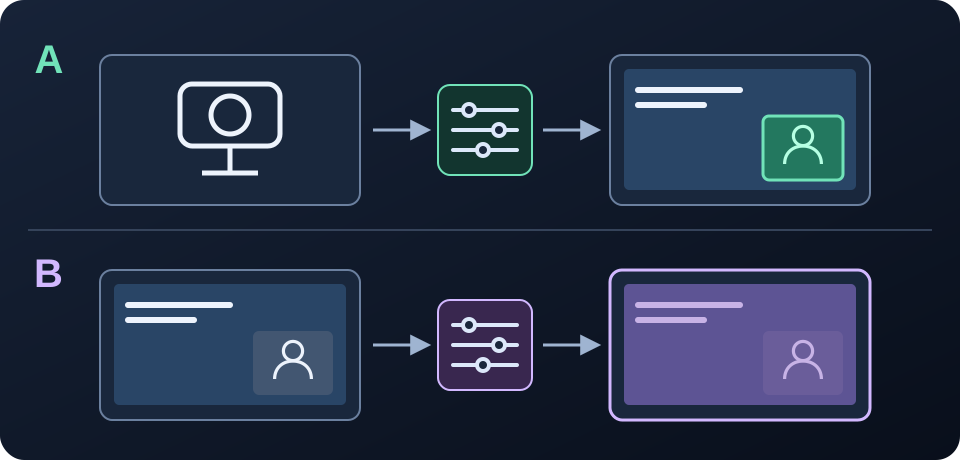
| 目的 | フィルターの追加先 | 他に変わる可能性があるもの |
|---|---|---|
| 顔出しカメラだけ調整 | カメラソース | 効果によってはカメラ映像全体 |
| 構図全体の色を調整 | シーン | そのシーンのカメラ、画面、画像、文字 |
| 再利用するカメラレイアウトに効果を追加 | 専用の入れ子シーン | その入れ子シーン内のすべての内容 |
シーン自体も他のソースを合成するソースなので、フィルターを追加できます。OBSのソースAPIリファレンスでは合成ソースを説明しています。シーン全体の色効果は、スライドやロゴの色を保持すべきかどうかを自動では判断しません。
OBSのエフェクトフィルターはどの順序で処理されますか?
エフェクトフィルタ一覧は上から下に読みます。後の効果は、その前の効果で処理した映像を受け取ります。これは見た目の処理順であり、内部の描画関数の呼び出し順ではありません。OBSのソース処理コードのフィルターチェーンと列挙処理、およびフィルター画面のコードの一覧作成から確認できます。
「ソース」パネルとは区別してください。ソースを上に移動すると他のソースより手前に表示され、効果を上に移動すると先に処理されます。別枠の「音声/映像フィルタ」と「エフェクトフィルタ」は一続きの一覧ではありません。この記事では音声フィルターの順序は指定しません。
例:クロマキーと色調整LUT
クロマキーは指定した背景色を取り除きます。演出用LUTが先にその色を変えると、キー処理への入力も変わります。まずはクロマキー → LUTを適用を比較の出発点にし、髪の輪郭や緑の色かぶりを確認できます。依存関係の説明であり、万能なプリセットではありません。照明が不均一な背景をキー処理前に補正する場合は、別の設定が必要になることもあります。
例:クロップ/パッドと画像マスク
クロップ/パッドはソース領域を変え、イメージマスク/ブレンドは画像を使って結果をマスクまたは合成します。先に切り抜くとマスクの収まり方が変わり、後で切り抜くとマスク適用済みの映像が切られます。目的の構図を決めて両方の順序を比較してください。プレビューでシーン項目を切り抜く操作はレイアウト処理であり、フィルター一覧の移動可能な項目ではありません。
元の状態を残してフィルターを追加・確認する
- 対象のカメラソースを選び、右クリックメニューからフィルタを開きます。編集前にソース名を確認してください。
- エフェクトフィルタに色補正などの標準機能を追加します。種類と用途は公式フィルターガイドにあります。
- 変化がわかる調整を行い、フィルターの表示を切り替えて比較します。カメラ、照明、シーンは同じ状態に保ちます。
- 効果を組み合わせる場合は、並べ替え操作で一度に一つだけ移動します。顔、背景、透明な輪郭を確認します。
- 配信前に短く録画します。元の設定をメモやスクリーンショットに残し、以前の見た目に戻せるようにします。
全体の色補正と顔を認識するレタッチの選び方は、OBSの色補正と美顔フィルターの比較を参照してください。
フィルターの変更が複数のシーンに反映されるのはなぜ?
既存を追加は同じソースを再利用し、独立したフィルター設定を作りません。複数のシーンが同じカメラソースを参照していれば、そのフィルター変更は使用先すべてに反映されます。一方、各シーン項目には個別の位置、サイズ、レイアウト上の切り抜きを設定できます。
特定のシーンだけ見た目を変える場合は、既存のカメラを含む専用シーンを作り、それをメインシーンにソースとして追加し、追加効果を専用シーンに付けます。タイトルや画面コンテンツはその外側に置きます。独立した見た目ごとに別の入れ物となるシーンを使ってください。同じ入れ物を再利用すると、そのフィルターも共有されます。元のカメラのフィルターは引き続きすべての入れ物に反映されます。効果の分離だけを目的に物理カメラを再度開くのは避けましょう。
CiCiの美顔処理はOBSのどこで行われますか?
CiCi OBS Pluginでは、対象カメラソースを選んで Apply Cici を使い、美顔フィルターを追加します。手順はプラグイン導入ガイド、対応状況とプランはプラグインのページにあります。顔出し映像の補正が目的なら、構図全体ではなくカメラソースから始めてください。
CiCi Camデスクトップアプリでは、仮想カメラがOBSに入る前に美顔処理が完了します。OBSフィルターを並べ替えても、CiCi Camで済んだ処理より前に効果を移すことはできません。この方法は仮想カメラ設定ガイドを参照してください。両製品で同じ美顔調整を意図せず重ねないようにし、外部の効果と組み合わせる際は透明度と顔追跡を比較してください。常に正しい順序が一つあるとは限りません。
影響範囲、順序、負荷から問題を探す
| 症状 | 最初の確認 |
|---|---|
| 顔と一緒に文字やスライドの色が変わる | カメラではなくシーンにフィルターを付けていないか |
| 別のシーンが意図せず変わる | 同じソースや入れ子シーンを参照していないか |
| マスクやグリーンバックの輪郭が崩れる | 前の効果が色、寸法、透明度を変えていないか |
| 効果が反映されない | ソースの選択、フィルターの有効状態、プラグインの有効化条件 |
| プレビューがカクつく | 効果を一つずつ無効にして描画統計を確認 |
ハードウェアエンコードでもフィルターはリソースを使います。OBSの性能ガイドでは、負荷の高いフィルターを減らし、適切な場合は小さなソースに適用するよう勧めています。ただしカメラのフィルターが常に速いわけではなく、解像度、実装、他のGPU処理も影響します。詳しい診断は美顔フィルターの遅延対策をご覧ください。
よくある質問
フィルターは無効にするべきですか、削除するべきですか?
比較するときは先に無効にします。設定を残したまま原因かどうかを確かめられます。不要になったら、再利用したい値を保存してから削除してください。
どのカメラにも最適なフィルター順序はありますか?
ありません。キー処理は背景色、マスクは形状と透明度、顔追跡プラグインは利用可能な顔の映像に依存します。目的を達成できる最小限の構成にし、自分のシーンで変更を一つずつ確認してください。
参考資料と確認範囲
2026-10-28に上記のOBS公式ガイドとソースコードで確認しました。設定やアプリ別の手順はOBS配信ガイド一覧をご覧ください。