


二重補正を避ける
CiCi Cam で肌補正とライトを設定したら、配信ソフト側の同系統の補正は最初は低くします。
要点
SOOP は AfreecaTV の現在のライブ配信ブランドです。CiCi Cam はプラグインではなく、美顔フィルター付きの仮想カメラです。実際の Web カメラを CiCi Cam で選び、肌や照明を整えてから、SOOP Studio、FreecShot、PRISM Live Studio、OBS、XSplit 側で CiCi Cam をカメラとして選択します。
Windows 10/11・macOS 14+(Apple Siliconのみ)· 仮想カメラの利用可否はアプリや端末ポリシーにより異なります
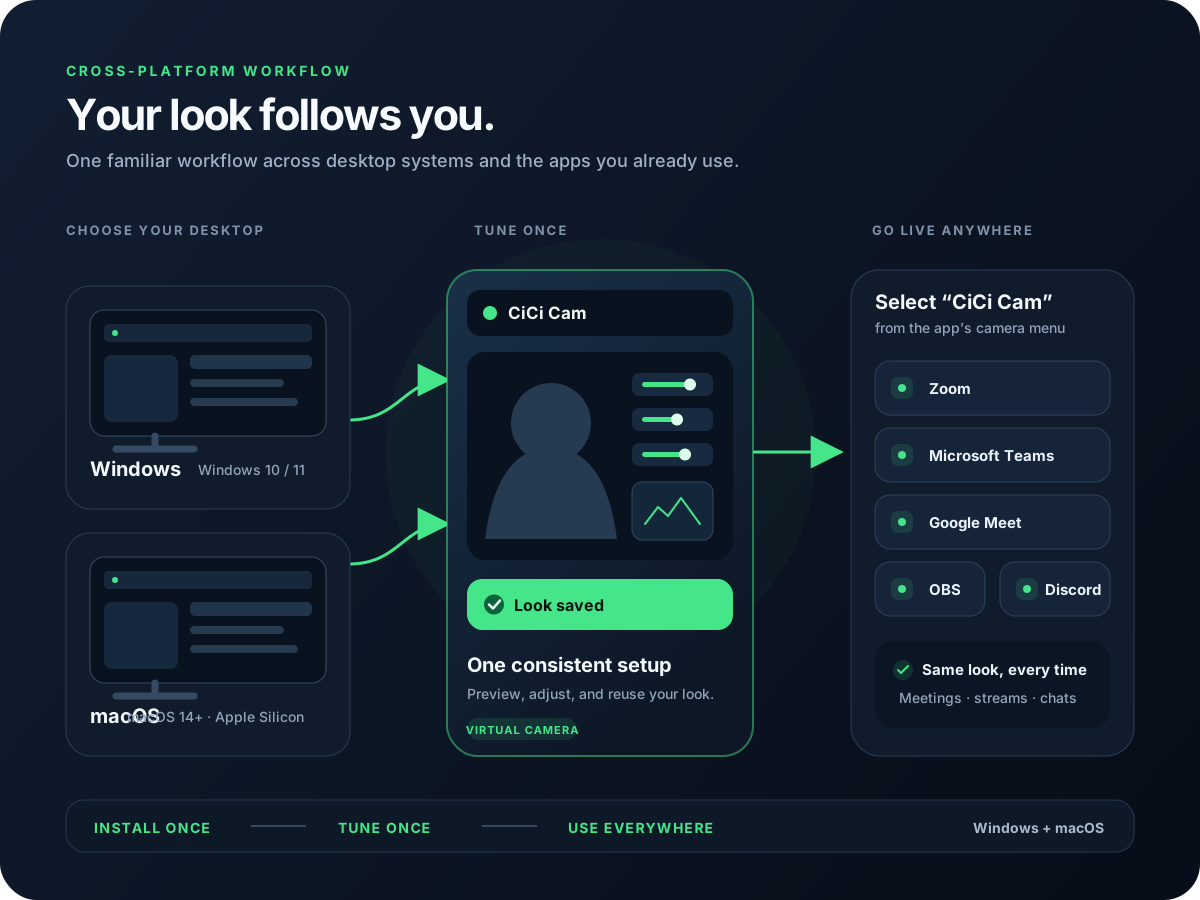
映像の流れは、実カメラ → CiCi Cam → 配信ソフト → SOOP です。CiCi Cam で自然な美顔プリセットを作り、SOOP Studio、FreecShot、PRISM Live Studio、OBS、XSplit で CiCi Cam をカメラとして選択します。
最終確認日:
SOOP Studio や各種配信ソフトは、シーン、音声、配信出力が中心です。美顔処理を仮想カメラ側に置くと、同じ見た目を複数の配信環境で再利用できます。
ダンス、リアクション、手で顔を隠す動きでは、補正のズレや過度なぼかしが目立ちます。CiCi Cam は肌、顔の光、輪郭、色味を自然に見せることを重視します。
部屋の光は毎回安定しません。白く透明感のあるプリセットや柔らかい雰囲気のプリセットを保存しておくと、配信前の調整時間を短縮できます。
まず CiCi Cam を開き、実際の Web カメラを選択してプレビューを確認します。配信ソフトでは実カメラを直接選ばないようにします。
軽いスキンスムージング、顔のソフトライト、自然なメイクから始め、部屋の照明に合わせて色味を調整します。
SOOP Studio / FreecShot、PRISM Live Studio、OBS、XSplit のカメラソースで CiCi Cam を選びます。PRISM と OBS では通常 Video Capture Device として追加します。
SOOP のプレビューで切り抜き、音声、動き、CPU/GPU 使用率、遅延を確認します。スクリーンショットの CPU 値は一例で、実際の値は環境により変わります。
美顔処理は配信ソフトの前で行い、配信ソフトはシーン、音声、配信出力を担当します。


CiCi Cam はシステムのカメラとして表示されるため、SOOP 専用プラグインを追加する必要はありません。
SOOP 公式ツール、PRISM Live Studio、OBS、XSplit の間で同じ美顔プリセットを使えます。
肌、顔のソフトライト、メイク、輪郭、色味をカメラ段階で整えられます。
美顔、シーン、音声、配信出力を分けることで、遅延や画質低下の原因を確認しやすくなります。
重要なのは、配信ソフトを選ぶことよりも、CiCi Cam を映像処理の前段に置くことです。
| OS | 配信ソフト | CiCi Cam の選び方 | 向いている用途 |
|---|---|---|---|
| Windows | SOOP Studio / FreecShot | カメラまたは映像デバイスで CiCi Cam を選択します。 | SOOP の公式 PC 配信ルート。 |
| Windows / macOS | PRISM Live Studio | Video Capture Device を追加し、Device で CiCi Cam を選びます。 | 韓国配信エコシステム、複数シーン、ウィジェットを使う配信。 |
| Windows / macOS | OBS Studio | Video Capture Device を追加し、SOOP の外部デバイス配信情報を設定します。 | ゲーム、ブラウザーソース、録画、細かい音声制御。 |
| Windows | XSplit Broadcaster | CiCi Cam をカメラ入力として追加し、SOOP の外部デバイス情報で配信します。 | 既存の XSplit ワークフロー。 |
SOOP の画面、対応ツール、外部デバイス配信情報、アカウント権限は変わる場合があります。ストリームキーは必ず保護してください。
まず自然で控えめなプリセットを作り、照明と配信内容に合わせて微調整します。
CiCi Cam で肌補正とライトを設定したら、配信ソフト側の同系統の補正は最初は低くします。
昼、夜、ダンス、雑談など、配信内容ごとにプリセットを分けると安定します。
負荷が不安な場合は安定した設定から始め、問題がなければ画質を上げます。
CiCi Cam の画面だけでなく、配信ソフトと SOOP プレビューで最終映像を確認します。
実カメラ、CiCi Cam、仮想カメラ、配信ソフト、SOOP プレビューの順に確認します。
配信ソフトを閉じ、CiCi Cam を起動してプレビューを確認してから再度開きます。OS のカメラ権限も確認してください。
カメラソース設定で実カメラを CiCi Cam に変更します。
他のアプリがカメラを使用していないか確認し、CiCi Cam 側のプレビューが動いていることを確認します。
重複した補正、解像度、フレームレートを下げて、本番前に完全なシーンでテストします。
CiCi Cam を OBS の映像キャプチャデバイスとして使います。
同じ見た目を複数アプリで再利用する方法。
権限、起動順、デバイス選択、カメラ競合を確認します。
肌、ライト、メイク、色、構図のバランスを整えます。
このページは SOOP の公開配信ガイド、SOOP 外部デバイス資料、PRISM Live Studio デスクトップ情報、OBS Video Capture Device ドキュメントをもとに整理しています。
CiCi Cam をインストールし、SOOP 用の美顔プリセットを保存して、配信ソフトで CiCi Cam をカメラとして選択しましょう。
CiCi Camを無料ダウンロード