


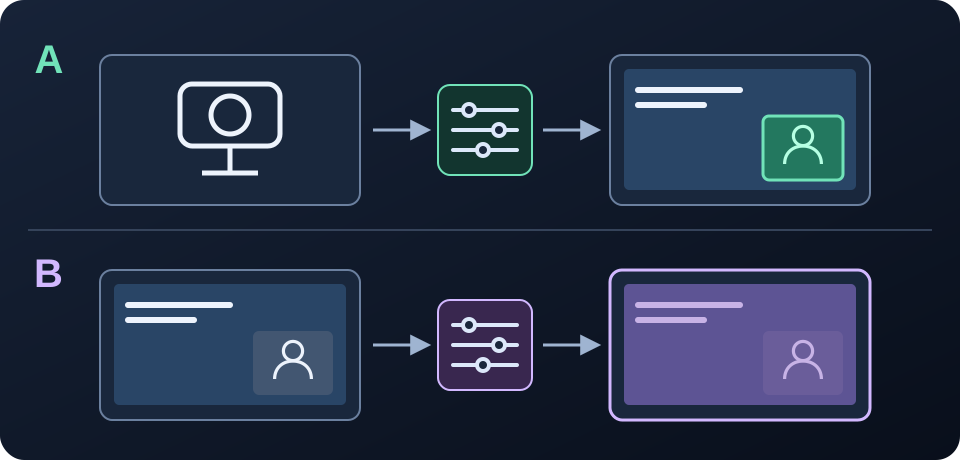
Un filtro OBS modifica la sorgente a cui è applicato. Un filtro sulla webcam agisce sull’immagine della camera; un filtro sulla scena agisce sulla composizione. Nell’elenco Filtri effetto, l’elaborazione procede dall’alto verso il basso. La posizione determina cosa cambia, l’ordine determina cosa riceve ogni effetto.
Questa guida riguarda gli effetti video. Per il percorso completo dall’acquisizione all’uscita, parti da come funziona OBS.
Scegli cosa deve modificare il filtro
| Risultato desiderato | Applica il filtro a | Cos’altro può cambiare? |
|---|---|---|
| Regolare solo la facecam | Sorgente webcam | Tutta l’immagine della camera, secondo l’effetto |
| Regolare il colore dell’intera composizione | Scena | Webcam, schermo, immagini e testo della scena |
| Modificare un layout camera riutilizzabile | Scena annidata dedicata | Tutti i contenuti della scena annidata |
Una scena è a sua volta una sorgente che combina altre sorgenti: per questo può avere filtri. La documentazione API delle sorgenti OBS descrive le sorgenti composite. Un effetto colore sulla scena non sa che le diapositive o il logo dovrebbero mantenere i colori originali.
Come funziona l’ordine dei filtri effetto in OBS?
Leggi l’elenco Filtri effetto dall’alto verso il basso: ogni effetto successivo riceve il risultato dei precedenti. È l’ordine visibile di elaborazione, non la sequenza interna delle chiamate di rendering. Si ricava dalla catena e dall’enumerazione dei filtri nell’elaborazione delle sorgenti OBS e dalla costruzione dell’elenco nella finestra dei filtri OBS.
Non confonderlo con il pannello Sorgenti: spostare una sorgente verso l’alto la porta davanti alle altre. Spostare un effetto verso l’alto lo fa elaborare prima. L’elenco separato dei Filtri audio/video non forma una catena continua con i Filtri effetto; questo articolo non prescrive l’ordine dei filtri audio.
Esempio: Chroma Key e una LUT colore
Chroma Key rimuove un colore di sfondo selezionato. Una LUT creativa può cambiarlo prima che venga elaborato dal keyer. Un punto di partenza utile è Chroma Key → Applica LUT, controllando poi bordi dei capelli e riflessi verdi. È una spiegazione della dipendenza, non un preset universale: correggere uno sfondo mal illuminato prima del keying può richiedere un’impostazione diversa.
Esempio: Ritaglia/Aggiungi e maschera immagine
Ritaglia/Aggiungi cambia l’area della sorgente, mentre Maschera immagine/Miscela usa un’immagine per mascherare o miscelare il risultato. Ritagliare prima può cambiare l’adattamento della maschera; ritagliare dopo taglia l’immagine già mascherata. Scegli l’inquadratura e confronta entrambi gli ordini. Il ritaglio di un elemento nell’anteprima è un’operazione di layout distinta, non una voce spostabile nell’elenco dei filtri.
Aggiungi e controlla un filtro mantenendo il riferimento
- Seleziona la sorgente webcam corretta e apri Filtri dal menu contestuale. Verifica il nome della sorgente prima di modificarla.
- In Filtri effetto, aggiungi un effetto integrato come Correzione colore. La guida ufficiale ai filtri elenca tipi e funzioni.
- Esegui una regolazione visibile e alterna la visibilità del filtro per confrontare. Mantieni camera, illuminazione e scena invariate durante il confronto.
- Se combini effetti, usa i controlli di ordinamento per spostarne uno alla volta. Controlla viso, sfondo ed eventuali bordi trasparenti.
- Fai una breve registrazione prima della diretta. Annota o acquisisci le impostazioni originali per poter ripristinare l’aspetto precedente.
Per scegliere tra correzione colore dell’intera immagine e ritocco con riconoscimento del viso, consulta correzione colore OBS e filtri beauty a confronto.
Perché un filtro può modificare più scene?
Aggiungi esistente riutilizza la stessa sorgente invece di creare impostazioni dei filtri indipendenti. Se più scene fanno riferimento alla stessa webcam, modificarne il filtro cambia l’immagine ovunque venga usata. Ogni elemento della scena può comunque avere posizione, dimensioni e ritaglio del layout propri.
Per ottenere un aspetto diverso in una scena, crea una scena dedicata con la webcam esistente, aggiungila come sorgente nella scena principale e applica l’effetto extra alla scena dedicata. Lascia titoli e contenuto dello schermo all’esterno. Usa una scena contenitore diversa per ogni aspetto indipendente; riutilizzare lo stesso contenitore condivide anche i suoi filtri. I filtri già sulla webcam continuano a influenzare tutti i contenitori. Evita di aprire nuovamente la webcam fisica solo per isolare un effetto.
Dove interviene l’elaborazione beauty CiCi in OBS?
Con CiCi OBS Plugin, seleziona la sorgente camera e usa Apply Cici per applicare il filtro beauty. Segui la guida all’installazione del plugin per la procedura; la pagina del plugin indica disponibilità e piani. Se vuoi ritoccare la facecam, parti dalla sorgente camera invece che dall’intera composizione.
Con l’app desktop CiCi Cam, l’elaborazione beauty avviene prima che la webcam virtuale entri in OBS. Riordinare i filtri OBS non può spostare un effetto prima di un’elaborazione già avvenuta in CiCi Cam. Per questo percorso usa la guida alla webcam virtuale. Evita di duplicare involontariamente le regolazioni beauty nei due prodotti; confronta trasparenza e tracciamento del viso combinando effetti esterni, senza presumere che un ordine funzioni sempre.
Controlla ambito, ordine e carico per trovare i problemi
| Sintomo | Primo controllo |
|---|---|
| Testo o diapositive cambiano colore insieme al viso | Il filtro è sulla scena anziché sulla webcam? |
| Un’altra scena cambia inaspettatamente | Fa riferimento alla stessa sorgente o scena annidata? |
| La maschera o il bordo del green screen si altera | Un filtro precedente ha cambiato colore, dimensioni o trasparenza? |
| L’effetto non funziona | Sorgente corretta, filtro attivo e requisiti di attivazione del plugin |
| L’anteprima inizia a scattare | Disattiva gli effetti singolarmente e osserva le statistiche di rendering |
I filtri consumano risorse anche con la codifica hardware. La guida alle prestazioni OBS suggerisce di ridurre i filtri pesanti e applicarli a sorgenti più piccole quando opportuno. Un filtro webcam non è automaticamente più veloce in ogni configurazione: contano risoluzione, implementazione e altri compiti della GPU. Per una diagnosi completa, consulta filtri beauty che rallentano.
Domande frequenti
Devo disattivare un filtro o eliminarlo?
Disattivalo prima quando confronti i risultati. Così conservi i parametri mentre verifichi se causa il problema. Eliminalo quando non serve più, dopo aver salvato le impostazioni da riutilizzare.
Esiste un ordine migliore per ogni webcam?
No. Il keyer dipende dal colore dello sfondo, una maschera dalla geometria e dalla trasparenza, e un plugin di tracciamento richiede un’immagine del viso utilizzabile. Crea la catena più breve che raggiunge l’obiettivo e controlla ogni modifica nella tua scena reale.
Fonti e ambito della verifica
Verificato il 2026-10-28 usando le guide ufficiali e il codice sorgente OBS collegati sopra. Prosegui con le guide allo streaming con OBS per configurazione e tutorial dedicati alle applicazioni.