


Un filtre OBS modifie la source à laquelle il est appliqué. Un filtre de webcam agit sur son image ; un filtre de scène agit sur la composition complète. Dans la liste Filtres d’effet, le traitement se fait de haut en bas. L’emplacement détermine la zone affectée, et l’ordre détermine ce que reçoit chaque effet.
Ce guide traite des effets vidéo. Pour le parcours complet de la capture à la sortie, commencez par le fonctionnement d’OBS.
Choisir ce que le filtre doit modifier
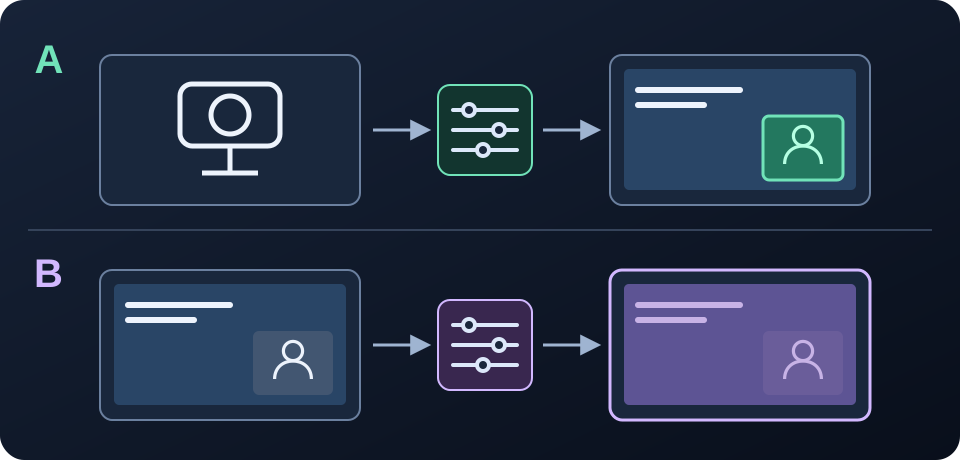
| Résultat souhaité | Appliquer le filtre à | Qu’est-ce qui peut aussi changer ? |
|---|---|---|
| Ajuster uniquement la facecam | Source webcam | Toute l’image caméra, selon l’effet |
| Étalonner la composition entière | Scène | Webcam, écran, images et texte de cette scène |
| Modifier une disposition caméra réutilisable | Scène imbriquée dédiée | Tous les contenus de cette scène imbriquée |
Une scène est elle-même une source combinant d’autres sources, ce qui lui permet d’avoir des filtres. La référence de l’API des sources OBS décrit les sources composites. Un effet colorimétrique sur la scène ne sait pas que vos diapositives ou votre logo doivent garder leurs couleurs d’origine.
Dans quel ordre OBS applique-t-il les filtres d’effet ?
Lisez la liste Filtres d’effet de haut en bas : chaque effet reçoit le résultat des précédents. Il s’agit de l’ordre visuel du traitement, pas de l’ordre interne des appels de rendu. Cela découle de la chaîne et de l’énumération des filtres dans le traitement des sources OBS, ainsi que de la création de la liste dans la fenêtre des filtres OBS.
Ne confondez pas cela avec le panneau Sources : remonter une source la place devant les autres. Remonter un effet le fait intervenir plus tôt. La liste distincte des Filtres audio/vidéo ne forme pas une chaîne continue avec les Filtres d’effet ; cet article ne définit pas l’ordre des filtres audio.
Exemple : incrustation par chrominance et LUT
L’incrustation par chrominance retire une couleur de fond choisie. Une LUT créative peut modifier cette couleur avant son traitement. Un point de départ utile est Incrustation par chrominance → Appliquer une LUT, puis de vérifier cheveux et reflets verts. Cela explique une dépendance, pas un préréglage universel : corriger un fond mal éclairé avant l’incrustation peut nécessiter une autre configuration.
Exemple : recadrage et masque d’image
Le filtre Recadrage/Encadrement modifie la zone de la source, tandis que Masque d’image/Mélange utilise une image pour masquer ou mélanger le résultat. Recadrer avant peut modifier l’ajustement du masque ; recadrer après coupe l’image déjà masquée. Choisissez le cadrage voulu, puis comparez les deux ordres. Recadrer un élément dans l’aperçu est une opération de disposition distincte, pas une entrée déplaçable dans la liste des filtres.
Ajouter et vérifier un filtre en gardant une référence
- Sélectionnez la webcam voulue et ouvrez Filtres dans son menu contextuel. Vérifiez le nom de la source avant toute modification.
- Dans Filtres d’effet, ajoutez un effet intégré comme Correction colorimétrique. Le guide officiel des filtres décrit les types et leurs fonctions.
- Faites un réglage visible, puis activez et désactivez le filtre pour comparer. Gardez caméra, éclairage et scène identiques pendant la comparaison.
- Si vous combinez des effets, déplacez-en un seul à la fois avec les commandes de tri. Vérifiez visage, arrière-plan et contours transparents.
- Faites un court enregistrement avant le direct. Notez les réglages d’origine ou faites une capture pour pouvoir retrouver le rendu précédent.
Pour choisir entre correction de l’image entière et retouche avec reconnaissance du visage, consultez correction colorimétrique OBS et filtres beauté.
Pourquoi un filtre peut-il modifier plusieurs scènes ?
Ajouter une source existante réutilise la même source, sans créer de réglages de filtres indépendants. Si plusieurs scènes utilisent une webcam commune, modifier son filtre change l’image partout où elle apparaît. Chaque élément de scène peut néanmoins garder sa propre position, sa taille et son recadrage de disposition.
Pour obtenir un rendu différent dans une scène, créez une scène dédiée contenant la webcam existante, ajoutez-la comme source dans la scène principale et appliquez l’effet supplémentaire à la scène dédiée. Gardez titres et contenu d’écran à l’extérieur. Utilisez une scène intermédiaire différente pour chaque rendu indépendant ; réutiliser la même partage aussi ses filtres. Ceux déjà placés sur la webcam restent actifs dans toutes les scènes intermédiaires. Évitez de rouvrir la caméra physique uniquement pour isoler un effet.
Où intervient le traitement beauté CiCi dans OBS ?
Avec CiCi OBS Plugin, sélectionnez la source caméra et utilisez Apply Cici pour appliquer le filtre beauté. Suivez le guide d’installation du plugin pour la procédure ; la page du plugin présente la disponibilité et les offres. Pour retoucher la facecam, commencez par sa source plutôt que par la composition complète.
Avec l’application CiCi Cam, la beauté est traitée avant que sa caméra virtuelle n’arrive dans OBS. Réordonner les filtres OBS ne peut pas déplacer un effet avant un traitement déjà effectué dans CiCi Cam. Utilisez le guide de configuration de caméra virtuelle pour ce parcours. Évitez de doubler involontairement les mêmes retouches dans les deux produits ; comparez transparence et suivi du visage en combinant des effets tiers, sans supposer qu’un ordre fonctionne toujours.
Vérifier la portée, l’ordre et la charge
| Symptôme | Première vérification |
|---|---|
| Texte ou diapositives changent de couleur avec le visage | Le filtre est-il sur la scène plutôt que sur la webcam ? |
| Une autre scène change de façon inattendue | Utilise-t-elle la même source ou scène imbriquée ? |
| Le masque ou le contour du fond vert se dégrade | Un filtre précédent a-t-il changé couleur, dimensions ou transparence ? |
| L’effet ne s’applique pas | Bonne source, filtre activé et éventuelles conditions d’activation du plugin |
| L’aperçu commence à saccader | Désactiver les effets séparément et observer les statistiques de rendu |
Les filtres consomment des ressources même avec l’encodage matériel. Le guide de performances OBS conseille de réduire les filtres coûteux et de les appliquer à des sources plus petites lorsque cela convient. Un filtre de webcam n’est pas automatiquement plus rapide partout : résolution, implémentation et autres tâches GPU comptent. Pour aller plus loin, consultez les filtres beauté qui ralentissent.
Questions fréquentes
Faut-il désactiver ou supprimer un filtre ?
Désactivez-le d’abord pour comparer. Vous conservez ainsi ses réglages tout en vérifiant s’il cause le problème. Supprimez-le lorsque vous n’en avez plus besoin, après avoir sauvegardé les paramètres à réutiliser.
Existe-t-il un ordre idéal pour toutes les webcams ?
Non. L’incrustation dépend de la couleur de fond, un masque de la géométrie et de la transparence, et le suivi du visage d’une image exploitable. Construisez la chaîne la plus courte qui répond à votre objectif et vérifiez chaque changement dans votre scène réelle.
Sources et périmètre de vérification
Vérifié le 2026-10-28 à partir des guides officiels et du code source OBS liés ci-dessus. Poursuivez avec les guides de streaming OBS pour les réglages et les tutoriels par application.