


OBS 滤镜作用于它所附着的来源。摄像头上的滤镜改变摄像头画面,场景上的滤镜改变该场景合成后的画面。在“效果滤镜”列表中,处理顺序从上到下。 放置位置决定影响范围,排列顺序决定每个效果接收到什么画面。
本文聚焦视频效果。想了解从采集到输出的完整流程,可以先阅读 OBS 工作原理详解。
先决定滤镜应该影响什么
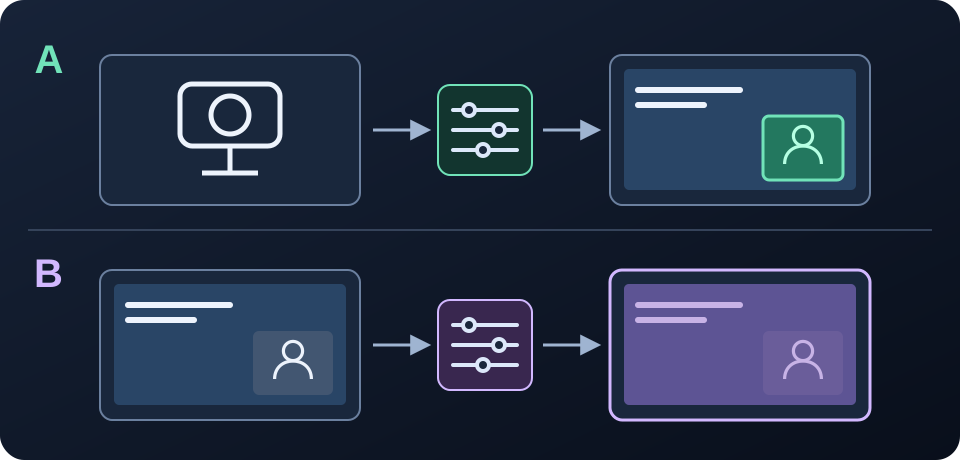
| 目标 | 滤镜添加对象 | 还可能改变什么? |
|---|---|---|
| 只调整出镜摄像头 | 摄像头来源 | 取决于效果,可能改变这一路摄像头里的全部画面 |
| 为完整构图调色 | 场景 | 该场景里的摄像头、屏幕、图片与文字 |
| 给可复用的摄像头布局加效果 | 专门的嵌套场景 | 这个嵌套场景内部的所有内容 |
场景本身也是一种来源,它会合成其他来源,因此也能添加滤镜。OBS 来源 API 文档介绍了这种合成来源。场景上的调色效果不会自动知道你的幻灯片或 Logo 应该保留原色。
OBS 效果滤镜按什么顺序处理?
按从上到下的顺序阅读效果滤镜列表:后面的效果接收前面效果处理后的结果。这描述的是画面效果的先后关系,不是内部渲染函数的调用顺序。这个结论来自 OBS 来源处理代码中的滤镜链与枚举逻辑,以及滤镜窗口代码中的列表构建方式。
不要与“来源”面板混淆:来源向上移动,会显示在其他来源前面;效果向上移动,则会在该效果列表中更早处理。独立的“音频/视频滤镜”列表与“效果滤镜”并不是一个连续队列,本文也不指定音频滤镜的顺序。
例子:色度键与调色 LUT
色度键会移除指定的背景颜色。风格化 LUT 可能在抠像前就改变这个颜色。可以从色度键 → 应用 LUT开始比较,然后检查头发边缘和绿边。这是对处理依赖的说明,并非通用预设:如果需要先校正照明不均的背景,设置可能不同。
例子:裁剪/填充与图像遮罩
裁剪/填充改变来源区域,图像遮罩/混合则用图片对结果做遮罩或混合。先裁剪可能改变遮罩的适配方式;后裁剪则会裁掉已经加好遮罩的画面。先确定目标构图,再比较两种顺序。在预览中裁剪场景里的来源项目属于布局操作,并不是滤镜列表里可移动的一项。
添加和检查滤镜,保留原始效果作为对照
- 选中目标摄像头来源,从右键菜单打开滤镜。修改前先确认来源名称。
- 在效果滤镜中添加色彩校正等内置效果。官方滤镜指南列出了滤镜类型及用途。
- 做一个看得出来的调整,再切换该滤镜的可见性进行比较。比较时保持摄像头、灯光和场景不变。
- 组合效果时,用排序控件一次只移动一个效果。检查人脸、背景,以及透明边缘。
- 直播前录制一小段视频。用笔记或截图保存原始参数,方便恢复之前的效果。
如何选择全画面调色与面部识别美颜,详见 OBS 色彩校正与美颜滤镜的区别。
为什么改一个滤镜会影响多个场景?
添加现有来源会复用同一个来源,而不是创建独立的滤镜设置。如果多个场景引用同一个摄像头来源,修改它的滤镜就会影响所有使用它的地方。每个场景中的来源项目仍可有各自的位置、尺寸和布局裁剪。
如果只想在一个场景里使用不同效果,可以创建一个包含现有摄像头的专用场景,把它作为来源加入主场景,再把额外效果加在这个专用场景上。标题和屏幕内容放在它外面。不同效果使用不同的专用场景;复用同一个专用场景,依然会共享它的滤镜。底层摄像头已有的滤镜仍会影响所有专用场景。不要仅为隔离效果就再次打开实体摄像头。
CiCi 美颜处理在 OBS 流程的哪一步?
使用 CiCi OBS Plugin 时,选中目标摄像头来源,点击 Apply Cici 添加美颜滤镜。实际操作见插件安装教程,可用平台与方案见插件页面。如果目的是处理出镜画面,应先从摄像头来源着手,而不是整个构图。
使用 CiCi Cam 桌面应用时,美颜发生在虚拟摄像头进入 OBS 之前。重新排列 OBS 滤镜,无法把某个效果移动到 CiCi Cam 已完成的处理之前。操作见虚拟摄像头设置指南。避免无意中在两款产品中叠加相同的美颜调整;组合第三方效果时,要比较透明度与人脸追踪表现,不能假设某一种顺序始终有效。
从影响范围、顺序与负担排查问题
| 现象 | 优先检查 |
|---|---|
| 文字或幻灯片和人脸一起变色 | 滤镜是否加在场景而非摄像头上? |
| 另一个场景意外变化 | 是否引用了同一个来源或嵌套场景? |
| 遮罩或绿幕边缘异常 | 前面的滤镜是否改变了颜色、尺寸或透明度? |
| 效果没有生效 | 来源是否正确、滤镜是否启用、插件是否满足激活要求 |
| 预览开始卡顿 | 逐个关闭效果,同时观察渲染统计数据 |
即使使用硬件编码,滤镜仍会消耗资源。OBS 性能指南建议减少高负担滤镜,并在适合时把滤镜加在较小的来源上。但摄像头滤镜并非在所有配置下都更快,分辨率、效果实现和其他 GPU 工作也会影响结果。完整诊断见美颜滤镜卡顿排查。
常见问题
应该关闭滤镜还是删除它?
比较效果时先关闭滤镜,这样可以保留参数,同时判断它是否引发问题。确认不再需要时再删除,并事先保存想复用的设置。
所有摄像头都有同一种最佳 OBS 滤镜顺序吗?
没有。抠像依赖背景颜色,遮罩依赖几何尺寸与透明度,人脸追踪插件需要可用的人脸画面。用尽量少的效果达成目标,并在自己的实际场景中逐项检查。
资料来源与核验范围
本文于 2026-10-28 对照上文链接的 OBS 官方指南与源码核验。具体设置与应用教程可继续阅读 OBS 直播指南专题。