


把美颜放在上游,并保持自然
在 CiCi Cam 中先用轻度磨皮和面部柔光。如果开播软件也有外观或颜色控制,起初先关闭它们,以便先确认一条干净的摄像头画面,再决定是否叠加独立的场景效果。
简要回答
SOOP 是原 AfreecaTV 使用的新平台名称。先在 CiCi Cam 中完成美颜,再把它的虚拟摄像头交给开播软件。韩语环境里,SOOP 自家的桌面路径常以 스튜디오 / FreecShot(프릭샷)出现;PRISM Live Studio(프리즘 라이브 스튜디오)不是 SOOP 旗下工具,但它是韩国主播常会考虑的第三方直播软件,并在官方韩语资料中支持 SOOP。OBS Studio 和 XSplit 仍适合外部编码器工作流。CiCi Cam 负责自然磨皮、妆容、面部柔光、脸型和色彩,开播软件则负责场景、音频与推流。
支持 Windows 10/11 和 Apple Silicon 上的 macOS 14+ · 虚拟摄像头是否可用可能受应用或设备策略影响
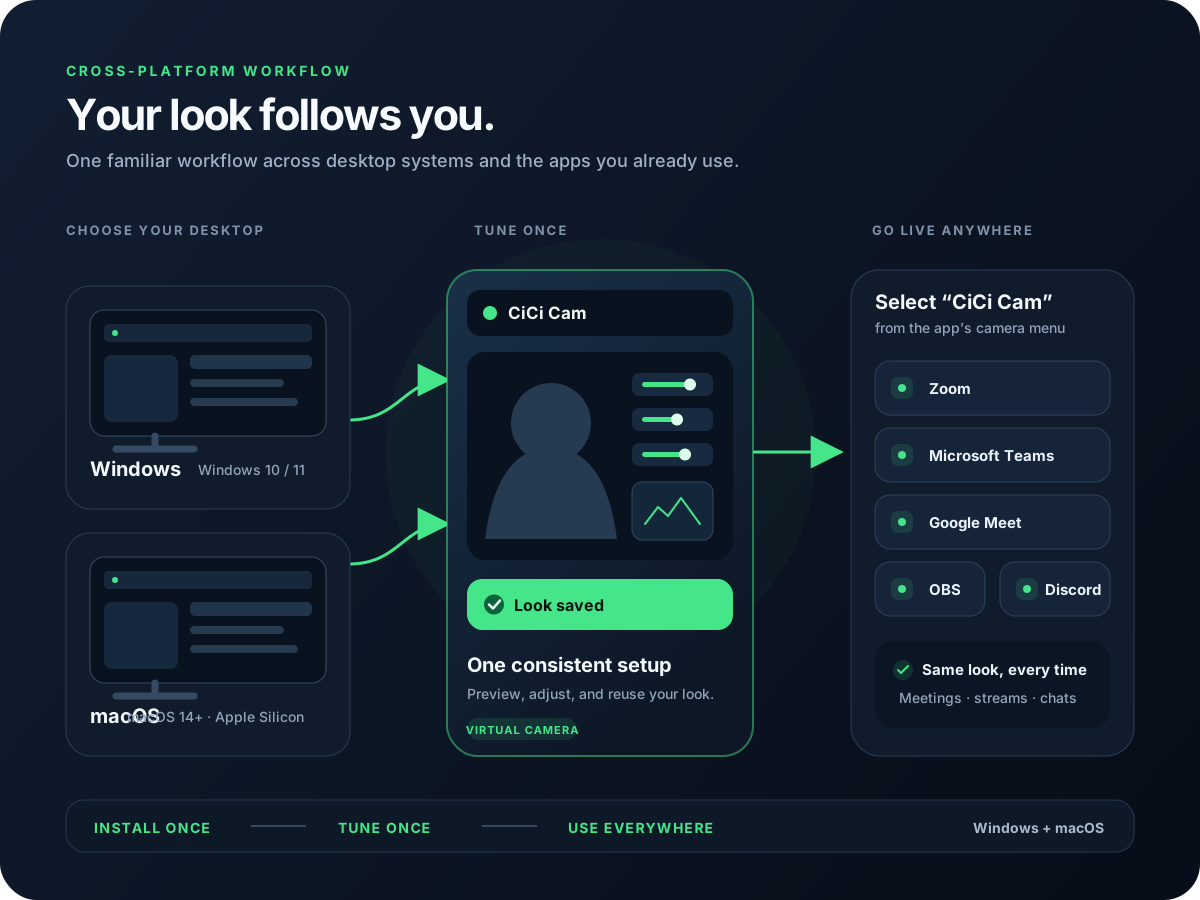
正确的信号路径是:实体摄像头 → CiCi Cam → 开播软件 → SOOP。先在 CiCi Cam 中建立自然的美颜预设;然后在 SOOP Studio / FreecShot、PRISM Live Studio、OBS Studio 或 XSplit 中把 CiCi Cam 选为摄像头来源。画面编排、音频、标题、分类和推流交给开播软件;账号相关的开播路径与推流信息始终以 SOOP 直播控制台为准。
最后审校:
SOOP 的入门指南覆盖电脑屏幕、摄像头、视频文件和电视/转播源等直播形式。美颜应放在摄像头输入这一环,让同一条优化后的画面可以放进任何场景和来源组合中。
Windows 可以选择 SOOP Studio / FreecShot(프릭샷)、PRISM Live Studio,或使用 OBS Studio 等外部编码器;macOS 则应从你的 SOOP 账户中获取当前的外部设备推流信息,再用可添加虚拟摄像头的 OBS Studio 或 PRISM Live Studio 完成设置。
实体摄像头只在 CiCi Cam 中选择;开播软件应选择 CiCi Cam,而不是实体摄像头。顺序反了会输出原始画面,也可能造成摄像头被占用。
登录 SOOP,在你的账号可见范围内打开直播或外部设备设置。Windows 可选择 SOOP Studio / FreecShot、PRISM Live Studio 或外部编码器;macOS 请先从该页面获取当前的外部设备推流信息,再配置 OBS 或 PRISM。
打开 CiCi Cam,选择实体摄像头,先轻度调整磨皮和面部柔光。预览自然后,再添加妆容、脸型和色彩。把适合常用直播灯光的效果保存为 SOOP 预设。
在 SOOP Studio / FreecShot、PRISM Live Studio、OBS Studio 或 XSplit 中添加或编辑摄像头来源,并从设备列表选择“CiCi Cam”。在 OBS 和 PRISM 中都是 Video Capture Device / 웹캠·비디오 캡쳐 장치 来源。不要用窗口捕获来采集 CiCi Cam 界面。
在 SOOP 中设置标题和分类,检查场景裁剪、音频和直播预览后再开播。请先测试完整负载:CiCi Cam、浏览器来源、采集和编码都会使用同一台电脑的资源。
设置示意与产品预览


SOOP 的入门指南列出了电脑屏幕、摄像头、视频文件以及电视/转播源。无论是聊天、游戏、音乐还是活动直播,都可以按内容选择来源组合。
平台的直播设置包含标题和分类。它们应与你准备好的场景和镜头构图一致,尤其是在摄像头为主和屏幕为主的内容之间切换时。
SOOP 提供自家的 PC 直播工具路径,也在外部设备文档中列出 OBS 和 XSplit。PRISM Live Studio 虽不是 SOOP 官方工具,但其韩语帮助和桌面产品页明确支持 SOOP。需要多场景、网页挂件、游戏采集、录制或复用摄像头链路时,这些工具更合适。
CiCi Cam 不是 SOOP 插件,而是输出系统级摄像头。一个已保存的效果可以在 SOOP 工作流、OBS、录制工具和兼容视频应用中重复使用,无需每次重新设置美颜。
重点不是选择哪一款编码器,而是让 CiCi Cam 始终位于上游:只有它打开实体摄像头,开播软件只选择它输出的虚拟摄像头。
| 操作系统 | 开播软件 | 接入 CiCi Cam | 适合场景 |
|---|---|---|---|
| Windows | SOOP Studio / FreecShot(프릭샷) | 添加或编辑摄像头来源,然后在摄像头设备列表中选择 CiCi Cam。 | SOOP 官方 PC 路径,适合摄像头或电脑屏幕直播。 |
| Windows / macOS | PRISM Live Studio(프리즘 라이브 스튜디오) | 添加 Video Capture Device / 웹캠·비디오 캡쳐 장치 来源,在 Device 中选择 CiCi Cam;再连接 SOOP 或使用 Custom RTMP。 | 韩国主播常见的第三方开播软件;支持 SOOP、多平台同播、场景、挂件,也有自己的 PRISM Lens 效果体系。 |
| Windows | OBS Studio | 添加 Sources → Video Capture Device,选择 CiCi Cam;再按账号页面中的当前信息配置 SOOP 目标。 | 多场景、游戏采集、网页挂件、录制和精细音频路由。 |
| Windows | XSplit Broadcaster | 把 CiCi Cam 添加为摄像头输入,再用账号中的外部设备直播设置配置 SOOP 目标。 | 已有 XSplit 工作流的主播;SOOP 外部设备文档会将它与 OBS 一并列出。 |
| macOS | OBS Studio | 把 CiCi Cam 作为 Video Capture Device 添加,再将 SOOP 的外部设备推流信息填入目标设置。 | 在 Mac 上完成场景、镜头构图和外部设备推流的清晰路径。 |
SOOP 的服务版本、地区、账号资格、界面文字和推流地址可能变化。推流信息只从自己账号中可见的直播控制台复制,切勿分享推流密钥。
只保留一层主要美颜,用开播软件完成制作工作,并在最终直播预览中判断效果,而不只看 CiCi Cam 的窗口。
在 CiCi Cam 中先用轻度磨皮和面部柔光。如果开播软件也有外观或颜色控制,起初先关闭它们,以便先确认一条干净的摄像头画面,再决定是否叠加独立的场景效果。
为最常使用的灯光和镜头距离保存预设。白天、夜间和产品演示请分别保存版本,不要在正式直播时不断改同一个预设。
排查问题时,先从 1280 × 720、30 fps 等稳定模式开始。只有在摄像头、场景、网页来源、游戏和编码同时流畅后,再提高分辨率或帧率。
每次需要重新配置时,都从 SOOP 当前直播页面获取推流服务器和密钥。不要把密钥放进截图、场景备注或消息;如怀疑泄露,请在 SOOP 中轮换密钥。
按从左到右的顺序检查:实体摄像头、CiCi Cam 预览、CiCi Cam 虚拟摄像头、开播软件预览、SOOP 直播预览。
退出开播软件,打开 CiCi Cam 并确认预览正在运行,再重新打开开播软件。检查系统摄像头权限;在支持的 Mac 上,还要按 macOS 提示批准 Camera Extension。
打开摄像头来源属性,把实体摄像头替换为 CiCi Cam。实体摄像头只在 CiCi Cam 中选择;开播软件必须接收处理后的虚拟摄像头。
关闭其他可能占用实体摄像头的应用。先确认 CiCi Cam 自己的预览正常,再修改 OBS、XSplit 或 SOOP PC 直播工具中的来源设置。
减少重复的美颜和调色层,先以 720p、30 fps 测试,并在开播前录制一个代表性的场景。独立美颜应用仍会与游戏采集、网页来源和编码共享 CPU 与 GPU 资源。
将 CiCi Cam 作为 OBS 视频采集设备添加,并把美颜处理与场景、编码分开。
理解虚拟摄像头的信号路径,并在兼容应用中复用同一套效果。
依次排查重启顺序、权限、设备选择和摄像头冲突。
平衡磨皮、面部光线、妆容、色彩和构图,适合长时间直播。
已根据 SOOP 当前公开入门指南核对直播类型、直播信息设置和 PC 直播工具流程;根据 SOOP 开发者文档核对外部设备流程中对 OBS 和 XSplit 的提及;根据 PRISM Live Studio 韩语资料核对 SOOP 支持、桌面端平台和摄像头来源设置;并根据 OBS Knowledge Base 核对摄像头来源行为。SOOP 工具和账号权限会随服务与地区而不同。