


OBS 濾鏡作用於它所附著的來源。攝影機上的濾鏡改變攝影機畫面,場景上的濾鏡改變該場景合成後的畫面。在「效果濾鏡」清單中,處理順序從上到下。 放置位置決定影響範圍,排列順序決定每個效果接收到什麼畫面。
本文聚焦視訊效果。想了解從擷取到輸出的完整流程,可以先閱讀 OBS 運作原理詳解。
先決定濾鏡應該影響什麼
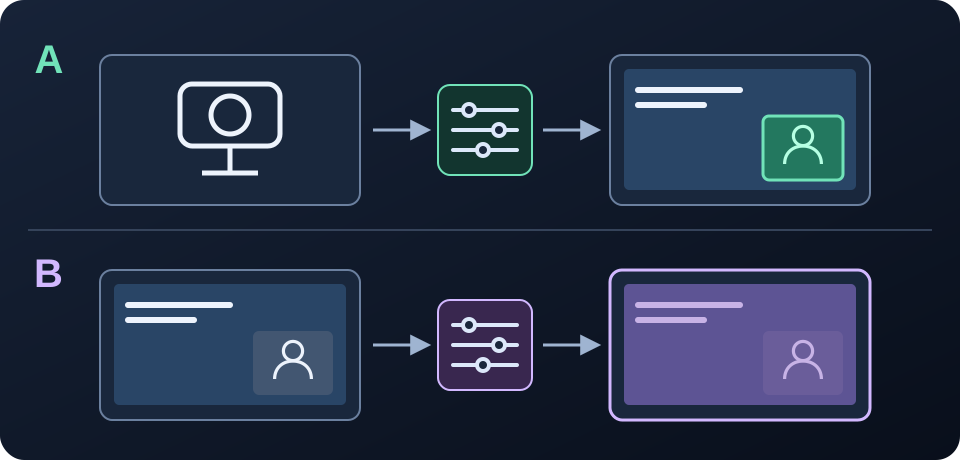
| 目標 | 濾鏡套用對象 | 還可能改變什麼? |
|---|---|---|
| 只調整出鏡攝影機 | 攝影機來源 | 取決於效果,可能改變這一路攝影機裡的全部畫面 |
| 為完整構圖調色 | 場景 | 該場景裡的攝影機、螢幕、圖片與文字 |
| 給可重複使用的攝影機版面安排加效果 | 專門的巢狀場景 | 這個巢狀場景內部的所有內容 |
場景本身也是一種來源,它會合成其他來源,因此也能新增濾鏡。OBS 來源 API 說明介紹了這種合成來源。場景上的調色效果不會自動知道你的幻燈片或 Logo 應該保留原色。
OBS 效果濾鏡按什麼順序處理?
按從上到下的順序閱讀效果濾鏡清單:後面的效果接收前面效果處理後的結果。這描述的是畫面效果的先後關係,不是內部渲染函式的呼叫順序。這個結論來自 OBS 來源處理程式碼中的濾鏡鏈與列舉邏輯,以及濾鏡視窗程式碼中的清單建立方式。
不要與「來源」面板混淆:來源向上移動,會顯示在其他來源前面;效果向上移動,則會在該效果清單中更早處理。獨立的「音訊/視訊濾鏡」清單與「效果濾鏡」並不是一個連續佇列,本文也不指定音訊濾鏡的順序。
例子:色度鍵與調色 LUT
色度鍵會移除指定的背景顏色。風格化 LUT 可能在摳像前就改變這個顏色。可以從色度鍵 → 套用 LUT開始比較,然後檢查頭髮邊緣和綠邊。這是對處理依賴的說明,並非通用預設:如果需要先校正照明不均的背景,設定可能不同。
例子:裁剪/填充與影像遮罩
裁剪/填充改變來源區域,影像遮罩/混合則用圖片對結果做遮罩或混合。先裁剪可能改變遮罩的配合方式;後裁剪則會裁掉已經加好遮罩的畫面。先確定目標構圖,再比較兩種順序。在預覽中裁剪場景裡的來源項目屬於版面安排操作,並不是濾鏡清單裡可移動的一項。
新增和檢查濾鏡,保留原始效果作為對照
- 選中目標攝影機來源,從右鍵選單開啟濾鏡。修改前先確認來源名稱。
- 在效果濾鏡中新增色彩校正等內建效果。官方濾鏡指南列出了濾鏡類型及用途。
- 做一個看得出來的調整,再切換該濾鏡的可見性進行比較。比較時保持攝影機、燈光和場景不變。
- 組合效果時,用排序控制項一次只移動一個效果。檢查人臉、背景,以及透明邊緣。
- 直播前錄製一小段視訊。用筆記或截圖儲存原始參數,方便恢復之前的效果。
如何選擇全畫面調色與臉部辨識美顏,詳見 OBS 色彩校正與美顏濾鏡的區別。
為什麼改一個濾鏡會影響多個場景?
新增現有來源會重複使用同一個來源,而不是建立獨立的濾鏡設定。如果多個場景引用同一個攝影機來源,修改它的濾鏡就會影響所有使用它的地方。每個場景中的來源項目仍可有各自的位置、尺寸和版面安排裁剪。
如果只想在一個場景裡使用不同效果,可以建立一個包含現有攝影機的專用場景,把它作為來源加入主場景,再把額外效果加在這個專用場景上。標題和螢幕內容放在它外面。不同效果使用不同的專用場景;重複使用同一個專用場景,依然會共享它的濾鏡。底層攝影機已有的濾鏡仍會影響所有專用場景。不要僅為隔離效果就再次開啟實體攝影機。
CiCi 美顏處理在 OBS 流程的哪一步?
使用 CiCi OBS Plugin 時,選中目標攝影機來源,按一下 Apply Cici 新增美顏濾鏡。實際操作見外掛安裝教學,可用平台與方案見外掛頁面。如果目的是處理出鏡畫面,應先從攝影機來源著手,而不是整個構圖。
使用 CiCi Cam 桌面應用程式時,美顏發生在虛擬攝影機進入 OBS 之前。重新排列 OBS 濾鏡,無法把某個效果移動到 CiCi Cam 已完成的處理之前。操作見虛擬攝影機設定指南。避免無意中在兩款產品中疊加相同的美顏調整;組合第三方效果時,要比較透明度與人臉追蹤表現,不能假設某一種順序始終有效。
從影響範圍、順序與負擔排解問題
| 現象 | 優先檢查 |
|---|---|
| 文字或幻燈片和人臉一起變色 | 濾鏡是否加在場景而非攝影機上? |
| 另一個場景意外變化 | 是否引用了同一個來源或巢狀場景? |
| 遮罩或綠幕邊緣異常 | 前面的濾鏡是否改變了顏色、尺寸或透明度? |
| 效果沒有生效 | 來源是否正確、濾鏡是否啟用、外掛是否滿足啟用要求 |
| 預覽開始卡頓 | 逐個關閉效果,同時觀察渲染統計資料 |
即使使用硬體編碼,濾鏡仍會消耗資源。OBS 效能指南建議減少高負擔濾鏡,並在適合時把濾鏡加在較小的來源上。但攝影機濾鏡並非在所有設定下都更快,解析度、效果實現和其他 GPU 工作也會影響結果。完整診斷見美顏濾鏡卡頓疑難排解。
常見問題
應該關閉濾鏡還是刪除它?
比較效果時先關閉濾鏡,這樣可以保留引數,同時判斷它是否引發問題。確認不再需要時再刪除,並事先儲存想重複使用的設定。
所有攝影機都有同一種最佳 OBS 濾鏡順序嗎?
沒有。摳像依賴背景顏色,遮罩依賴幾何尺寸與透明度,人臉追蹤外掛需要可用的人臉畫面。用盡量少的效果達成目標,並在自己的實際場景中逐項檢查。
資料來源與核驗範圍
本文於 2026-10-28 對照上文連結的 OBS 官方指南與原始碼核驗。具體設定與應用程式教學可繼續閱讀 OBS 直播指南專題。