웹캠에서 자연스럽게 잘 보이는 방법
빠른 답변
CiCi Cam은 컴퓨터에서 카메라 영상을 실시간으로 보정한 다음 가상 카메라로 사용 중인 영상 앱에 전달합니다. 플러그인 없이 자연스러운 피부 보정, 조명, 메이크업 및 색상 효과를 사용할 수 있습니다.


Windows 10/11 · macOS 14+ Apple Silicon 전용 · 가상 카메라 지원은 앱 또는 기기 정책에 따라 달라질 수 있습니다
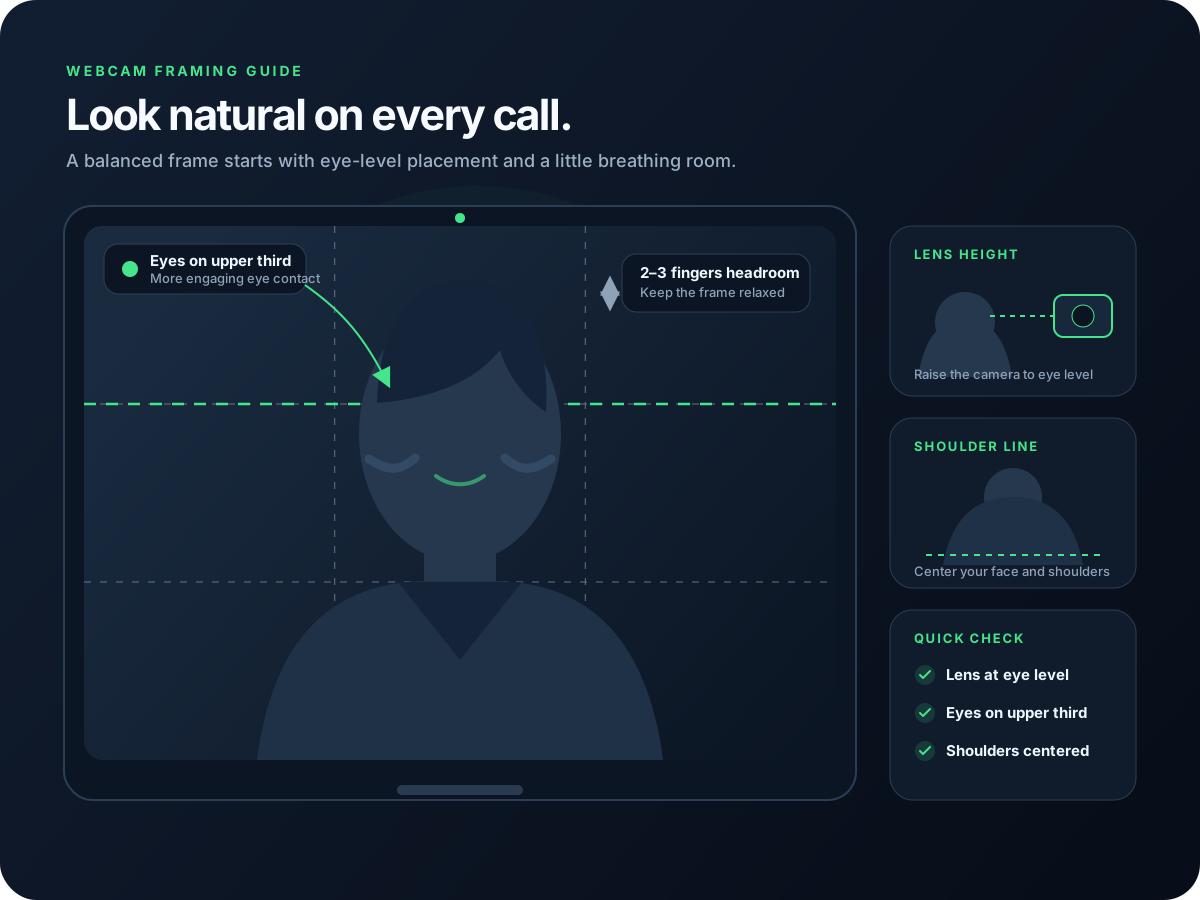
기본 카메라 설정만으로 부족한 이유
기본 보정 기능은 조절 범위가 좁습니다
사용 중인 영상 앱의 기본 카메라 기능만으로는 어두운 방, 피부 톤과 세부 표현을 동시에 자연스럽게 조절하기 어렵습니다.
일반적인 실내 조명은 웹캠에 적합하지 않습니다
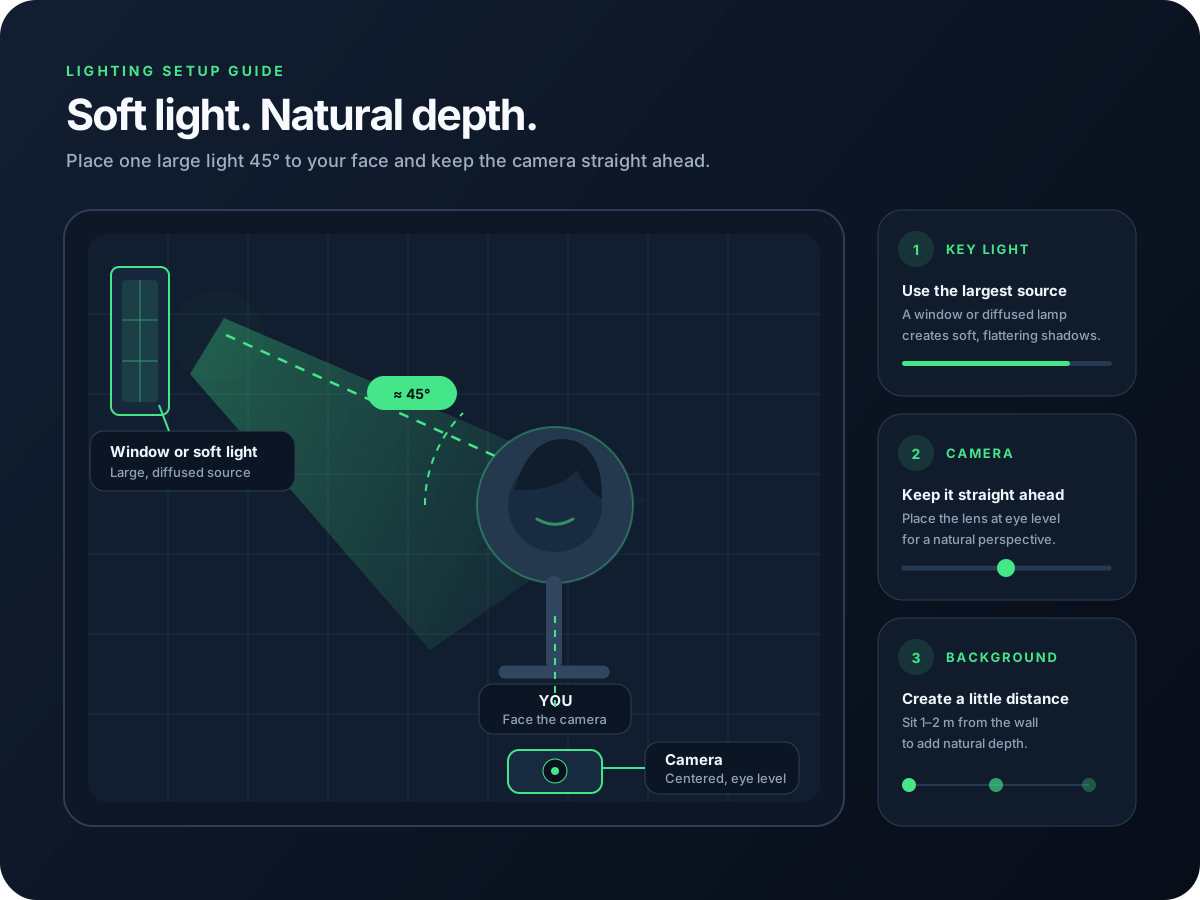
천장 조명, 역광, 서로 다른 색온도는 피곤한 인상을 만듭니다. 카메라만 바꿔서는 모든 조명 문제를 해결할 수 없습니다.
일상 통화에 복잡한 방송 도구는 필요 없습니다
매번 다시 구성하는 영상 환경보다 저장해 두고 반복해서 사용할 수 있는 안정적인 프리셋이 필요합니다.
설정 방법
- 1
CiCi Cam 설치
Windows 및 Mac용 버전을 설치하면 다른 앱에서 선택할 수 있는 CiCi Cam 가상 카메라가 시스템에 추가됩니다.
- 2
실제 웹캠 선택
CiCi Cam에서 물리 카메라를 입력으로 선택하면 보정된 영상이 실시간으로 출력됩니다.
- 3
자연스러운 뷰티 프리셋 만들기
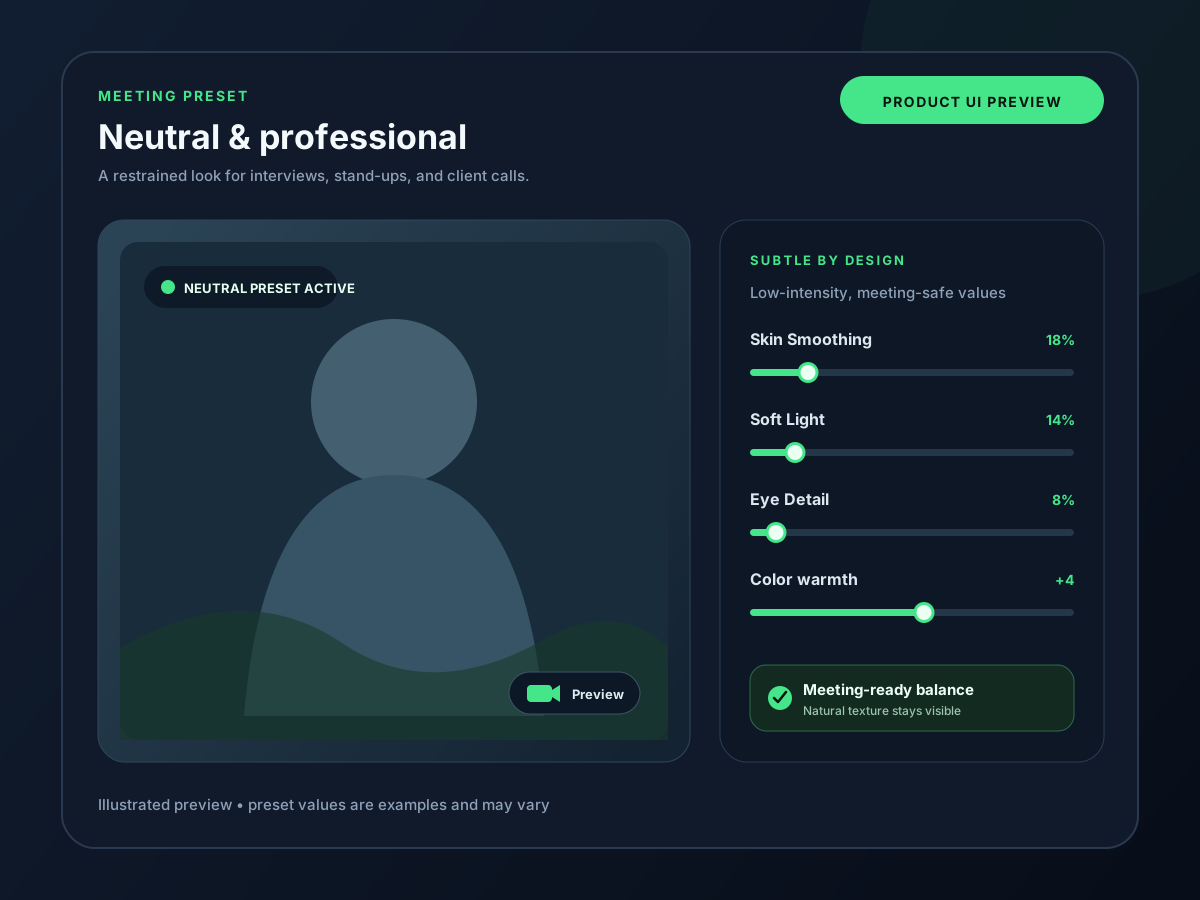
피부 보정과 조명을 먼저 조절하고 메이크업과 컬러 필터를 약하게 더한 뒤 프리셋으로 저장하세요.
- 4
사용 중인 영상 앱에서 CiCi Cam 선택
사용 중인 영상 앱의 카메라 설정에서 ‘CiCi Cam’을 선택하면 통화, 녹화 또는 스트리밍에 보정된 영상을 사용할 수 있습니다.
기존 작업 흐름에서 바로 사용하세요
설정 예시 및 제품 미리보기
CiCi Cam 주요 기능
실시간 로컬 처리
영상을 클라우드에 업로드하지 않고 사용자의 컴퓨터에서 처리합니다.
자연스러운 뷰티 및 조명 보정
피부, 조명, 메이크업과 얼굴형을 따로 조절해 과도한 보정을 피할 수 있습니다.
주요 영상 앱 지원
표준 가상 카메라로 출력되어 회의, 스트리밍 및 녹화 앱에서 선택할 수 있습니다.
저장 가능한 프리셋
회의, 방송 또는 공간별 설정을 저장하고 즉시 전환할 수 있습니다.
최종 검토일: