


Éviter la double correction
Si CiCi Cam applique déjà lissage et lumière, commencez avec les effets similaires du logiciel de live désactivés.
Réponse rapide
SOOP est le nom actuel de la plateforme de live anciennement connue sous AfreecaTV. CiCi Cam est une caméra virtuelle avec filtres beauté : choisissez votre vraie webcam dans CiCi Cam, préparez votre rendu, puis sélectionnez CiCi Cam comme caméra dans SOOP Studio, FreecShot, PRISM Live Studio, OBS ou XSplit.
Windows 10/11 · macOS 14+ sur Apple Silicon uniquement · La caméra virtuelle peut dépendre de l’application ou de la politique de l’appareil
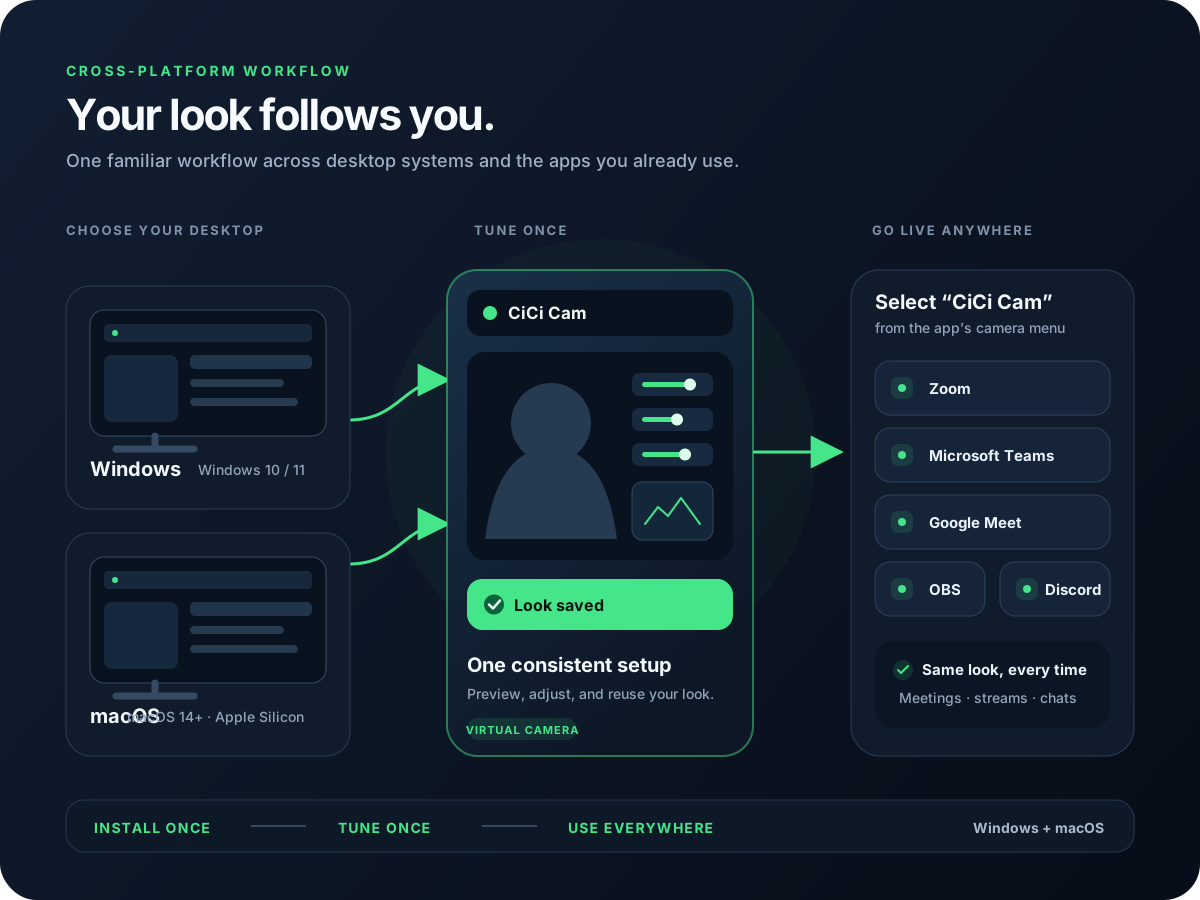
Le flux est : webcam physique → CiCi Cam → logiciel de diffusion → SOOP. Créez d'abord un preset naturel dans CiCi Cam, puis sélectionnez CiCi Cam comme caméra dans SOOP Studio, FreecShot, PRISM Live Studio, OBS ou XSplit.
Dernière révision:
Les logiciels de diffusion gèrent surtout les scènes, l'audio et l'encodage. Placer la beauté dans une caméra virtuelle permet de garder le même rendu dans plusieurs outils.
Danse, réactions rapides, mains devant le visage ou cheveux en mouvement peuvent rendre les corrections instables. CiCi Cam vise un rendu peau, lumière et couleur naturel.
Avec un preset CiCi Cam adapté à votre pièce, vous pouvez retrouver rapidement un rendu plus clair, doux ou style scène K-pop avant de lancer le live.
Ouvrez CiCi Cam, sélectionnez votre vraie webcam et vérifiez que l'aperçu fonctionne.
Commencez avec un lissage léger, une lumière faciale douce et un maquillage discret, puis ajustez la couleur selon votre éclairage.
Dans SOOP Studio / FreecShot, PRISM Live Studio, OBS ou XSplit, ajoutez une source caméra et choisissez CiCi Cam. Dans PRISM et OBS, il s'agit généralement d'une source Video Capture Device.
Contrôlez cadrage, audio, mouvements, CPU/GPU et latence dans l'aperçu SOOP. Le CPU affiché dans la capture n'est qu'un exemple et varie selon la machine.
CiCi Cam traite la caméra avant le logiciel de live ; le logiciel garde les scènes, le son et la diffusion.


CiCi Cam apparaît comme une caméra système. Aucun plugin SOOP spécifique n'est nécessaire.
Gardez le même preset dans SOOP Studio, PRISM Live Studio, OBS ou XSplit.
Peau, lumière faciale, maquillage, forme du visage et couleur se règlent avant la scène de diffusion.
Séparer beauté, scènes, audio et encodage aide à repérer plus vite l'origine d'un lag ou d'une image trop douce.
L'essentiel est de garder CiCi Cam en amont comme seule application qui ouvre la webcam physique.
| Système | Logiciel | Connexion CiCi Cam | Idéal pour |
|---|---|---|---|
| Windows | SOOP Studio / FreecShot | Choisir CiCi Cam dans la source caméra ou périphérique vidéo. | Flux PC officiel SOOP. |
| Windows / macOS | PRISM Live Studio | Ajouter une source Video Capture Device et choisir CiCi Cam. | Workflow coréen, scènes, widgets et multistream. |
| Windows / macOS | OBS Studio | Ajouter Video Capture Device, puis configurer les informations SOOP externes. | Jeux, sources navigateur, enregistrement et audio avancé. |
| Windows | XSplit Broadcaster | Ajouter CiCi Cam comme entrée caméra puis diffuser avec les paramètres SOOP externes. | Workflows XSplit existants. |
Les écrans SOOP, les outils disponibles et les droits de compte peuvent changer. Copiez toujours les informations de stream depuis votre propre tableau de bord et protégez votre clé.
Créez un preset naturel, puis ajustez-le selon la lumière et le contenu du live.
Si CiCi Cam applique déjà lissage et lumière, commencez avec les effets similaires du logiciel de live désactivés.
Préparez des versions jour, nuit, danse et discussion au lieu de tout modifier pendant le live.
Augmentez la qualité seulement quand la scène complète reste fluide.
Le rendu final doit être vérifié dans le logiciel de live et dans l'aperçu SOOP, pas seulement dans CiCi Cam.
Vérifiez dans l'ordre : webcam physique, aperçu CiCi Cam, caméra virtuelle, logiciel de live, aperçu SOOP.
Fermez le logiciel de live, ouvrez CiCi Cam et vérifiez l'aperçu, puis rouvrez le logiciel. Vérifiez aussi les permissions caméra.
Remplacez la webcam physique par CiCi Cam dans les propriétés de la source caméra.
Fermez les autres apps qui utilisent la caméra et confirmez que CiCi Cam a un aperçu actif.
Réduisez les effets doublés, la résolution ou la fréquence, puis testez une scène complète.
Utiliser CiCi Cam comme source Video Capture Device dans OBS.
Réutiliser le même rendu dans plusieurs applications compatibles.
Vérifier permissions, ordre de lancement, choix de périphérique et conflits caméra.
Équilibrer peau, lumière, maquillage, couleur et cadrage.
Cette page s'appuie sur les guides publics SOOP, la documentation SOOP pour périphérique externe, les informations PRISM Live Studio Desktop et la documentation OBS Video Capture Device.
Installez CiCi Cam, sauvegardez votre preset SOOP et sélectionnez CiCi Cam comme caméra dans votre logiciel de diffusion.
Télécharger CiCi Cam gratuitement