


Un filtro de OBS modifica la fuente a la que está aplicado. Un filtro de webcam afecta a la cámara; un filtro de escena afecta a la composición completa. En la lista Filtros de efecto, el procesamiento va de arriba abajo. La ubicación determina qué cambia y el orden determina qué recibe cada efecto.
Esta guía trata los efectos de vídeo. Para conocer el recorrido completo desde la captura hasta la salida, empieza por cómo funciona OBS.
Elige qué debe afectar el filtro
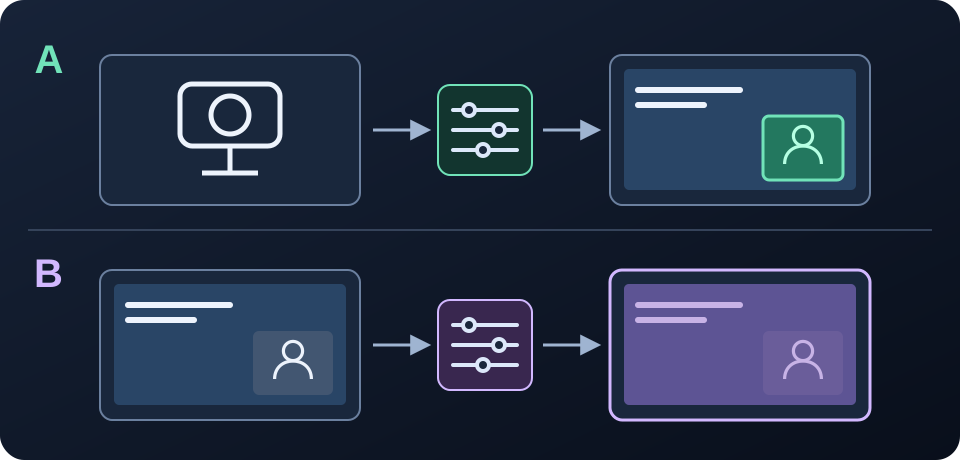
| Resultado deseado | Aplica el filtro a | ¿Qué más puede cambiar? |
|---|---|---|
| Ajustar solo la facecam | Fuente de webcam | Toda la imagen de cámara, según el efecto |
| Ajustar el color de toda la composición | Escena | Webcam, pantalla, imágenes y texto de esa escena |
| Aplicar un efecto a un diseño de cámara reutilizable | Escena anidada dedicada | Todo el contenido de esa escena anidada |
Una escena también es una fuente que combina otras fuentes, por lo que puede tener filtros. La referencia de la API de fuentes de OBS describe las fuentes compuestas. Un efecto de color en la escena no sabe que tus diapositivas o tu logotipo deberían conservar sus colores originales.
¿Cómo funciona el orden de los filtros de efecto en OBS?
Lee la lista Filtros de efecto de arriba abajo: cada efecto posterior recibe el resultado de los anteriores. Es el orden de procesamiento visible, no la secuencia interna de llamadas de renderizado. Se deduce de la cadena y enumeración de filtros en el procesamiento de fuentes de OBS y de cómo se construye la lista en el diálogo de filtros de OBS.
No lo confundas con el panel Fuentes: subir una fuente la coloca delante de otras. Subir un efecto hace que se procese antes. La lista independiente Filtros de audio/vídeo no forma una cadena continua con Filtros de efecto; este artículo no establece el orden de los filtros de audio.
Ejemplo: Chroma Key y una LUT de color
Chroma Key elimina un color de fondo seleccionado. Una LUT creativa puede cambiarlo antes de que llegue al filtro de croma. Un punto de partida útil es Chroma Key → Aplicar LUT, revisando después el pelo y los bordes verdes. Explica una dependencia, no un preajuste universal: corregir un fondo mal iluminado antes de eliminarlo puede requerir otra configuración.
Ejemplo: Recortar/Acolchar y una máscara de imagen
Recortar/Acolchar cambia el área de la fuente, mientras que Máscara de imagen/Mezcla utiliza una imagen para enmascarar o mezclar el resultado. Recortar antes puede cambiar el ajuste de la máscara; recortar después corta la imagen ya enmascarada. Elige el encuadre y compara ambos órdenes. Recortar un elemento en la vista previa es una operación de diseño independiente, no una entrada que puedas mover en la lista de filtros.
Añade y comprueba un filtro conservando la referencia
- Selecciona la webcam deseada y abre Filtros desde su menú contextual. Confirma el nombre de la fuente antes de editar.
- En Filtros de efecto, añade uno integrado como Corrección de color. La guía oficial de filtros enumera tipos y funciones.
- Haz un ajuste visible y alterna la visibilidad del filtro para comparar. Mantén cámara, iluminación y escena iguales durante la comparación.
- Si combinas efectos, utiliza los controles de orden para mover uno cada vez. Comprueba rostro, fondo y bordes transparentes.
- Haz una grabación breve antes del directo. Guarda notas o una captura de los ajustes originales para recuperar el aspecto anterior.
Para elegir entre corrección de color de toda la imagen y retoque con reconocimiento facial, consulta corrección de color de OBS frente a filtros de belleza.
¿Por qué un filtro puede cambiar varias escenas?
Añadir existente reutiliza la misma fuente en vez de crear ajustes de filtro independientes. Si varias escenas hacen referencia a una webcam, modificar su filtro cambia la imagen en todas ellas. Cada elemento de escena puede seguir teniendo posición, tamaño y recorte propios.
Para lograr otro aspecto en una escena, crea una escena dedicada con la webcam existente, añádela como fuente en la escena principal y aplica el efecto adicional a la escena dedicada. Deja títulos y pantalla fuera de ella. Utiliza una escena contenedora distinta para cada aspecto independiente; reutilizar el mismo contenedor comparte también sus filtros. Los filtros de la webcam original siguen afectando a todos los contenedores. Evita abrir de nuevo la webcam física solo para aislar un efecto.
¿Dónde interviene el procesamiento de belleza CiCi en OBS?
Con CiCi OBS Plugin, selecciona la fuente de cámara y utiliza Apply Cici para aplicar el filtro de belleza. Sigue la guía de instalación del plugin para el procedimiento; la página del plugin indica disponibilidad y planes. Empieza por la fuente de cámara si quieres retocar la facecam, en vez de modificar toda la composición.
Con la aplicación CiCi Cam, el procesamiento de belleza ocurre antes de que su cámara virtual entre en OBS. Reordenar los filtros OBS no puede colocar un efecto antes de un procesamiento que ya ocurrió en CiCi Cam. Utiliza la guía de cámara virtual para esta ruta. Evita duplicar ajustes de belleza en ambos productos por accidente; compara transparencia y seguimiento facial al combinar efectos externos, sin asumir que un orden siempre funciona.
Comprueba alcance, orden y carga para resolver problemas
| Síntoma | Primera comprobación |
|---|---|
| Texto o diapositivas cambian de color junto al rostro | ¿El filtro está en la escena en vez de la webcam? |
| Otra escena cambia inesperadamente | ¿Comparte la misma fuente o escena anidada? |
| Falla una máscara o un borde del fondo verde | ¿Un filtro anterior cambió color, dimensiones o transparencia? |
| El efecto no actúa | Fuente correcta, filtro habilitado y requisitos de activación del plugin |
| La vista previa empieza a dar tirones | Desactiva efectos individualmente y observa las estadísticas de renderizado |
Los filtros consumen recursos incluso con codificación por hardware. La guía de rendimiento de OBS recomienda reducir filtros costosos y aplicarlos a fuentes menores cuando corresponda. Un filtro de webcam no es automáticamente más rápido en todos los casos: importan resolución, implementación y otras tareas de GPU. Para un diagnóstico completo, consulta filtros de belleza con retraso.
Preguntas frecuentes
¿Debo desactivar un filtro o eliminarlo?
Desactívalo primero al comparar. Así conservas los ajustes mientras compruebas si causa el problema. Elimínalo cuando ya no lo necesites, después de guardar las opciones que quieras reutilizar.
¿Existe un orden óptimo para todas las webcams?
No. El croma depende del color de fondo, una máscara de la geometría y la transparencia, y un plugin de seguimiento necesita una imagen facial utilizable. Crea la cadena más corta que cumpla tu objetivo y revisa cada cambio en tu escena real.
Fuentes y alcance de la revisión
Revisado el 2026-10-28 con las guías oficiales y el código de OBS enlazados arriba. Continúa con las guías de streaming con OBS para tutoriales de configuración y aplicaciones.