


Die OBS Virtual Camera ist eine integrierte Funktion von OBS Studio, die das, was OBS anzeigt, als Kameragerät bereitstellt. Zoom, Microsoft Teams, Google Meet, Discord und andere Apps können dann im Kameramenü OBS Virtual Camera auswählen und Ihre OBS-Szene so empfangen, als käme sie von einer Webcam.
Sie ist kostenlos, ab OBS Studio 26.0 unter Windows und ab 26.1 unter macOS enthalten und benötigt kein separates Plugin. Unter Linux nutzt sie das Kernelmodul v4l2loopback.
Der Signalweg sieht so aus:
Webcam + Bildschirm + Bilder + Text → OBS-Szene → OBS Virtual Camera → Zoom, Teams, Meet oder Discord
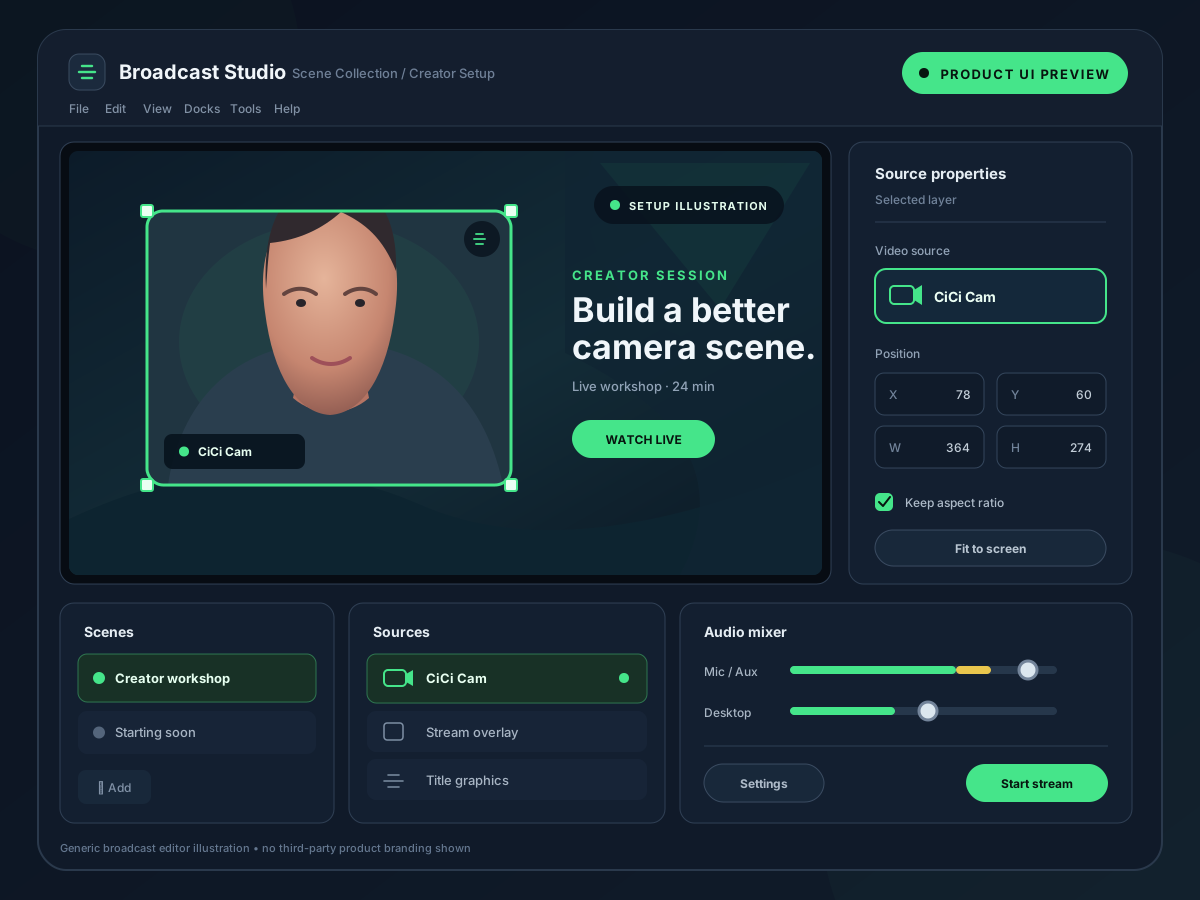
Was macht die OBS Virtual Camera?
Eine normale Webcam sendet ein einzelnes Kamerabild. Die OBS Virtual Camera sendet alles, was Sie in OBS aufbauen. Die empfangende App kann deshalb Folgendes zeigen:
- Ihre Webcam neben einer Bildschirmfreigabe oder Folien
- Titel, Logos, Bauchbinden und andere Overlays
- Mehrere Kameras, Videos oder Browserquellen in einem Layout
- Eine zugeschnittene, farbkorrigierte oder per Greenscreen freigestellte Kameraquelle
- Szenenwechsel, die Sie während des Anrufs vornehmen
Die empfangende App weiß nicht, dass OBS beteiligt ist. Sie sieht eine Kamera namens OBS Virtual Camera und zeigt deren Bild an.
Die offizielle Anleitung zur virtuellen OBS-Kamera beschreibt die Schaltfläche Start Virtual Camera und die Ausgabeoptionen Program, Preview, Scene und Source.
So starten Sie die OBS Virtual Camera
- Öffnen Sie OBS Studio und bauen Sie die Szene auf, die andere Apps sehen sollen.
- Klicken Sie bei Bedarf auf das Zahnrad neben Virtuelle Kamera starten, um die Ausgabe zu wählen: Programm (Standard), Vorschau, eine bestimmte Szene oder eine bestimmte Quelle.
- Klicken Sie im Steuerungs-Dock auf Virtuelle Kamera starten.
- Öffnen Sie Zoom, Teams, Meet, Discord oder eine andere App und wählen Sie OBS Virtual Camera als Kamera.
- Lassen Sie OBS geöffnet. Klicken Sie anschließend auf Virtuelle Kamera stoppen.
War die App schon geöffnet, bevor Sie die virtuelle Kamera gestartet haben, schließen und öffnen Sie sie erneut oder öffnen Sie die Videoeinstellungen neu, damit die Kameraliste aktualisiert wird.
Zusätzlicher Schritt unter macOS
Unter macOS 13 und neuer installiert OBS Studio ab Version 30.0 die virtuelle Kamera als Systemkamera-Erweiterung. Wenn macOS eine Freigabe verlangt, öffnen Sie unter macOS 13 oder 14 Systemeinstellungen → Datenschutz & Sicherheit → Sicherheit bzw. unter macOS 15 und neuer Systemeinstellungen → Allgemein → Anmeldeobjekte & Erweiterungen → Kameraerweiterungen und erlauben Sie OBS. Starten Sie OBS neu, starten Sie die virtuelle Kamera und starten Sie anschließend die App neu, die sie nutzen soll. Unter Linux installieren Sie vor dem Start v4l2loopback.
Einzelheiten zur Installation und macOS-Kompatibilität finden Sie in der OBS-Dokumentation zur Fehlerbehebung.
Was die OBS Virtual Camera nicht kann
- Sie überträgt keinen Ton. Die empfangende App nutzt weiterhin ihre eigene Mikrofoneinstellung. Um OBS-Audio in einen Anruf zu senden, brauchen Sie ein separates virtuelles Audiogerät.
- Sie streamt und nimmt nicht auf. OBS streamt und nimmt direkt auf. Die virtuelle Kamera ist nur für Apps gedacht, die einen Kameraeingang akzeptieren.
- Sie bietet keine gesichtsbasierten Beauty-Effekte. OBS kann Quellen zuschneiden, farbkorrigieren, maskieren und freistellen, aber nicht Haut, Gesichtsbeleuchtung, Make-up oder Gesichtsform anpassen.
- Sie funktioniert nicht bei geschlossenem OBS. Läuft OBS nicht oder ist die virtuelle Kamera gestoppt, zeigt die empfangende App ein schwarzes Bild oder ein Platzhalterbild.
Welche Auflösung nutzt die OBS Virtual Camera?
Die virtuelle Kamera verwendet die Ausgabeauflösung (skaliert) und die Bildrate aus Einstellungen → Video in OBS. Für Videokonferenzen reichen meist 1280×720 oder 1920×1080 bei 30 fps. Höhere Werte belasten OBS stärker, ohne dass die meisten Meeting-Apps eine bessere Qualität übertragen.
Die meisten Meeting-Apps begrenzen außerdem die gesendete Auflösung. Eine virtuelle Kamera in 1080p kann für andere Teilnehmende daher weicher aussehen als in Ihrer OBS-Vorschau.
Wann sollten Sie die OBS Virtual Camera nutzen?
Nutzen Sie sie, wenn die andere App eine OBS-Szene braucht und nicht nur Ihr Gesicht. Beispiele:
- Unterrichten oder präsentieren mit Folien und Kamera in einem Layout
- Ein Webinar mit Branding, Titeln oder Countdown
- Ein Mehrkamera- oder Bild-in-Bild-Layout in ein Meeting senden
- Ein Streaming-Layout während eines Videoanrufs wiederverwenden
Wenn Sie in Zoom oder Teams nur besser aussehen möchten, brauchen Sie OBS nicht. Eine spezielle Software für virtuelle Kameras wie CiCi Cam bearbeitet die Webcam und wird direkt in der Meeting-App ausgewählt. Der Ratgeber OBS Virtual Camera vs. Software für virtuelle Kameras vergleicht beide Workflows und erklärt, wie Sie sie kombinieren.
Häufige Probleme mit der OBS Virtual Camera
Ausführliche Lösungen nach App (Zoom, Teams, Discord, Browser) sowie für Windows und Mac finden Sie unter OBS Virtual Camera funktioniert nicht.
OBS Virtual Camera erscheint nicht in der Kameraliste
Starten Sie zuerst die virtuelle Kamera in OBS und dann die empfangende App neu. Prüfen Sie unter macOS, ob die Kamera-Erweiterung erlaubt wurde. Bei Browser-Apps wie Google Meet prüfen Sie zusätzlich die Kameraberechtigung des Browsers. Weitere Prüfschritte finden Sie im Ratgeber virtuelle Kamera wird nicht angezeigt.
Die Kamera zeigt ein schwarzes Bild oder ein OBS-Logo
OBS ist geschlossen, die virtuelle Kamera ist gestoppt oder die gewählte Ausgabe ist eine leere Szene oder Quelle. Klicken Sie auf Virtuelle Kamera starten und prüfen Sie, ob die Szene eine sichtbare Quelle enthält.
Das Bild ist gespiegelt
Viele Meeting-Apps spiegeln nur Ihre eigene Vorschau. Andere Teilnehmende sehen Text und Logos richtig herum. Deaktivieren Sie die Spiegeloption der App, wenn die eigene Vorschau stört.
Die Webcam in OBS ist schwarz oder „wird verwendet”
Eine andere App belegt die physische Webcam. Wählen Sie in der Meeting-App OBS Virtual Camera statt der physischen Webcam, damit nur OBS die echte Kamera öffnet.
Häufig gestellte Fragen
Ist die OBS Virtual Camera kostenlos?
Ja. Sie ist Teil von OBS Studio, einer kostenlosen Open-Source-Software. Ab OBS 26.0 unter Windows bzw. 26.1 unter macOS ist kein separater Download nötig.
Ist die OBS Virtual Camera sicher?
Sie wird vom OBS Project gepflegt und mit OBS Studio installiert. Sie sendet nur das Video, das Sie in OBS aufbauen, und nur, solange die virtuelle Kamera läuft.
Funktioniert die OBS Virtual Camera mit Zoom, Teams und Google Meet?
Ja. Sie erscheint als normale Kamera in Zoom, Microsoft Teams, Google Meet in Chrome oder Edge, Discord und den meisten Apps mit Kameramenü. Manche Browser und Firmengeräte verlangen Kameraberechtigungen oder eine Freigabe durch den Administrator.
Muss OBS geöffnet bleiben?
Ja. OBS erzeugt das Video. Wenn Sie OBS schließen oder auf Virtuelle Kamera stoppen klicken, endet das Bild.
Kann ich der OBS Virtual Camera einen Beauty-Filter hinzufügen?
OBS hat keinen integrierten gesichtsbasierten Beauty-Filter. Sie können die Webcam zuerst in CiCi Cam bearbeiten, CiCi Cam in OBS als Videoaufnahmegerät hinzufügen und die fertige Szene dann über die OBS Virtual Camera senden. Unter Windows kann das CiCi OBS-Plugin Beauty-Effekte auch direkt auf eine Kameraquelle in OBS anwenden.
Fazit
Die OBS Virtual Camera verwandelt Ihre OBS-Szene in eine Webcam, die andere Apps auswählen können. Nutzen Sie sie, wenn ein Meeting oder Anruf Ihr komplettes OBS-Layout zeigen soll. Nutzen Sie eine spezielle Software für virtuelle Kameras, wenn Sie nur eine verbesserte Webcam brauchen, und kombinieren Sie beides, wenn Sie Verbesserung und Szenenaufbau zugleich wollen. Eine allgemeine Erklärung zu Kamerageräten finden Sie unter Was ist eine virtuelle Kamera?.