


O OBS Studio captura fontes de vídeo e áudio, combina tudo em uma cena e envia o resultado para uma gravação, uma transmissão ao vivo ou uma câmera virtual. Entender essas etapas ajuda a escolher as configurações certas e identificar onde um problema começa.
Em uma transmissão típica com webcam, o caminho do vídeo é fonte → filtros da fonte → composição da cena → codificador → transmissão ou gravação. OBS Virtual Camera é uma saída separada: você não precisa iniciar uma transmissão ou gravação para usá-la.
O fluxo de vídeo do OBS em um diagrama
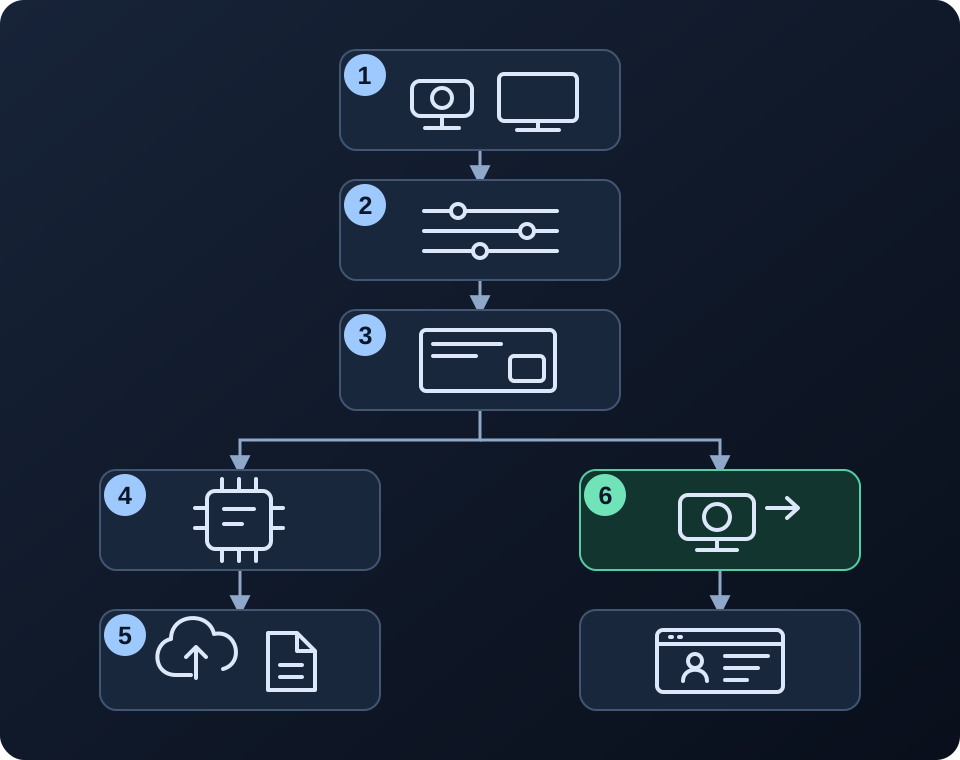
| Etapa | O que acontece | O que você controla |
|---|---|---|
| 1. Fontes | Webcam, tela, imagem ou outra entrada fornece conteúdo | Dispositivo, modo de captura, propriedades |
| 2. Filtros da fonte | Os efeitos alteram a imagem dessa fonte | Correção de cor, máscaras, efeitos de plugins |
| 3. Composição da cena | As fontes são posicionadas na tela de composição | Posição, tamanho, corte, ordem das camadas |
| 4. Codificação | Os quadros são comprimidos para uma saída codificada | Codificador, predefinição de qualidade, taxa de bits |
| 5. Transmissão / gravação | A saída é enviada a um servidor ou salva em arquivo | Destino da transmissão, caminho da gravação |
| 6. Câmera virtual | O vídeo se torna uma entrada de câmera para outro app | Saída selecionada, câmera no aplicativo receptor |
Por dentro do OBS: interface, libobs e plugins
A interface do OBS permite organizar cenas e alterar configurações. Por baixo dela, libobs fornece o fluxo de processamento de mídia, os subsistemas de áudio e vídeo e a estrutura para plugins. Fontes, codificadores, saídas e serviços de streaming são componentes distintos. Um plugin pode acrescentar uma dessas capacidades; ele não é necessariamente um filtro visual. A documentação oficial da arquitetura do OBS explica essa separação.
Por exemplo, um filtro de efeito modifica a imagem de uma fonte, enquanto um codificador comprime quadros para a transmissão. Instalar um filtro de beleza não substitui o codificador de streaming, e trocar o codificador não altera a posição da webcam na cena.
Qual é a diferença entre fonte e cena no OBS?
Uma fonte fornece conteúdo; uma cena organiza fontes em um layout. Uma cena de aula pode conter a captura de tela, uma webcam no canto e um título. As fontes mais acima na lista aparecem sobre as que estão abaixo. Por isso, uma imagem em tela cheia pode esconder uma webcam que funciona normalmente. O guia de fontes do OBS explica ordem e visibilidade.
Alterar o dispositivo ou a resolução de captura modifica a entrada da fonte. Arrastar as alças na prévia altera sua posição ou seu tamanho na cena. Ampliar uma imagem de baixa resolução não captura mais detalhes. Para as etapas práticas, consulte nosso guia de configuração da webcam no OBS.
Filtros: onde a imagem é processada
Um filtro de fonte afeta a fonte à qual foi aplicado. Um filtro na cena altera a imagem composta, que pode incluir texto e conteúdo da tela. Aplique um efeito específico para câmera à fonte da câmera quando quiser alterar somente essa imagem. O OBS inclui Correção de cor, Aplicar LUT e Chroma Key; suas funções estão no guia oficial de filtros.
O processamento de beleza pode acontecer em lugares diferentes:
- Dentro do OBS: webcam → fonte de câmera do OBS → filtro CiCi OBS Plugin → cena. O guia de instalação do plugin explica a aplicação; a página do CiCi OBS Plugin apresenta disponibilidade e planos.
- Antes do OBS: webcam → processamento no aplicativo CiCi Cam → câmera virtual CiCi Cam → fonte de câmera do OBS → cena. Siga o guia de beleza com câmera virtual para esse caminho.
São produtos e caminhos de processamento diferentes. Evite aplicar o mesmo efeito de beleza nos dois lugares por engano. Ajustes de cor e retoques que reconhecem o rosto também têm funções distintas; veja correção de cor do OBS versus filtros de beleza.
Para escolher onde aplicar os efeitos, definir a ordem e entender webcams compartilhadas, veja filtros de fonte, de cena e ordem no OBS.
Resolução de captura, tela de composição e saída são diferentes
| Configuração | Significado | Exemplo |
|---|---|---|
| Resolução de captura da câmera | A imagem fornecida pelo dispositivo | Uma imagem de webcam em 1280×720 |
| Resolução de base da tela | O espaço usado para organizar a cena | Um layout em 1920×1080 com webcam no canto |
| Resolução de saída | O tamanho escolhido para a saída | Uma transmissão em 1280×720 redimensionada desse layout |
Esses valores não precisam ser iguais. Uma tela de composição maior não aumenta os detalhes da webcam, e uma pequena sobreposição de câmera talvez não precise do maior modo de captura. Alguns modos de saída oferecem opções adicionais de escala; confira as configurações da saída que você realmente usa.
Codificação, transmissão, gravação e câmera virtual
Em uma transmissão ou gravação típica, o codificador comprime a imagem e a saída a envia ou salva. Transmissão e gravação podem usar qualidades diferentes e aumentar a carga quando executadas juntas. O guia de saída de gravação do OBS explica a escolha do codificador e as configurações. Uma gravação local não exige uma transmissão pela internet.
OBS Virtual Camera disponibiliza vídeo para um aplicativo como Zoom. Ela não exige que o codificador da transmissão esteja ativo. A saída pode ser Programa, Prévia, uma cena ou uma fonte selecionada, conforme o guia oficial da câmera virtual. Nosso tutorial de OBS Virtual Camera aborda configuração e limitações de áudio.
Use o fluxo para localizar problemas
| Sintoma | O que verificar primeiro |
|---|---|
| Webcam ausente, mas outros elementos funcionam | Dispositivo selecionado, permissões, visibilidade e outros apps usando a câmera |
| O texto muda de cor junto com o rosto | Se o filtro foi aplicado à cena inteira em vez da webcam |
| Atraso de renderização | Complexidade da cena, efeitos e recursos de GPU disponíveis |
| Atraso de codificação | Carga do codificador, predefinição, resolução e taxa de quadros |
| Quadros perdidos por rede na transmissão | Conexão de upload e conexão com o servidor de streaming |
O OBS usa a GPU para compor cenas mesmo quando um codificador de CPU está selecionado. O guia de solução de problemas de desempenho explica essa diferença. Compare a prévia e uma gravação local curta, depois observe as estatísticas durante a transmissão: isso ajuda a separar problemas de entrada, renderização, codificação e envio. Para efeitos de câmera, continue no guia de filtros de beleza travando.
Perguntas frequentes
CiCi Cam é a mesma coisa que OBS Virtual Camera?
Não. CiCi Cam pode enviar uma imagem de câmera aprimorada para dentro do OBS. OBS Virtual Camera envia uma saída de vídeo selecionada do OBS para outro aplicativo. Veja exemplos na comparação entre OBS Virtual Camera e software de câmera virtual.
Um codificador de hardware elimina o custo dos filtros?
Não. A codificação por hardware cuida da compressão de vídeo; fontes, filtros e composição ainda exigem recursos. Se um efeito faz a prévia travar, alterar apenas a taxa de bits da transmissão não resolve necessariamente o problema.
Fontes e escopo da revisão
Revisado em 2026-10-28 com base na documentação oficial do OBS vinculada acima. O diagrama mostra um fluxo comum de vídeo, sem detalhar cada thread, buffer ou ponto de integração de plugins. Para o próximo passo prático, explore os guias de streaming com OBS.