


A câmera virtual do OBS (OBS Virtual Camera) é um recurso integrado ao OBS Studio que transforma o que o OBS está exibindo em um dispositivo de câmera. Zoom, Microsoft Teams, Google Meet, Discord e outros apps podem selecionar OBS Virtual Camera no menu de câmera e receber sua cena do OBS como se viesse de uma webcam.
Ela é gratuita, vem incluída no OBS Studio a partir da versão 26.0 no Windows e 26.1 no macOS e não exige plugin separado. No Linux, depende do módulo de kernel v4l2loopback.
O caminho do sinal é:
Webcam + tela + imagens + texto → cena do OBS → câmera virtual do OBS → Zoom, Teams, Meet ou Discord
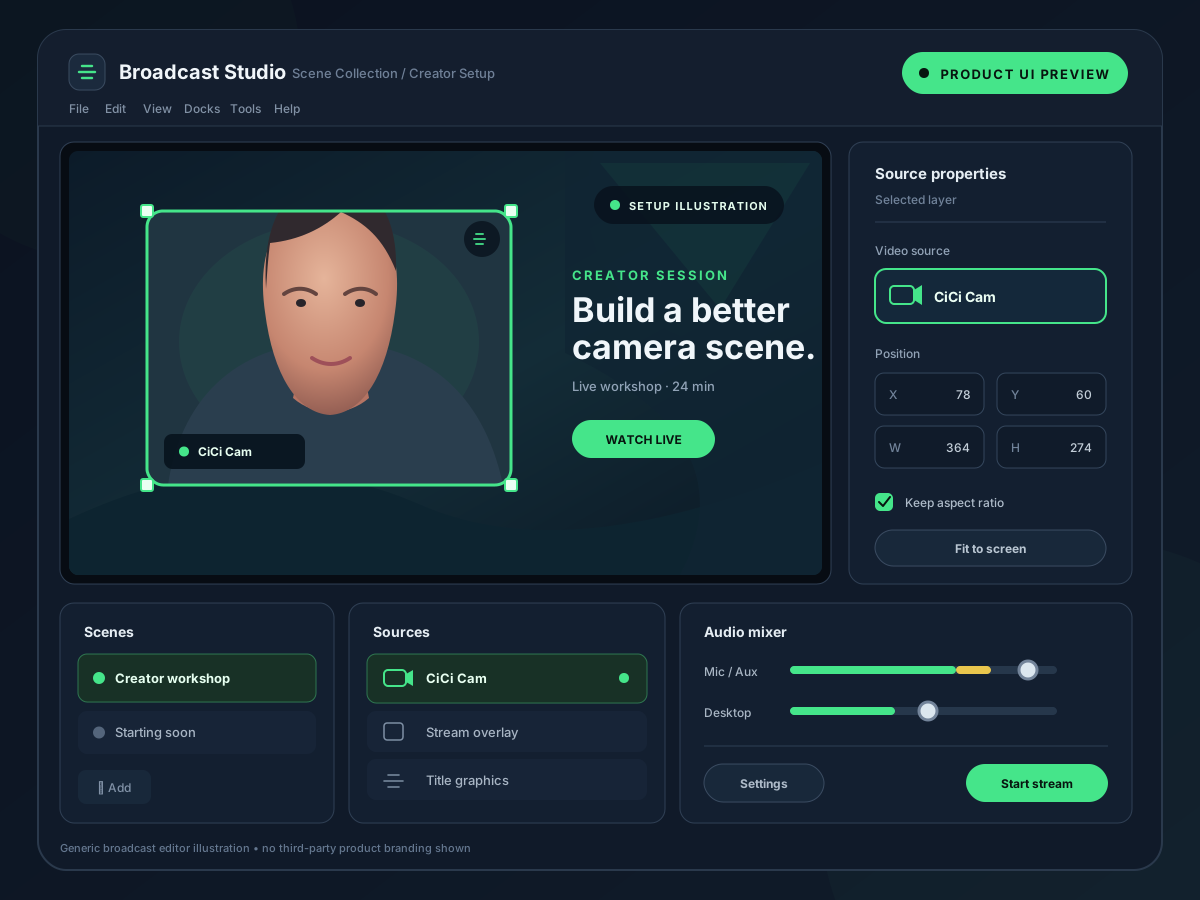
Para que serve a câmera virtual do OBS?
Uma webcam comum envia uma única imagem de câmera. A câmera virtual do OBS envia tudo o que você monta no OBS, então o app que recebe pode mostrar:
- Sua webcam ao lado de um compartilhamento de tela ou de slides
- Títulos, logotipos, legendas e outras sobreposições
- Várias câmeras, vídeos ou fontes de navegador em um só layout
- Uma fonte de câmera recortada, com correção de cor ou chroma key
- As trocas de cena que você fizer durante a chamada
O app que recebe não sabe que o OBS está envolvido. Ele vê uma câmera chamada OBS Virtual Camera e exibe a imagem dela.
O guia oficial da câmera virtual do OBS descreve o botão Start Virtual Camera e as opções de saída Program, Preview, Scene e Source.
Como iniciar a câmera virtual do OBS
- Abra o OBS Studio e monte a cena que os outros apps devem ver.
- Se quiser, clique no ícone de engrenagem ao lado de Iniciar câmera virtual para escolher a saída: Programa (padrão), Pré-visualização, uma Cena específica ou uma Fonte específica.
- Clique em Iniciar câmera virtual no painel Controles.
- Abra o Zoom, Teams, Meet, Discord ou outro app e selecione OBS Virtual Camera como câmera.
- Mantenha o OBS aberto. Ao terminar, clique em Parar câmera virtual.
Se o app já estava aberto antes de você iniciar a câmera virtual, feche e abra de novo, ou reabra as configurações de vídeo, para atualizar a lista de câmeras.
Passo extra no macOS
No macOS 13 ou posterior, o OBS Studio 30.0 ou posterior instala a câmera virtual como uma extensão de câmera do sistema. Se o macOS pedir permissão, abra Ajustes do Sistema → Privacidade e Segurança → Segurança no macOS 13 ou 14, ou Ajustes do Sistema → Geral → Itens de Início e Extensões → Extensões de Câmera no macOS 15 ou posterior, e permita o OBS. Reinicie o OBS, inicie a câmera virtual e depois reinicie o app que vai usá-la. No Linux, instale o v4l2loopback antes de iniciar a câmera virtual.
Para detalhes de instalação e compatibilidade com macOS, consulte a documentação de solução de problemas do OBS.
O que a câmera virtual do OBS não faz
- Não envia áudio. O app que recebe continua usando a própria configuração de microfone. Para enviar o áudio do OBS para uma chamada, é preciso um dispositivo de áudio virtual separado.
- Não transmite nem grava. O OBS transmite e grava diretamente. A câmera virtual serve apenas para apps que aceitam entrada de câmera.
- Não adiciona efeitos de beleza faciais. O OBS pode recortar, corrigir cor, aplicar máscaras e chroma key, mas não ajusta pele, iluminação do rosto, maquiagem ou formato do rosto.
- Não funciona com o OBS fechado. Se o OBS não estiver aberto ou a câmera virtual estiver parada, o app que recebe mostra uma tela preta ou uma imagem de espaço reservado.
Qual resolução a câmera virtual do OBS usa?
A câmera virtual usa a resolução de saída (redimensionada) e a taxa de quadros definidas em Configurações → Vídeo no OBS. Para videochamadas, 1280×720 ou 1920×1080 a 30 fps costuma bastar. Valores mais altos aumentam a carga do OBS sem melhorar o que a maioria dos apps de reunião transmite.
A maioria dos apps de reunião também limita a resolução enviada, então uma câmera virtual em 1080p pode parecer menos nítida para os outros participantes do que na pré-visualização do OBS.
Quando usar a câmera virtual do OBS?
Use quando o outro app precisar de uma cena do OBS, e não apenas do seu rosto. Por exemplo:
- Dar aula ou apresentar com slides e câmera em um só layout
- Fazer um webinar com identidade visual, títulos ou contagem regressiva
- Enviar um layout com várias câmeras ou picture-in-picture para uma reunião
- Reaproveitar um layout de live durante uma videochamada
Se você só quer ficar melhor no Zoom ou no Teams, não precisa passar pelo OBS. Um software de câmera virtual dedicado, como o CiCi Cam, processa a webcam e é selecionado diretamente no app de reunião. O guia câmera virtual do OBS vs software de câmera virtual compara os dois fluxos e explica como combiná-los.
Problemas comuns com a câmera virtual do OBS
Para correções passo a passo por app (Zoom, Teams, Discord, navegadores) e para Windows ou Mac, consulte a câmera virtual do OBS não funciona.
OBS Virtual Camera não aparece na lista de câmeras
Primeiro inicie a câmera virtual no OBS e depois reinicie o app que vai recebê-la. No macOS, confira se a extensão de câmera foi aprovada. Em apps de navegador como o Google Meet, verifique também a permissão de câmera do navegador. O guia câmera virtual não aparece cobre as demais verificações.
A câmera mostra tela preta ou um logotipo do OBS
O OBS está fechado, a câmera virtual está parada ou a saída selecionada é uma cena ou fonte vazia. Clique em Iniciar câmera virtual e confirme que a cena tem uma fonte visível.
A imagem aparece espelhada
Muitos apps de reunião espelham apenas a sua própria visualização. Os outros participantes veem textos e logotipos na orientação correta. Desative a opção de espelhamento do app se a visualização incomodar.
A webcam dentro do OBS fica preta ou “em uso”
Outro app está usando a webcam física. No app de reunião, selecione OBS Virtual Camera, e não a webcam física, para que só o OBS abra a câmera real.
Perguntas frequentes
A câmera virtual do OBS é gratuita?
Sim. Ela faz parte do OBS Studio, que é um software gratuito e de código aberto. A partir do OBS 26.0 no Windows ou 26.1 no macOS, não é preciso nenhum download separado.
A câmera virtual do OBS é segura?
Ela é mantida pelo OBS Project e instalada junto com o OBS Studio. Envia apenas o vídeo que você monta no OBS, e somente enquanto a câmera virtual estiver ativa.
A câmera virtual do OBS funciona com Zoom, Teams e Google Meet?
Sim. Ela aparece como uma câmera comum no Zoom, Microsoft Teams, Google Meet no Chrome ou Edge, Discord e na maioria dos apps com menu de câmera. Alguns navegadores e computadores corporativos podem exigir permissão de câmera ou aprovação do administrador.
O OBS precisa ficar aberto?
Sim. É o OBS que gera o vídeo, então fechar o OBS ou clicar em Parar câmera virtual interrompe a imagem.
Posso adicionar um filtro de beleza à câmera virtual do OBS?
O OBS não tem filtro de beleza facial integrado. Você pode processar a webcam primeiro no CiCi Cam, adicionar CiCi Cam no OBS como Dispositivo de captura de vídeo e então enviar a cena final pela câmera virtual do OBS. No Windows, o plugin CiCi OBS também pode aplicar beleza diretamente a uma fonte de câmera dentro do OBS.
Resumo
A câmera virtual do OBS transforma sua cena do OBS em uma webcam que outros apps podem selecionar. Use quando uma reunião ou chamada precisar do seu layout completo do OBS. Use um software de câmera virtual dedicado quando precisar apenas de uma webcam melhorada, e combine os dois quando quiser melhoria e composição de cena ao mesmo tempo. Para uma explicação mais ampla sobre dispositivos de câmera, leia o que é uma câmera virtual.