


OBS Studio erfasst Video- und Audioquellen, kombiniert sie zu einer Szene und gibt das Ergebnis als Aufnahme, Livestream oder virtuelle Kamera aus. Wer diese Schritte versteht, kann Einstellungen gezielter wählen und die Ursache eines Problems leichter eingrenzen.
Bei einem typischen Webcam-Stream verläuft der Videopfad so: Quelle → Quellenfilter → Szenenkomposition → Encoder → Stream oder Aufnahme. OBS Virtual Camera ist ein separater Ausgabeweg; dafür müssen weder Streaming noch Aufnahme gestartet werden.
Die OBS-Videopipeline im Überblick
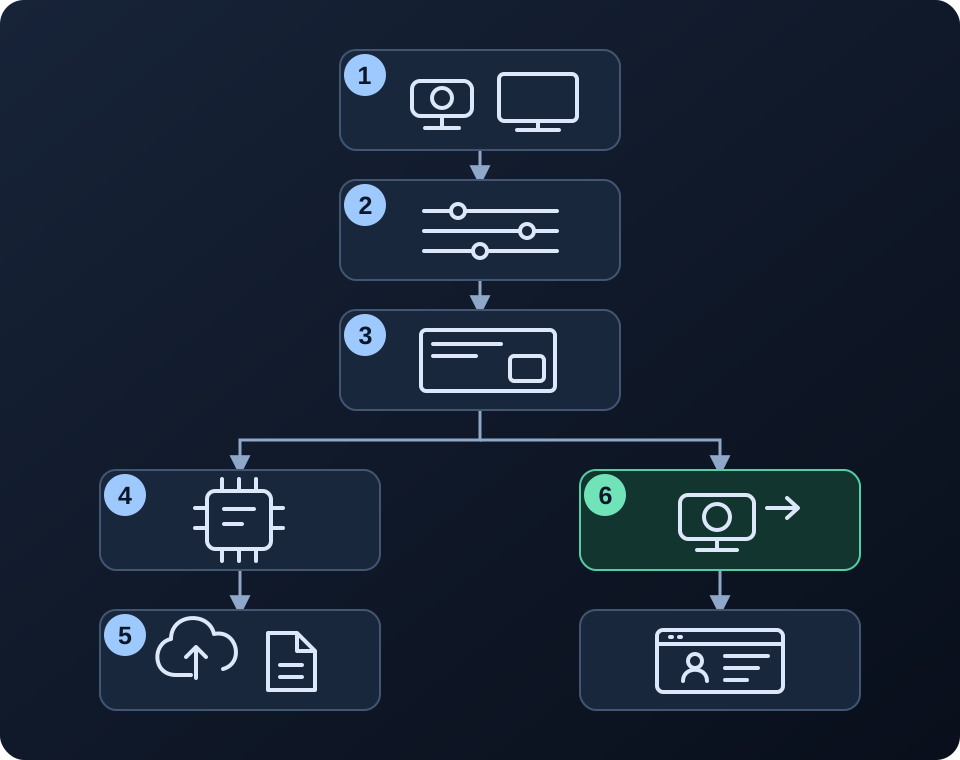
| Schritt | Was passiert | Was du einstellst |
|---|---|---|
| 1. Quellen | Webcam, Bildschirm, Bild oder andere Eingaben liefern Inhalte | Gerät, Erfassungsmodus, Quelleneigenschaften |
| 2. Quellenfilter | Effekte verändern das Bild dieser Quelle | Farbkorrektur, Masken, Plugin-Effekte |
| 3. Szenenkomposition | Quellen werden auf der Leinwand angeordnet | Position, Größe, Zuschnitt, Ebenenreihenfolge |
| 4. Kodierung | Videobilder werden für eine kodierte Ausgabe komprimiert | Encoder, Qualitätsvorgabe, Bitrate |
| 5. Streaming / Aufnahme | Die Ausgabe geht an einen Server oder in eine Datei | Streamingziel, Aufnahmepfad |
| 6. Virtuelle Kamera | Video wird zum Kameraeingang einer anderen App | Ausgabeauswahl, Kamera der empfangenden App |
Im Inneren von OBS: Oberfläche, libobs und Plugins
In der OBS-Oberfläche ordnest du Szenen an und änderst Einstellungen. Darunter stellt libobs die Medienpipeline, die Audio- und Videosubsysteme sowie das Plugin-Framework bereit. Quellen, Encoder, Ausgaben und Streamingdienste sind unterschiedliche Bausteine. Ein Plugin kann solche Funktionen ergänzen; es muss kein visueller Filter sein. Die offizielle OBS-Dokumentation zur Backend-Architektur erläutert diese Trennung.
Ein Effektfilter verändert beispielsweise das Bild einer Quelle, während ein Encoder Bilder für die Übertragung komprimiert. Ein Beauty-Filter ersetzt also nicht den Streaming-Encoder. Ein Encoderwechsel verändert wiederum nicht die Position deiner Webcam in der Szene.
Was ist der Unterschied zwischen einer Quelle und einer Szene in OBS?
Eine Quelle liefert Inhalte, eine Szene ordnet Quellen zu einem Layout an. Eine Unterrichtsszene könnte eine Bildschirmaufnahme, eine Webcam in der Ecke und einen Titel enthalten. Quellen weiter oben in der Liste überlagern die darunterliegenden. Ein bildschirmfüllendes Bild kann deshalb eine funktionierende Webcam verdecken. Der OBS-Leitfaden zu Quellen erklärt Reihenfolge und Sichtbarkeit.
Wenn du Gerät oder Erfassungsauflösung einer Quelle änderst, veränderst du deren Eingang. Ziehst du ihre Anfasser in der Vorschau, änderst du Position oder Größe innerhalb der Szene. Ein vergrößertes Kamerabild mit niedriger Auflösung erhält dadurch keine zusätzlichen Details. Die einzelnen Schritte findest du in unserer Anleitung zur Webcam-Einrichtung in OBS.
Filter: Wo die Bildverarbeitung stattfindet
Ein Quellenfilter wirkt auf die Quelle, der er zugeordnet ist. Ein Szenenfilter verändert das zusammengesetzte Bild der Szene, möglicherweise einschließlich Text und Bildschirminhalt. Soll nur die Kamera verändert werden, wende den entsprechenden Effekt auf die Kameraquelle an. OBS enthält unter anderem Farbkorrektur, LUT-Anwendung und Chroma Key; ihre Aufgaben beschreibt der offizielle Filter-Leitfaden.
Beauty-Verarbeitung kann an verschiedenen Stellen erfolgen:
- Innerhalb von OBS: Webcam → OBS-Kameraquelle → CiCi OBS Plugin-Filter → Szene. Die Plugin-Installationsanleitung erklärt die Anwendung; die Seite zu CiCi OBS Plugin informiert über Verfügbarkeit und Tarife.
- Vor OBS: Webcam → Verarbeitung in der CiCi Cam-Desktop-App → virtuelle Kamera von CiCi Cam → OBS-Kameraquelle → Szene. Nutze dafür die Anleitung zur Beauty-Einrichtung per virtueller Kamera.
Es handelt sich um unterschiedliche Produkte und Verarbeitungspfade. Vermeide es, denselben Beauty-Effekt versehentlich an beiden Stellen anzuwenden. Auch Farbgestaltung und gesichtsbezogene Retusche erfüllen verschiedene Aufgaben; siehe OBS-Farbkorrektur im Vergleich zu Beauty-Filtern.
Anwendungsort, Verarbeitungsreihenfolge und gemeinsam genutzte Webcams erklärt der Leitfaden OBS-Quellenfilter, Szenenfilter und Filterreihenfolge.
Auflösung von Kamera, Leinwand und Ausgabe
| Einstellung | Bedeutung | Beispiel |
|---|---|---|
| Kamera-Erfassungsauflösung | Das vom Gerät gelieferte Bild | Ein Webcam-Bild mit 1280×720 |
| Basis-Leinwandauflösung | Arbeitsfläche zum Anordnen der Szene | Ein Layout mit 1920×1080 und Webcam in einer Ecke |
| Ausgabeauflösung | Die für die Ausgabe gewählte Bildgröße | Ein aus diesem Layout skalierter Stream mit 1280×720 |
Diese Werte müssen nicht übereinstimmen. Eine größere Leinwand verbessert nicht die Kameradetails, und ein kleines Webcam-Overlay benötigt möglicherweise nicht den höchsten Erfassungsmodus. Manche Ausgabemodi bieten zusätzliche Skalierungsoptionen. Prüfe deshalb die Einstellungen der tatsächlich verwendeten Ausgabe.
Kodierung, Streaming, Aufnahme und virtuelle Kamera
Bei einem typischen Stream oder einer Aufnahme komprimiert der Encoder das Bild, und die Ausgabe sendet oder speichert es. Streaming und Aufnahme können unterschiedliche Qualitätseinstellungen verwenden; der gleichzeitige Betrieb kann zusätzliche Last erzeugen. Der OBS-Leitfaden zur Aufnahmeausgabe erklärt Encoderwahl und Aufnahmeeinstellungen. Eine lokale Aufnahme benötigt keine Internetübertragung.
OBS Virtual Camera stellt stattdessen einer Anwendung wie Zoom Video bereit. Der Streaming-Encoder muss dafür nicht laufen. Als Ausgabe sind Programm, Vorschau, eine bestimmte Szene oder eine bestimmte Quelle wählbar, wie im offiziellen Leitfaden zur virtuellen Kamera beschrieben. Unsere Anleitung zu OBS Virtual Camera behandelt Einrichtung und Audioeinschränkungen.
Probleme entlang der Pipeline eingrenzen
| Symptom | Zuerst prüfen |
|---|---|
| Webcam fehlt, andere Szenenelemente funktionieren | Gewähltes Gerät, Berechtigungen, Quellensichtbarkeit, andere Kamera-Apps |
| Text verändert zusammen mit dem Gesicht seine Farbe | Ob der Filter auf der gesamten Szene statt auf der Webcam liegt |
| Rendering-Verzögerung | Szenenkomplexität, Effekte und verfügbare GPU-Ressourcen |
| Kodierungsverzögerung | Encoderlast, Vorgabe, Auflösung und Bildrate |
| Netzwerkbedingte Bildverluste beim Streaming | Upload-Verbindung und Verbindung zum Streamingserver |
OBS nutzt die GPU zur Szenenkomposition, auch wenn ein CPU-Encoder ausgewählt ist. Der Leitfaden zur Leistungsfehlersuche erklärt diesen Unterschied. Vergleiche Vorschau und eine kurze lokale Aufnahme und beobachte dann die Statistik beim Streaming. So lassen sich Eingabe-, Rendering-, Kodierungs- und Übertragungsprobleme besser trennen. Bei Kameraeffekten hilft unsere Anleitung bei ruckelnden Beauty-Filtern.
Häufig gestellte Fragen
Ist CiCi Cam dasselbe wie OBS Virtual Camera?
Nein. CiCi Cam kann ein verbessertes Kamerabild in OBS hinein senden. OBS Virtual Camera sendet eine ausgewählte OBS-Videoausgabe an eine andere Anwendung. Beispiele findest du im Vergleich von OBS Virtual Camera und virtueller Kamerasoftware.
Entfällt mit einem Hardware-Encoder die Filterlast?
Nein. Hardware-Kodierung übernimmt die Videokompression; Quellen, Filter und Szenenkomposition benötigen weiterhin Ressourcen. Wenn ein Effekt die Vorschau ruckeln lässt, löst eine Änderung der Streaming-Bitrate allein das Problem nicht unbedingt.
Quellen und Umfang der Prüfung
Am 2026-10-28 anhand der oben verlinkten offiziellen OBS-Dokumentation geprüft. Das Diagramm zeigt einen üblichen Videoworkflow und nicht jeden internen Thread, Puffer oder Plugin-Einstiegspunkt. Weitere praktische Schritte findest du in den OBS-Streaming-Anleitungen.