OBS Virtual Camera 会把完成的 OBS 场景发送给另一个应用;虚拟摄像头软件则先处理摄像头画面,再把处理后的画面传入 OBS 或其他应用。 两者名称相似,但数据流方向和用途并不相同。
两种基本信号路径如下:
OBS Virtual Camera: 摄像头、屏幕和其他来源 → OBS 场景 → OBS Virtual Camera → Zoom、Teams、Meet 或 Discord
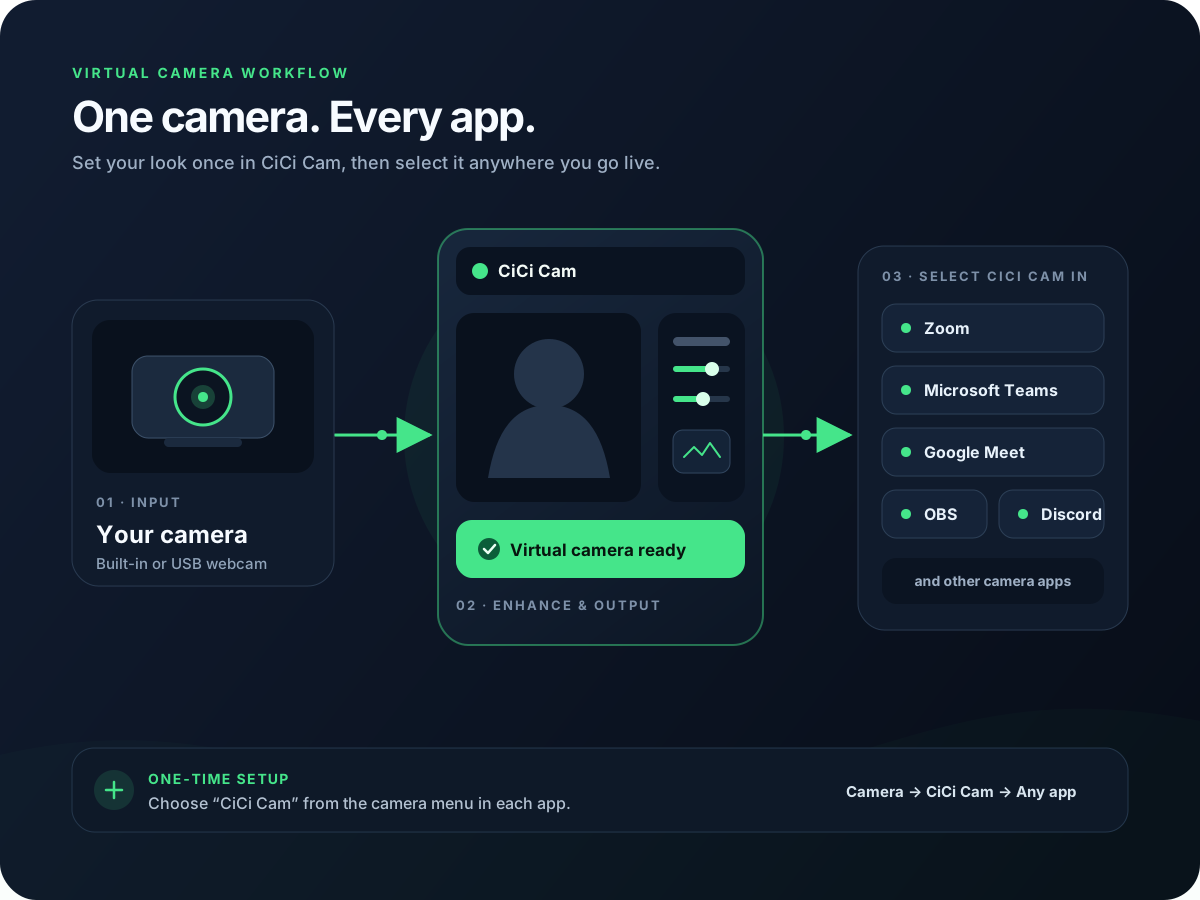
虚拟摄像头软件: 物理摄像头 → 处理软件 → 软件生成的虚拟摄像头 → OBS、Zoom、Teams、Meet 或 Discord
如果你想把 OBS 布局作为摄像头画面共享,请使用 OBS Virtual Camera。如果你想先改善摄像头画面,再让其他应用接收它,请使用 CiCi Cam 这类独立虚拟摄像头软件。
核心区别一览
| OBS Virtual Camera | 独立虚拟摄像头软件 | |
|---|---|---|
| 主要任务 | 将 OBS 场景发送给其他应用 | 处理摄像头并将其提供给其他应用 |
| 常见输入 | OBS 场景、来源、图形、屏幕捕获和视频 | 物理 USB 或内置摄像头 |
| 常见输出 | 完整的 OBS 画布 | 经过美化或滤镜处理的摄像头画面 |
| 相对于 OBS 的方向 | 从 OBS 输出 | 输入 OBS |
| 最适合 | 演示、组合场景、布局和叠加元素 | 美颜、光线、摄像头滤镜和统一画面风格 |
| 在哪里选择 | Zoom、Teams、Meet、Discord 等摄像头应用 | OBS 或任何提供摄像头菜单的应用 |
| 是否需要 OBS | 是 | 否 |
最简单的记忆方式是:
- OBS Virtual Camera 通常是一个输出。
- 虚拟摄像头软件通常是一个经过处理的摄像头输入。
OBS Virtual Camera 是做什么的?
OBS Virtual Camera 会将 OBS 输出转换成另一个应用可以选择的摄像头设备。根据 OBS 官方 Virtual Camera 指南,它可以根据设置输出 OBS 的 Program、Preview、指定场景或指定来源。
当接收方需要的不只是普通摄像头画面时,这项功能特别有用。例如,一个 OBS 场景可以包含:
- 放在屏幕共享旁边的摄像头画面
- 带演讲者画中画的演示文稿
- 文字、标题、Logo 和字幕条
- 多个摄像头或媒体来源
- 经过裁剪或调色的摄像头来源
完成场景后,在 OBS 的 Controls 面板中点击 Start Virtual Camera,然后打开目标应用,在摄像头菜单中选择 OBS Virtual Camera。目标应用会像接收普通摄像头一样接收 OBS 输出。
信号路径如下:
摄像头 + 屏幕 + 图形 → OBS 合成 → OBS Virtual Camera → 视频通话应用
仅启动 OBS Virtual Camera 不会自动美化人脸,也不会把 OBS 输出变成同一场景的输入。它的主要任务是把 OBS 输出传送到其他应用。
独立虚拟摄像头软件是做什么的?
独立虚拟摄像头软件位于接收应用之前。它以真实摄像头作为输入,处理画面,然后把结果注册成 OBS 和其他应用都可以选择的摄像头设备。
CiCi Cam 使用以下工作流:
物理摄像头 → CiCi Cam 处理 → CiCi Cam 虚拟摄像头 → OBS 或视频通话应用
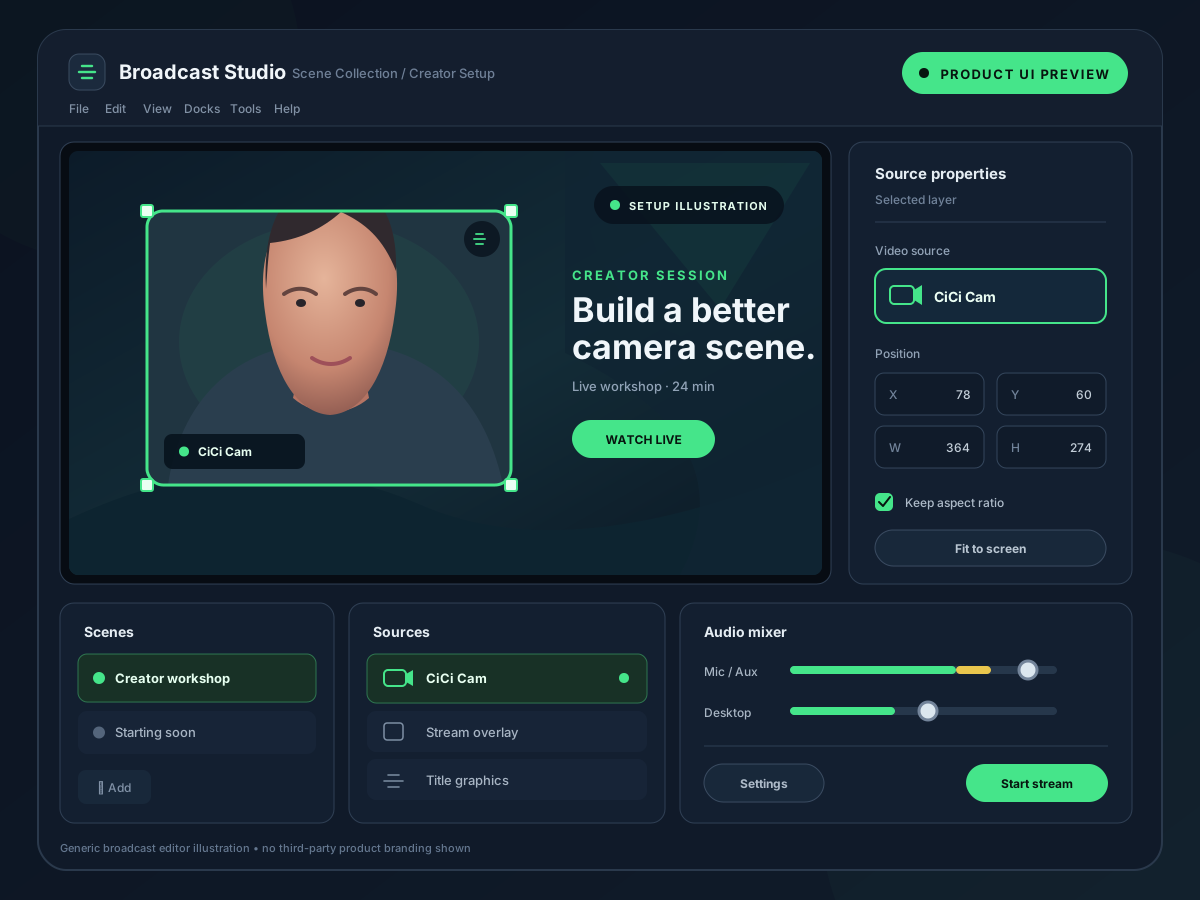
用户可以在 CiCi Cam 中调整皮肤、面部光线、妆容、脸型和滤镜。OBS 不负责这些人脸感知处理,而是通过 Video Capture Device 来源接收已经完成的 CiCi Cam 画面,并把它当作普通摄像头使用。
如果你需要以下功能,这种方式更合适:
- 在 OBS、Zoom、Teams、Meet 和 Discord 中保持相同的上镜效果
- 使用针对人脸的美颜和妆容控制,而不是整幅画面调色
- 保存一套摄像头预设,不必在每个目标应用中重新创建效果
- 不搭建完整 OBS 场景,也能获得增强后的摄像头画面
如需进一步了解系统摄像头设备和应用兼容性,请阅读什么是虚拟摄像头。
为什么这两个名称容易混淆?
两者都会创建一个出现在摄像头下拉菜单中的软件设备。区别并不在于其中某一个是不是“真正的”虚拟摄像头,而在于由什么生成画面,以及画面要传到哪里。
在 Zoom 中选择 OBS Virtual Camera 时,Zoom 接收的是 OBS 生成的输出。在 OBS 中选择 CiCi Cam 时,OBS 接收的是 CiCi Cam 生成的输出。
| 接收应用中选择的摄像头 | 接收应用实际获得的内容 |
|---|---|
| OBS Virtual Camera | OBS 场景、来源、Preview 或 Program 输出 |
| CiCi Cam | 在 CiCi Cam 中处理过的摄像头画面 |
| 物理摄像头 | 原始摄像头画面 |
下拉菜单中的设备名称说明了上游应用是谁,并不代表所有虚拟摄像头都有相同用途。
应该使用哪一种?
应根据最终想要的结果选择工作流,而不是只看两者名称中都含有“虚拟摄像头”。
使用 OBS Virtual Camera 输出完整组合场景
如果你希望另一个应用看到 OBS 画布,请使用 OBS Virtual Camera。它适用于:
- 在同一布局中展示课件和摄像头
- 演示带标题或品牌元素的屏幕画面
- 将多摄像头场景发送到会议应用
- 在视频通话中切换 OBS 场景
- 把直播式布局变成可选择的摄像头
在这条工作流中,OBS 是中心。先搭建场景,启动虚拟摄像头,再在目标应用中选择 OBS Virtual Camera。
使用独立虚拟摄像头软件增强摄像头
如果最终输出仍然以摄像头为主,但需要改善光线、皮肤、妆容、脸型或添加滤镜,请使用 CiCi Cam 或类似软件。
当你希望实现以下目标时,这是更简单的方式:
- 在多个会议和直播应用中保持统一形象
- 在 OBS 接收摄像头之前加入美颜处理
- 普通视频通话不必启动 OBS
- 无需重建 OBS 场景即可改变摄像头效果
在 OBS 中添加 Video Capture Device,然后选择 CiCi Cam。不要为了把 CiCi Cam 加入 OBS 而点击 Start Virtual Camera;该按钮会沿相反方向发送 OBS 输出。
完整的输入设置步骤见如何不使用 Snap Camera 为 OBS 添加美颜滤镜。
两者可以同时使用吗?
可以。两阶段工作流会让两个虚拟摄像头分别负责管线中的不同环节:
物理摄像头 → CiCi Cam → OBS 场景 → OBS Virtual Camera → Zoom、Teams、Meet 或 Discord
在此设置中:
- CiCi Cam 接收物理摄像头画面。
- CiCi Cam 应用美颜、光线、妆容或滤镜。
- OBS 通过 Video Capture Device 接收 CiCi Cam。
- OBS 添加屏幕捕获、图形、文字、裁剪或其他来源。
- OBS Virtual Camera 将完成的场景发送到最终应用。
对于既需要人脸感知摄像头增强,又需要 OBS 布局的网络研讨会、远程演示或视频通话,这种方式很实用。
四种常见工作流
| 目标 | 推荐工作流 |
|---|---|
| 改善 Zoom 中的摄像头画面 | 摄像头 → CiCi Cam → Zoom |
| 为 OBS 直播添加美颜处理 | 摄像头 → CiCi Cam → OBS |
| 将 OBS 演示画面发送到 Teams | 各类来源 → OBS → OBS Virtual Camera → Teams |
| 将美颜后的组合场景发送到 Meet | 摄像头 → CiCi Cam → OBS → OBS Virtual Camera → Meet |
前两个示例不需要 OBS Virtual Camera。只有 OBS 之外的应用需要接收 OBS 输出时,才需要启动它。
OBS Virtual Camera 自带美颜滤镜吗?
OBS 可以裁剪、遮罩、调色和分级摄像头来源,也可以在场景中组合多种视觉元素。这些操作作用于某个来源或整幅画面,与专门调整皮肤、面部光线、妆容或五官的人脸感知控制不同。
如果基础调色或场景合成就能解决问题,只使用 OBS 可能已经足够。如果需要针对摄像头人像进行处理,请先在 CiCi Cam 中处理,再让 OBS 负责合成。OBS Studio 美颜滤镜页面进一步解释了两者如何分工。
同时使用两者会增加复杂度或延迟吗?
每多一个处理阶段都会增加一些工作量,因此应使用能够实现目标的最短管线。普通会议没有必要仅仅因为 OBS 带虚拟摄像头就绕行 OBS;同样,需要组合多个来源的演示也不能简化成一个摄像头滤镜应用。
同时使用两个工具时:
- 让 CiCi Cam 和 OBS 使用一致的分辨率与帧率。
- 避免对同一画面叠加两套高负载效果。
- 确认 CiCi Cam 使用物理摄像头,OBS 使用 CiCi Cam。
- 为 OBS 的场景合成和编码预留足够的 GPU 资源。
- 在最终应用中测试音画同步。
如果最终应用只需要增强后的摄像头,请直接选择 CiCi Cam,并从管线中移除 OBS。
常见设置错误
在两个应用中都选择物理摄像头
CiCi Cam 应接收物理摄像头,OBS 应接收 CiCi Cam 虚拟摄像头。如果两个应用都尝试打开物理设备,可能出现摄像头被占用、黑屏或画面冻结。
为了添加摄像头来源而启动 OBS Virtual Camera
Start Virtual Camera 按钮用于将 OBS 输出发送给另一个应用。要把 CiCi Cam 添加到 OBS,请选择 Sources → Video Capture Device → CiCi Cam。
在 OBS 中选择 OBS Virtual Camera
在普通增强工作流中,这会让管线方向错误,还可能产生画面回授循环。应将 CiCi Cam 或物理摄像头选为 OBS 来源。
关闭上游应用
虚拟摄像头需要产生画面的应用持续运行。如果关闭 CiCi Cam,OBS 可能失去增强后的摄像头;如果关闭 OBS 或停止其 Virtual Camera,目标应用就可能失去 OBS 场景。
如果摄像头设备没有出现在应用菜单中,请参考虚拟摄像头不显示排查指南。
常见问题
OBS Virtual Camera 和虚拟网络摄像头相同吗?
OBS Virtual Camera 是虚拟网络摄像头的一种。它把 OBS 输出公开为摄像头设备。其他虚拟摄像头可能输出经过处理的物理摄像头、虚拟形象或其他生成的视频画面。
CiCi Cam 是 OBS 插件吗?
不是。CiCi Cam 作为独立虚拟摄像头软件运行,在 OBS 接收结果之前处理物理摄像头。在 OBS 中,它显示为 Video Capture Device,而不是 OBS 美颜插件或滤镜。
从 OBS 直播需要 OBS Virtual Camera 吗?
不需要。OBS 可以直接直播和录制。OBS Virtual Camera 用于将 OBS 视频输出发送给接受摄像头输入的其他应用。
Zoom 或 Teams 能同时看到两个虚拟摄像头吗?
两个应用均正确安装并运行时,摄像头菜单中可以同时显示 CiCi Cam 和 OBS Virtual Camera。只需要增强摄像头时选择 CiCi Cam;需要完整 OBS 场景时选择 OBS Virtual Camera。
在 OBS 中应该选择哪个虚拟摄像头?
如果希望 OBS 接收 CiCi Cam 处理过的摄像头,请选择 CiCi Cam。OBS Virtual Camera 通常应在接收 OBS 输出的目标应用中选择,而不是作为同一 OBS 场景的摄像头来源。
最终选择
当最终产品是需要发送给其他应用的 OBS 场景时,使用 OBS Virtual Camera。当最终产品是要提供给 OBS 或其他应用的增强摄像头画面时,使用独立虚拟摄像头软件。
如果既需要画面增强,又需要场景合成,请按以下顺序连接:
物理摄像头 → CiCi Cam → OBS → OBS Virtual Camera → 目标应用
如需比较独立摄像头处理工具的重要功能,请继续阅读最佳虚拟摄像头软件指南。