


OBS Studio 采集视频和音频来源,将它们组合成场景,再把结果送往录制文件、直播平台或虚拟摄像头。 理解这些环节,可以帮助你选对设置,也更容易判断问题从哪里开始。
常见的摄像头直播画面路径是:来源 → 来源滤镜 → 场景合成 → 编码器 → 推流或录制。OBS Virtual Camera 则是另一条输出路线,不需要先启动推流或录制才能使用。
一张图看懂 OBS 画面处理流程
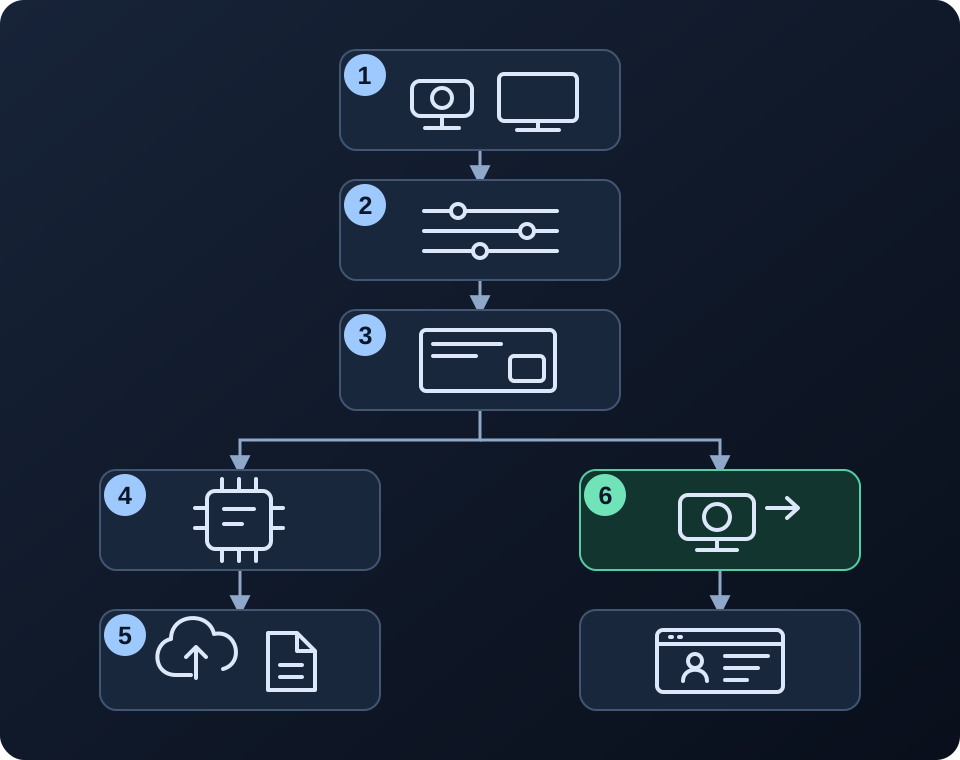
| 环节 | 发生了什么 | 你可以控制什么 |
|---|---|---|
| 1. 来源 | 摄像头、屏幕、图片等输入提供内容 | 设备、采集模式、来源属性 |
| 2. 来源滤镜 | 效果改变这个来源的画面 | 色彩校正、遮罩、插件效果 |
| 3. 场景合成 | 将各个来源放在同一画布上 | 位置、大小、裁剪、图层顺序 |
| 4. 编码 | 为需要编码的输出压缩视频帧 | 编码器、质量预设、码率 |
| 5. 推流/录制 | 将结果发送到服务器或写入文件 | 直播目标、录制路径 |
| 6. 虚拟摄像头 | 将视频变成其他应用的摄像头输入 | 输出选择、接收应用的摄像头设置 |
OBS 架构:界面、libobs 与插件
OBS 界面负责让你安排场景和修改设置,底层的 libobs 则提供媒体处理流程、音视频子系统和插件框架。来源、编码器、输出、直播服务是不同的组成部分。插件可以扩展其中的能力,因此插件并不一定是视觉滤镜。OBS 官方后端设计文档介绍了这种分工。
例如,效果滤镜改变来源画面,编码器则负责压缩待传送的视频帧。安装美颜滤镜不会替换直播编码器,切换编码器也不会改变摄像头在场景中的位置。
OBS 里的来源和场景有什么区别?
来源提供内容,场景把来源组织成布局。一个教学场景可以包含屏幕采集、角落里的摄像头和标题。在来源列表中,排在上面的来源会覆盖下面的来源,因此一张铺满画面的图片也可能挡住正常工作的摄像头。OBS 来源官方指南介绍了来源顺序与可见性。
修改来源的设备或采集分辨率,会改变输入;在预览中拖动来源的控制点,则是在改变它在场景中的位置或大小。放大低分辨率摄像头画面不会增加采集到的细节。具体操作见 OBS 直播摄像头设置指南。
滤镜:图像处理发生在哪里
来源滤镜作用于它所附着的来源;场景上的滤镜则作用于该场景合成后的画面,可能连文字和屏幕内容一起改变。如果只想处理摄像头画面,就把对应效果加在摄像头来源上。OBS 内置了色彩校正、应用 LUT、色度键等工具,各自用途见官方滤镜指南。
美颜处理可以出现在不同的位置:
- 在 OBS 内部: 摄像头 → OBS 摄像头来源 → CiCi OBS Plugin 滤镜 → 场景。插件安装教程介绍应用方式,CiCi OBS Plugin 页面介绍可用平台与订阅方案。
- 在 OBS 之前: 摄像头 → CiCi Cam 桌面应用处理 → CiCi Cam 虚拟摄像头 → OBS 摄像头来源 → 场景。操作见虚拟摄像头美颜设置指南。
这是两种不同的产品与处理路径,避免无意中在两处叠加相同的美颜效果。调色与面部识别美颜的用途也不同,详见 OBS 色彩校正与美颜滤镜的区别。
滤镜应该加在哪里、按什么顺序处理,以及复用摄像头时会影响哪些场景,详见 OBS 来源滤镜、场景滤镜与处理顺序。
采集分辨率、画布与输出分辨率不是一回事
| 设置 | 含义 | 例子 |
|---|---|---|
| 摄像头采集分辨率 | 设备提供的画面尺寸 | 一路 1280×720 摄像头画面 |
| 基础画布分辨率 | 用来安排场景的工作区大小 | 1920×1080 的布局,摄像头放在角落 |
| 输出分辨率 | 为输出选择的画面尺寸 | 将上述布局缩放为 1280×720 推流 |
这几个数值不必相同。更大的画布不会提高摄像头的细节,而一个小尺寸的摄像头叠加画面,也未必需要设备最高的采集规格。部分输出模式还有额外的缩放选项,因此要检查实际使用的输出设置。
编码、推流、录制与虚拟摄像头
常见推流或录制中,编码器负责压缩画面,输出模块负责发送或保存。推流与录制可以使用不同的质量设置,同时运行可能增加负担。OBS 录制输出官方指南介绍了编码器选择和录制设置。本地录制不需要向互联网直播。
OBS Virtual Camera 则把视频提供给 Zoom 等应用,不要求直播编码器处于运行状态。它可以选择节目、预览、指定场景或指定来源作为输出,详见官方虚拟摄像头指南。我们的 OBS 虚拟摄像头教程介绍了设置步骤与音频限制。
沿着流程定位问题
| 现象 | 优先检查 |
|---|---|
| 摄像头不显示,场景其他元素正常 | 设备选择、权限、来源可见性、其他应用是否占用摄像头 |
| 文字和人脸一起变色 | 滤镜是否加在整个场景上,而不是摄像头上 |
| 渲染延迟 | 场景复杂度、效果、可用 GPU 资源 |
| 编码延迟 | 编码负担、预设、分辨率和帧率 |
| 直播时出现网络掉帧 | 上行连接与直播服务器连接 |
即使选择 CPU 编码器,OBS 也会使用 GPU 合成场景。官方性能排障指南解释了这种区别。先比较预览和一小段本地录制,再观察直播时的统计数据,有助于区分输入、渲染、编码与传输问题。摄像头效果相关的问题可继续阅读美颜滤镜卡顿排查指南。
常见问题
CiCi Cam 和 OBS Virtual Camera 是同一个东西吗?
不是。CiCi Cam 可以把增强后的摄像头画面送入 OBS;OBS Virtual Camera 则把选定的 OBS 视频输出送出至其他应用。示例见 OBS 虚拟摄像头与虚拟摄像头软件对比。
使用硬件编码器,就不需要考虑滤镜负担了吗?
不是。硬件编码负责视频压缩,来源、滤镜和场景合成仍然需要资源。如果某个效果让预览卡顿,只修改直播码率未必能解决问题。
资料来源与核验范围
本文于 2026-10-28 对照上文链接的 OBS 官方文档核验。图中展示常见的视频工作流,并未展开所有内部线程、缓冲区或插件接口。接下来可以从 OBS 直播指南专题选择具体教程。