


OBS 虚拟摄像头(OBS Virtual Camera)是 OBS Studio 内置的功能,它把 OBS 正在显示的画面变成一个摄像头设备。 Zoom、Microsoft Teams、Google Meet、Discord 等应用可以在摄像头菜单中选择 OBS Virtual Camera,像接收普通摄像头一样接收你的 OBS 场景。
它完全免费,Windows 上的 OBS Studio 26.0 及以上版本、macOS 上的 26.1 及以上版本已内置,无需另装插件。Linux 上需要 v4l2loopback 内核模块。
信号路径如下:
摄像头 + 屏幕 + 图片 + 文字 → OBS 场景 → OBS 虚拟摄像头 → Zoom、Teams、Meet 或 Discord
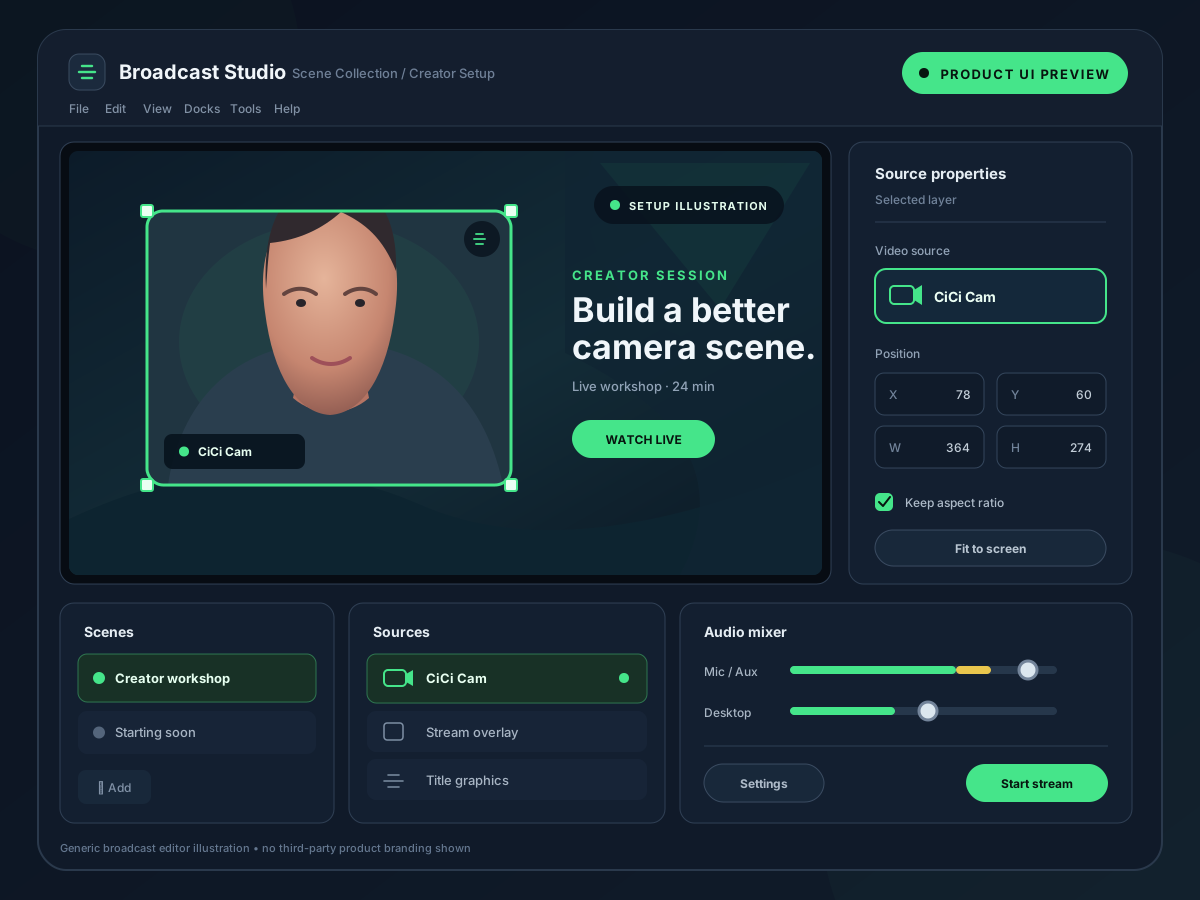
OBS 虚拟摄像头有什么用?
普通摄像头只输出一路摄像头画面,而 OBS 虚拟摄像头输出的是你在 OBS 里搭建的任何内容。接收方可以看到:
- 摄像头与屏幕共享或幻灯片并排显示
- 标题、Logo、字幕条等叠加元素
- 一个布局中的多个摄像头、视频或浏览器来源
- 经过裁剪、调色或绿幕抠像的摄像头画面
- 通话中切换的不同场景
接收方应用并不知道 OBS 的存在,它只看到一个名为 OBS Virtual Camera 的摄像头,并显示其画面。
OBS 虚拟摄像头官方指南介绍了 Start Virtual Camera 按钮,以及 Program、Preview、Scene 和 Source 四种输出选项。
如何开启 OBS 虚拟摄像头
- 打开 OBS Studio,搭建希望其他应用看到的场景。
- 可选:点击 启动虚拟摄像机 旁边的齿轮图标,选择输出类型:节目(默认)、预览、指定场景或指定来源。
- 在”控制”面板中点击 启动虚拟摄像机。
- 打开 Zoom、Teams、Meet、Discord 等应用,把摄像头选为 OBS Virtual Camera。
- 保持 OBS 运行。用完后点击 停止虚拟摄像机。
如果在启动虚拟摄像头之前应用已经打开,请重启该应用或重新打开其视频设置,让它刷新摄像头列表。
macOS 上的额外步骤
在 macOS 13 及以上版本,OBS Studio 30.0 及以上版本会以系统摄像头扩展的形式安装虚拟摄像头。如果 macOS 请求授权,macOS 13 或 14 用户请打开 系统设置 → 隐私与安全性 → 安全性,macOS 15 及以上版本用户请打开 系统设置 → 通用 → 登录项与扩展 → 摄像头扩展,允许 OBS。然后重启 OBS,启动虚拟摄像头,再重启需要使用它的应用。Linux 用户需要先安装 v4l2loopback。
安装和 macOS 兼容性问题,请参阅 OBS 官方排障文档。
OBS 虚拟摄像头做不到什么
- 不传输声音。 接收方应用仍使用自己的麦克风设置。要把 OBS 音频送进通话,需要另外的虚拟音频设备。
- 不负责直播或录制。 OBS 可以直接推流和录制,虚拟摄像头只服务于接受摄像头输入的应用。
- 不提供面部美颜。 OBS 可以裁剪、调色、遮罩和抠像,但不能调整皮肤、面部光线、妆容或脸型。
- OBS 关闭后无法使用。 OBS 未运行或虚拟摄像头已停止时,接收方会显示黑屏或占位图。
OBS 虚拟摄像头使用什么分辨率?
虚拟摄像头使用 OBS 设置 → 视频 中的 输出(缩放)分辨率 和帧率。视频会议通常用 1280×720 或 1920×1080、30 fps 就足够。更高的设置只会增加 OBS 负担,大多数会议应用并不会传输更高画质。
多数会议应用还会限制发送分辨率,所以即使虚拟摄像头是 1080p,其他参会者看到的画面也可能比 OBS 预览更模糊。
什么时候应该用 OBS 虚拟摄像头?
当对方应用需要的是 OBS 场景,而不只是你的脸时,就适合使用。例如:
- 用幻灯片加摄像头的布局进行教学或演示
- 带品牌元素、标题或倒计时的网络研讨会
- 把多机位或画中画布局送进会议
- 在视频通话中复用直播布局
如果你只是想让 Zoom 或 Teams 里的摄像头画面更好看,就不需要经过 OBS。像 CiCi Cam 这样的专用虚拟摄像头软件会直接处理摄像头画面,在会议应用里直接选择即可。OBS 虚拟摄像头与虚拟摄像头软件的区别 一文对比了两种工作流,并介绍了如何组合使用。
OBS 虚拟摄像头常见问题排查
按应用(Zoom、Teams、Discord、浏览器)和 Windows / Mac 逐项排查的完整步骤,请看 OBS 虚拟摄像头不能用怎么办。
摄像头列表里没有 OBS Virtual Camera
先在 OBS 中启动虚拟摄像头,再重启接收方应用。macOS 上请确认摄像头扩展已获批准。Google Meet 等浏览器应用还需检查浏览器的摄像头权限。其余检查项见 虚拟摄像头不显示的排查指南。
画面是黑屏或显示 OBS 图标
OBS 已关闭、虚拟摄像头已停止,或者所选输出是空场景或空来源。点击 启动虚拟摄像机,并确认场景中有可见的来源。
画面是镜像的
很多会议应用只会镜像你自己的预览,其他参会者看到的文字和 Logo 方向是正确的。如果自我预览让你分心,可以关闭应用的镜像选项。
OBS 里的摄像头黑屏或提示”正在使用”
另一个应用占用了实体摄像头。在会议应用中选择 OBS Virtual Camera,而不是实体摄像头,这样只有 OBS 会打开真实摄像头。
常见问题
OBS 虚拟摄像头免费吗?
免费。它是 OBS Studio 的一部分,而 OBS Studio 是免费开源软件。Windows 上的 OBS 26.0 及以上版本、macOS 上的 26.1 及以上版本无需另外下载。
OBS 虚拟摄像头安全吗?
它由 OBS 项目官方维护,随 OBS Studio 一起安装。它只会在虚拟摄像头运行时,发送你在 OBS 中搭建的画面。
OBS 虚拟摄像头能用于 Zoom、Teams 和 Google Meet 吗?
可以。它在 Zoom、Microsoft Teams、Chrome 或 Edge 中的 Google Meet、Discord 以及大多数带摄像头菜单的应用中都显示为标准摄像头。部分浏览器和公司电脑可能需要摄像头权限或管理员批准。
OBS 需要一直开着吗?
需要。画面由 OBS 生成,关闭 OBS 或点击 停止虚拟摄像机 都会中断画面。
可以给 OBS 虚拟摄像头加美颜吗?
OBS 没有内置面部美颜。你可以先用 CiCi Cam 处理摄像头画面,在 OBS 中把 CiCi Cam 添加为”视频采集设备”,再通过 OBS 虚拟摄像头输出完整场景。在 Windows 上,也可以用 CiCi OBS 插件 直接在 OBS 里给摄像头来源加美颜。
总结
OBS 虚拟摄像头把你的 OBS 场景变成其他应用可以选择的摄像头。会议或通话需要完整 OBS 布局时就用它;只需要美化摄像头画面时,用专用虚拟摄像头软件;两者都需要时,可以串联使用。想进一步了解摄像头设备的原理,请阅读 什么是虚拟摄像头。