


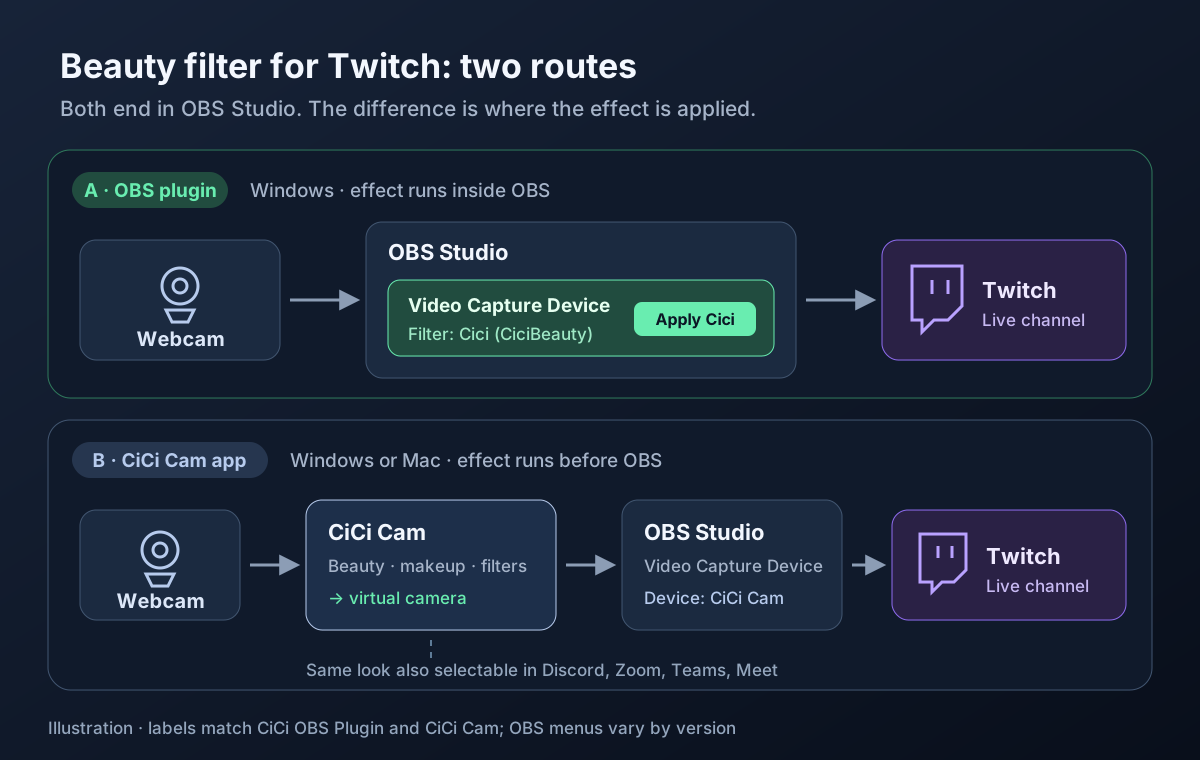
Para adicionar um filtro de beleza à sua transmissão na Twitch, aplique o efeito antes de o OBS enviar o vídeo à Twitch. No Windows, o CiCi OBS Plugin processa uma fonte de câmera dentro do OBS. Em computadores Windows e Mac compatíveis, o CiCi Cam processa a webcam e fornece uma câmera virtual ao OBS. Os dois métodos incluem o efeito de beleza na transmissão.
Estes são os passos essenciais para a maioria dos streamers no Windows:
- Instale o CiCi OBS Plugin. O instalador encontra o OBS automaticamente.
- Entre na conta e ative o teste de 7 dias, se for elegível, ou uma assinatura do CiCi OBS Plugin Pro. O teste exige um método de pagamento e renova automaticamente se não for cancelado antes do fim.
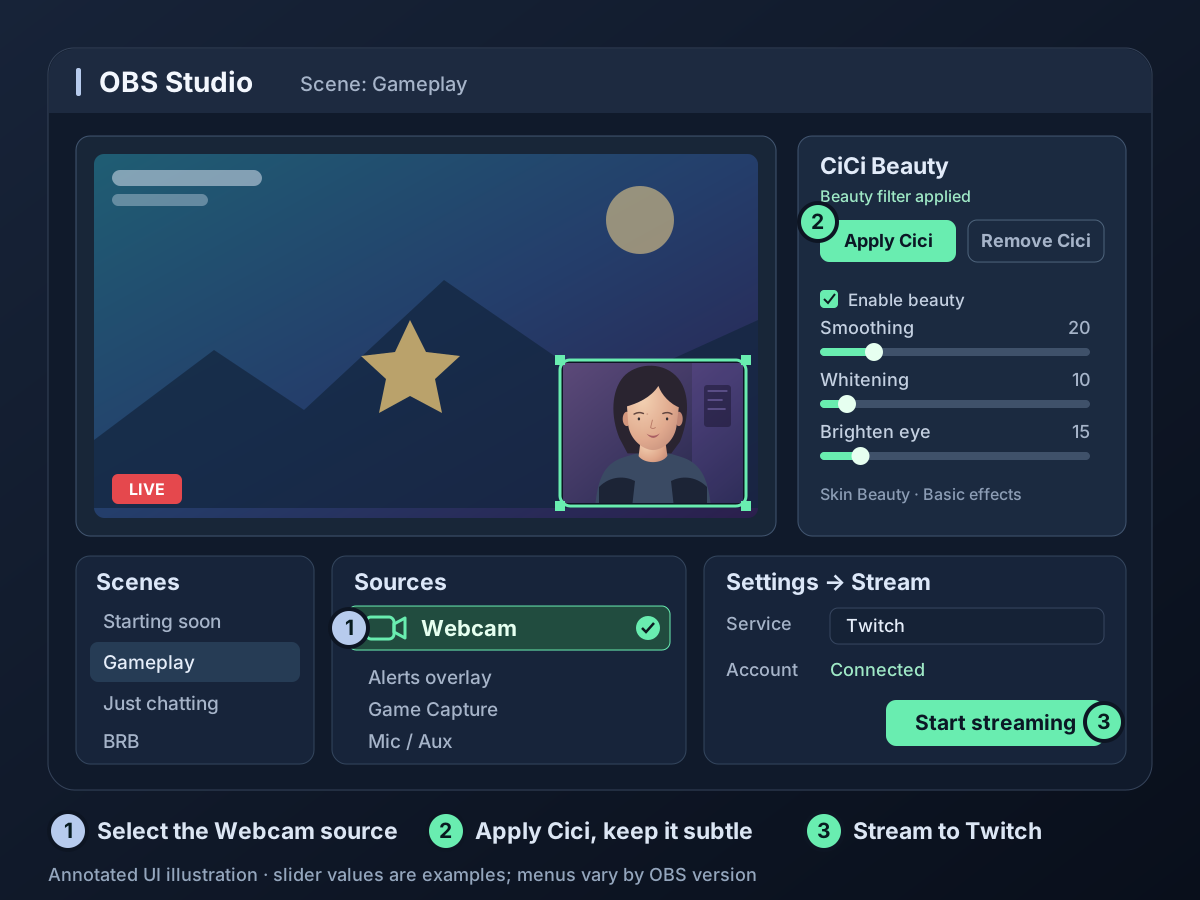
- No OBS, selecione a fonte da webcam e abra CiCi Beauty pelo menu Tools (Ferramentas).
- Clique em Apply Cici, mantenha Smoothing (suavização) baixo e transmita na Twitch normalmente.
Para ver todas as formas de adicionar um filtro de beleza ou de rosto ao OBS, não só para a Twitch, veja as opções de filtro de beleza para OBS. O guia oficial de filtros do OBS explica como funcionam os filtros de fonte.
Qual método escolher?
| CiCi OBS Plugin | Aplicativo CiCi Cam para desktop | |
|---|---|---|
| Onde o efeito é aplicado | Dentro do OBS, como filtro de uma fonte | Antes do OBS, por uma câmera virtual |
| Ideal para | Quem transmite pelo OBS | Quem usa Mac ou quer a mesma aparência no Zoom, Teams, Meet ou Discord |
| Entradas compatíveis | Fontes de entrada de vídeo do OBS, como webcams, placas de captura e fontes de mídia | Sua webcam |
| Plataformas | Windows 10/11 x64 | Windows 10/11 x64, macOS 14+ com Apple Silicon |
| Assinatura | CiCi OBS Plugin Pro, com 7 dias de teste grátis na primeira assinatura | Plano Starter gratuito com limite diário e marca d’água; CiCi Cam Pro remove ambos |
CiCi OBS Plugin Pro e CiCi Cam Pro são assinaturas separadas. Assinar um não libera o outro. O plugin se aplica a fontes de entrada de vídeo, não diretamente a cenas ou grupos.
Se o seu uso principal é transmitir na Twitch pelo Windows, comece pelo plugin. Se transmite pelo Mac ou quer a mesma aparência nas reuniões e chamadas, use o CiCi Cam. Para efeitos de beleza contínuos e sem marca d’água, use o CiCi Cam Pro: o plano gratuito adiciona uma marca d’água e desativa beleza, maquiagem, ajustes do formato do rosto e filtros de cor quando o tempo diário acaba. A câmera continua enviando vídeo.
Opção A: adicionar o filtro CiCi OBS Plugin (Windows)
1. Instale o plugin
Baixe e execute o instalador na página do CiCi OBS Plugin. Ele detecta uma versão compatível do OBS Studio 30.1.1 ou posterior de 64 bits, ou instala uma versão compatível se necessário. Para instalações portáteis e problemas de detecção, consulte como instalar um plugin de beleza para OBS.
2. Entre na conta e inicie o teste
Quando o OBS iniciar com o plugin, entre com Google ou e-mail. Os efeitos exigem uma assinatura ativa do CiCi OBS Plugin Pro; a primeira assinatura começa com 7 dias de teste grátis. É necessário informar um método de pagamento na finalização da compra, e o plano renova automaticamente se não for cancelado antes do fim do teste.
3. Aplique à sua câmera
- Abra a cena usada para transmitir, como Gameplay ou Just Chatting.
- Em Sources (Fontes), selecione a webcam, normalmente um Video Capture Device (Dispositivo de captura de vídeo).
- Abra o painel CiCi Beauty pelo menu Tools (Ferramentas) ou pelo botão do plugin abaixo da pré-visualização.
- Clique em Apply Cici.
Um ícone de estado na lista Sources indica que o efeito de beleza está aplicado, e o filtro do plugin aparece na lista de filtros da fonte. Quando essa fonte estiver visível na saída, seu efeito de beleza será incluído na Twitch e nas gravações locais. VODs e clipes criados a partir da transmissão também mantêm o efeito.
4. Conecte o OBS à Twitch
Se o OBS ainda não estiver conectado, abra Settings → Stream (Configurações → Transmissão), escolha Twitch como serviço e clique em Connect Account (Conectar conta). Também é possível colar a chave de transmissão do Painel de controle do criador da Twitch. Adicionar um filtro de beleza não altera essa conexão.
Opção B: usar o CiCi Cam como câmera do OBS (Windows ou Mac)
- Abra o CiCi Cam e selecione sua webcam física como entrada.
- Ajuste beleza, maquiagem, filtros e fundo na prévia do CiCi Cam.
- No OBS, adicione um Video Capture Device (Dispositivo de captura de vídeo) e escolha CiCi Cam, não a webcam física.
- Mantenha o CiCi Cam aberto enquanto transmite do OBS para a Twitch. Não é necessário iniciar o OBS Virtual Camera para receber o CiCi Cam no OBS.
Como o CiCi Cam é um dispositivo de câmera, Zoom, Teams, Meet e Discord também podem selecioná-lo. Para usá-lo simultaneamente no OBS e em um aplicativo de chamadas, primeiro teste se ambos continuam recebendo vídeo no seu computador. Veja os passos em adicionar um filtro de beleza ao OBS sem Snap Camera e usar uma webcam no Zoom e no OBS ao mesmo tempo. No Mac, leia também permitir a extensão de câmera do CiCi Cam.
Como usar a mesma câmera em todas as cenas?
Adicione a webcam uma única vez e reutilize-a nas outras cenas com Adicionar existente (Add Existing). Streamers da Twitch costumam alternar entre Starting soon, Gameplay, Just Chatting e BRB. Com o plugin, o filtro pertence a uma fonte. Se você criar um novo Video Capture Device em cada cena, cada cópia será uma fonte separada sem o filtro, e várias fontes poderão disputar a mesma webcam.
Nas outras cenas, clique em + em Sources, escolha Video Capture Device e selecione Add Existing (Adicionar existente). Todas as cenas passam a mostrar a mesma câmera com o filtro, e você só precisa ajustar a aparência uma vez. Alterar os ajustes de beleza afeta todas as cenas que usam essa fonte; trocar de cena não seleciona outra configuração de beleza.
Com o CiCi Cam, isso é menos importante porque o efeito já está no vídeo da câmera, mas reutilizar uma fonte ainda reduz a carga no computador.
Quais ajustes ficam naturais na Twitch?
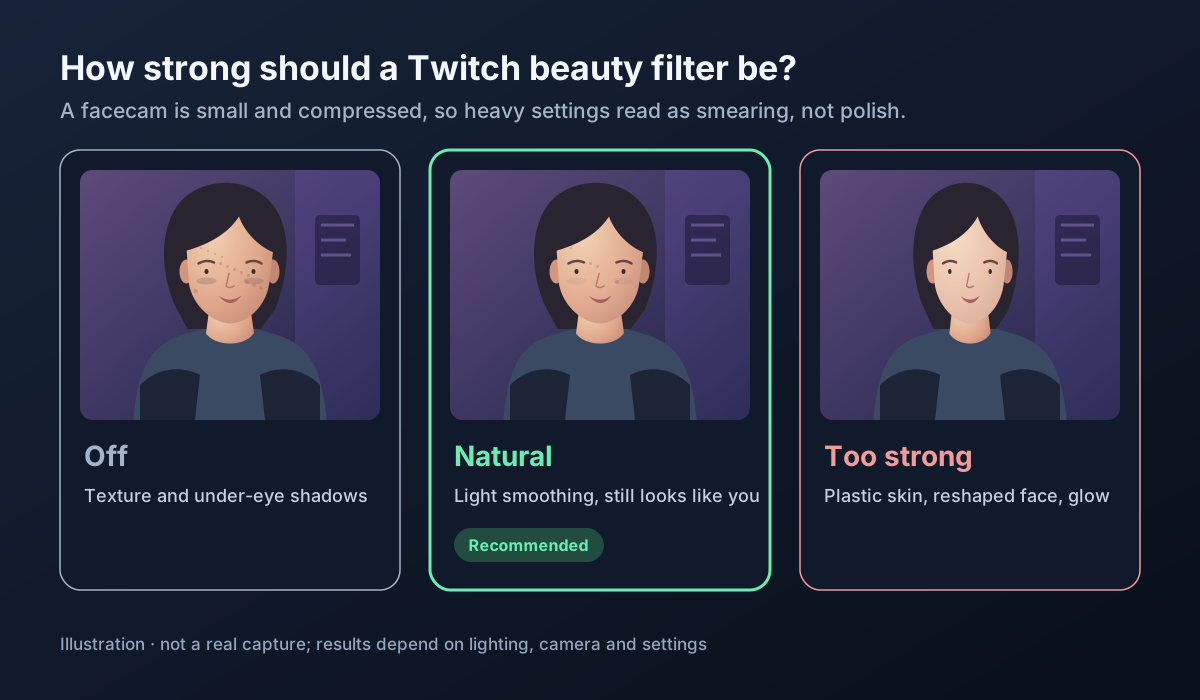
Comece com uma suavização ligeira e poucos ou nenhuns ajustes à forma do rosto, depois verifique o resultado no tamanho e na qualidade de reprodução utilizados pelos espectadores. A câmera do rosto geralmente ocupa uma pequena parte de uma transmissão de jogo com bastante movimento. Redimensionamento e compressão podem reduzir os detalhes da pele, por isso uma suavização intensa pode deixar o rosto desfocado ou com aparência borrada.
Comece por estas recomendações e ajuste conforme necessário:
- Smoothing baixo. Aumente apenas até as irregularidades da pele deixarem de chamar atenção e depois reduza um pouco.
- Melhore os olhos cansados antes de clarear a pele. Se o rosto parecer apagado, experimente um pouco de Brighten eye ou Dark circle antes de aumentar Whitening.
- Pouca ou nenhuma alteração do formato do rosto. Um afinamento intenso fica evidente quando você vira a cabeça rapidamente durante o jogo.
- Confira os dois tamanhos de câmera. A câmera em tela cheia no Just Chatting mostra mais detalhes que uma janela pequena. Escolha uma intensidade natural nos dois layouts. Se compartilham a fonte, os ajustes valem para ambos.
- Confira na Twitch, não só na prévia. Primeiro use uma gravação local para verificar enquadramento e movimento. Depois veja uma transmissão curta da Twitch na qualidade usada pelo público; a gravação local sozinha não reproduz a visualização da Twitch.
A iluminação continua sendo mais importante que qualquer filtro. Uma luz suave à sua frente ajuda mais que aumentar todos os controles. Consulte iluminação de webcam para videochamadas e por que filtros de beleza parecem artificiais.
Como manter a transmissão fluida enquanto joga?
O rastreamento facial e os efeitos de beleza usam GPU e CPU, assim como o jogo e o codificador da transmissão. Para manter os quadros estáveis:
- Configure a webcam para 1280×720 ou 1920×1080, a 30 fps. Uma câmera de rosto raramente precisa de 60 fps.
- Use um codificador por hardware em Settings → Output (Configurações → Saída), como NVIDIA NVENC, AMD ou Intel Quick Sync, para reduzir a disputa de CPU com o jogo.
- Desative os efeitos que não usa, como modelagem corporal ou efeitos de lente.
- Abra Docks → Stats (Painéis → Estatísticas) e observe quadros pulados ou atrasados durante uma transmissão de teste.
Se a transmissão continuar travando, consulte soluções para filtros de beleza lentos ou congelados e ajuste a saída às diretrizes de transmissão da Twitch.
Opcional: câmera com tela verde
Muitos layouts da Twitch removem o fundo do streamer e o colocam sobre o jogo. O painel CiCi Beauty inclui green screen keying (chroma key com tela verde), AI color pick (seleção de cor por IA) e zonas excluídas do recorte. Assim, você ajusta o fundo e a beleza da mesma fonte em um só lugar. O chroma key do plugin exige uma tela verde física. Sem ela, o CiCi Cam pode remover, desfocar ou substituir o fundo; veja como mudar o fundo da webcam.
Solução de problemas
O filtro aparece no OBS, mas não em algumas cenas
Confira se a cena usa outra fonte de webcam ou se a fonte com filtro está oculta ou coberta. Se usa uma cópia separada, substitua-a pela câmera com filtro usando Add Existing, como explicado acima.
A transmissão parece mais desfocada que a prévia do OBS
Compressão ou redimensionamento são causas comuns, mas uma suavização forte também remove detalhes. Compare a mesma cena com o efeito ligado e desligado. Se ambas ficarem desfocadas na Twitch, confira a resolução de saída do OBS, o redimensionamento da fonte, o bitrate do codificador e a qualidade escolhida no player da Twitch. Se desligar o efeito recuperar detalhes, reduza Smoothing. Melhore a iluminação e siga as diretrizes de transmissão da Twitch ao ajustar a codificação.
A câmera fica preta ao entrar em uma chamada do Discord
O Discord pode ter ocupado a webcam física. Feche a chamada ou selecione outra câmera no Discord, depois desative e reative a fonte no OBS. Para compartilhar a webcam, consulte usar uma webcam no Zoom e no OBS simultaneamente. Há mais soluções em câmera virtual não aparece.
CiCi Beauty não aparece no menu Tools
Feche completamente o OBS, inclusive na bandeja do sistema, e abra novamente. Se houver várias instalações, execute de novo o instalador do plugin com o OBS usado nas transmissões aberto, para que seja detectado primeiro.
Perguntas frequentes
A Twitch tem um filtro de beleza integrado?
Não. A Twitch transmite o vídeo enviado pelo software de streaming. Os efeitos devem ser aplicados no OBS ou em um aplicativo de câmera como o CiCi Cam antes do OBS.
É permitido usar um filtro de beleza na Twitch?
Um filtro de beleza muda a aparência da imagem da câmera, assim como a iluminação ou a correção de cor. A transmissão continua sujeita às Diretrizes da Comunidade da Twitch, como qualquer outro conteúdo.
Espectadores, VODs e clipes verão o filtro?
Sim. O efeito é aplicado antes de o OBS codificar a transmissão, então espectadores ao vivo, VODs, destaques e clipes mostram a câmera com o filtro.
Posso adicionar um filtro de beleza à Twitch no Mac?
Sim, com o aplicativo CiCi Cam em macOS 14 ou posterior com Apple Silicon. Adicione CiCi Cam ao OBS como Video Capture Device. O plugin OBS está disponível apenas para Windows por enquanto.
Funciona com Streamlabs Desktop?
O CiCi OBS Plugin foi desenvolvido para OBS Studio. No Streamlabs Desktop ou em outros aplicativos de transmissão, use o CiCi Cam e selecione-o como câmera. Veja a configuração do filtro de beleza Streamlabs.
Posso desligar o filtro durante a transmissão?
Sim. No painel CiCi Beauty, desmarque Enable beauty, além de Enable makeup ou outros efeitos usados, ou desative o filtro do plugin da fonte. No CiCi Cam, desligue Effects na janela do aplicativo. A saída do OBS muda imediatamente; os espectadores veem a alteração após o atraso normal de reprodução. Veja a explicação da Twitch sobre atraso na transmissão.
Resumo
Os efeitos de beleza aplicados antes de o OBS enviar vídeo à Twitch são incluídos na transmissão. No Windows, instale o CiCi OBS Plugin, entre com um teste ou assinatura ativa do plugin, selecione a webcam e clique em Apply Cici. Em um Mac compatível, ou para usar a mesma aparência nas chamadas, escolha CiCi Cam como câmera do OBS. Reutilize a fonte entre cenas, mantenha a suavização baixa e confira tanto a janela pequena quanto o close na qualidade de reprodução do seu público.