


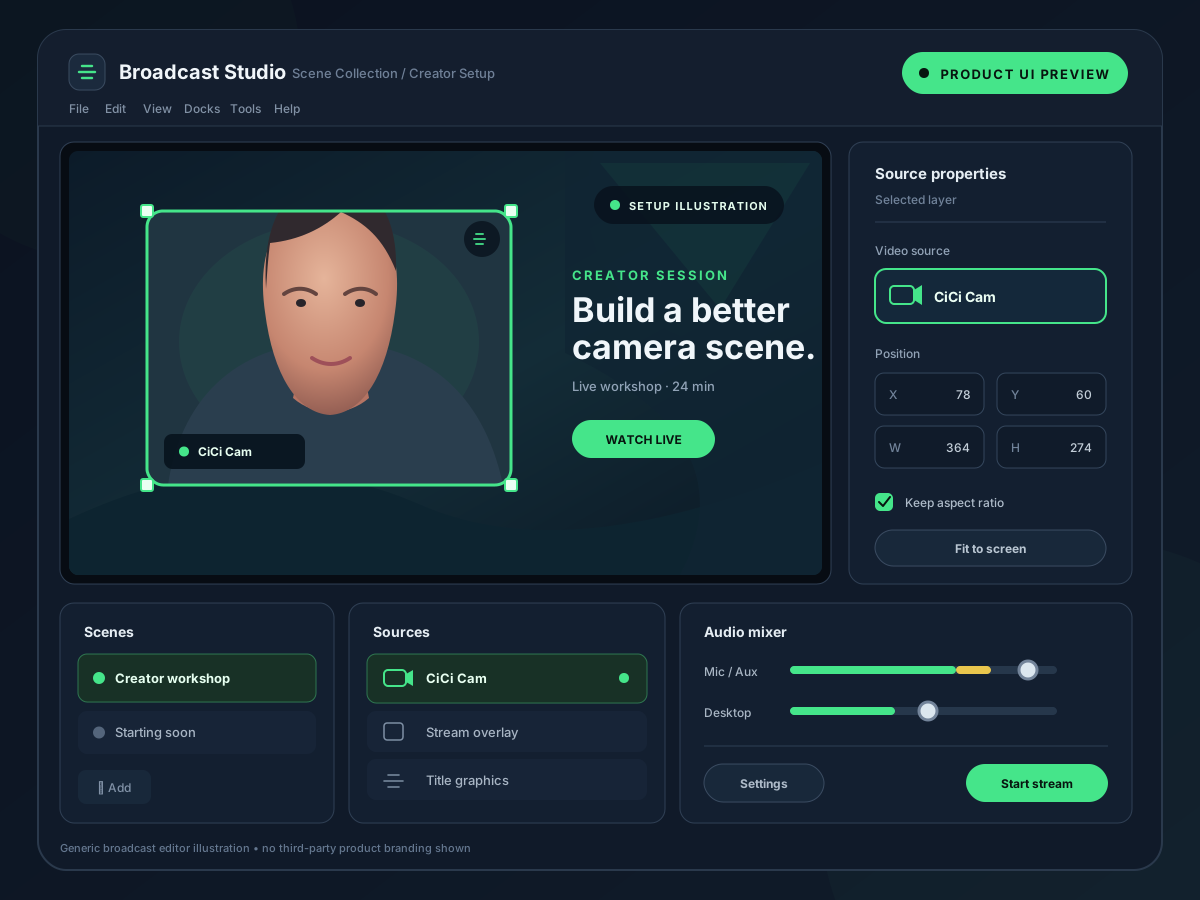
La videocamera virtuale di OBS (OBS Virtual Camera) è una funzione integrata in OBS Studio che trasforma ciò che OBS mostra in un dispositivo videocamera. Zoom, Microsoft Teams, Google Meet, Discord e altre app possono selezionare OBS Virtual Camera dal menu della videocamera e ricevere la tua scena OBS come se provenisse da una webcam.
È gratuita, inclusa in OBS Studio dalla versione 26.0 su Windows e 26.1 su macOS, e non richiede plugin separati. Su Linux si appoggia al modulo del kernel v4l2loopback.
Il percorso del segnale è:
Webcam + schermo + immagini + testo → scena OBS → videocamera virtuale di OBS → Zoom, Teams, Meet o Discord
A cosa serve la videocamera virtuale di OBS?
Una webcam normale invia una sola immagine. La videocamera virtuale di OBS invia tutto ciò che costruisci in OBS, quindi l’app ricevente può mostrare:
- La webcam accanto a una condivisione schermo o a delle slide
- Titoli, loghi, sottopancia e altre sovrimpressioni
- Più videocamere, video o sorgenti browser in un unico layout
- Una sorgente videocamera ritagliata, con correzione colore o chroma key
- I cambi di scena effettuati durante la chiamata
L’app ricevente non sa che c’è di mezzo OBS. Vede una videocamera chiamata OBS Virtual Camera e ne mostra l’immagine.
La guida ufficiale alla videocamera virtuale OBS descrive il pulsante Start Virtual Camera e le opzioni di uscita Program, Preview, Scene e Source.
Come avviare la videocamera virtuale di OBS
- Apri OBS Studio e crea la scena che vuoi far vedere alle altre app.
- Se vuoi, fai clic sull’icona a ingranaggio accanto ad Avvia videocamera virtuale per scegliere l’uscita: Programma (predefinita), Anteprima, una Scena specifica o una Fonte specifica.
- Fai clic su Avvia videocamera virtuale nel pannello Controlli.
- Apri Zoom, Teams, Meet, Discord o un’altra app e seleziona OBS Virtual Camera come videocamera.
- Tieni aperto OBS. Al termine, fai clic su Ferma videocamera virtuale.
Se l’app era già aperta prima di avviare la videocamera virtuale, chiudila e riaprila, oppure riapri le impostazioni video, così aggiorna l’elenco delle videocamere.
Passaggio aggiuntivo su macOS
Su macOS 13 e versioni successive, OBS Studio 30.0 e versioni successive installa la videocamera virtuale come estensione videocamera di sistema. Se macOS chiede l’autorizzazione, apri Impostazioni di Sistema → Privacy e sicurezza → Sicurezza su macOS 13 o 14, oppure Impostazioni di Sistema → Generali → Elementi login ed estensioni → Estensioni fotocamera su macOS 15 e versioni successive, e autorizza OBS. Riavvia OBS, avvia la videocamera virtuale, poi riavvia l’app che deve usarla. Su Linux, installa v4l2loopback prima di avviare la videocamera virtuale.
Per l’installazione e la compatibilità con macOS, consulta la documentazione OBS per la risoluzione dei problemi.
Cosa non fa la videocamera virtuale di OBS
- Non invia l’audio. L’app ricevente continua a usare la propria impostazione del microfono. Per inviare l’audio di OBS in una chiamata serve un dispositivo audio virtuale separato.
- Non trasmette né registra. OBS trasmette e registra direttamente. La videocamera virtuale serve solo alle app che accettano un ingresso videocamera.
- Non aggiunge effetti beauty basati sul viso. OBS può ritagliare, correggere il colore, mascherare e scontornare le sorgenti, ma non regola pelle, illuminazione del viso, trucco o forma del viso.
- Non funziona con OBS chiuso. Se OBS non è in esecuzione o la videocamera virtuale è ferma, l’app ricevente mostra uno schermo nero o un’immagine segnaposto.
Che risoluzione usa la videocamera virtuale di OBS?
La videocamera virtuale usa la risoluzione di uscita (scalata) e la frequenza fotogrammi impostate in Impostazioni → Video di OBS. Per le videochiamate, 1280×720 o 1920×1080 a 30 fps di solito bastano. Valori più alti aumentano il carico su OBS senza migliorare ciò che trasmette la maggior parte delle app per riunioni.
Molte app per riunioni limitano anche la risoluzione inviata, quindi una videocamera virtuale a 1080p può apparire meno nitida agli altri partecipanti rispetto all’anteprima di OBS.
Quando usare la videocamera virtuale di OBS?
Usala quando l’altra app ha bisogno di una scena OBS e non solo del tuo volto. Per esempio:
- Fare lezione o presentare con slide e videocamera in un unico layout
- Condurre un webinar con branding, titoli o conto alla rovescia
- Inviare un layout multicamera o picture-in-picture in una riunione
- Riutilizzare un layout da streaming durante una videochiamata
Se vuoi solo apparire meglio su Zoom o Teams, non serve passare da OBS. Un software dedicato per videocamere virtuali come CiCi Cam elabora la webcam e si seleziona direttamente nell’app per riunioni. La guida videocamera virtuale di OBS e software per videocamere virtuali confronta i due flussi e spiega come combinarli.
Problemi comuni con la videocamera virtuale di OBS
Per le soluzioni dettagliate per app (Zoom, Teams, Discord, browser) e per Windows o Mac, vedi la videocamera virtuale di OBS non funziona.
OBS Virtual Camera non compare nell’elenco delle videocamere
Avvia prima la videocamera virtuale in OBS, poi riavvia l’app ricevente. Su macOS, verifica che l’estensione videocamera sia stata approvata. Per le app nel browser come Google Meet, controlla anche il permesso videocamera del browser. Gli altri controlli sono nella guida videocamera virtuale non visibile.
La videocamera mostra uno schermo nero o un logo OBS
OBS è chiuso, la videocamera virtuale è ferma oppure l’uscita selezionata è una scena o una fonte vuota. Fai clic su Avvia videocamera virtuale e verifica che la scena contenga una fonte visibile.
L’immagine appare specchiata
Molte app per riunioni specchiano solo la tua anteprima. Gli altri partecipanti vedono testo e loghi nel verso giusto. Disattiva l’opzione specchio dell’app se l’anteprima ti distrae.
La webcam in OBS è nera o “in uso”
Un’altra app sta usando la webcam fisica. Nell’app per riunioni seleziona OBS Virtual Camera, non la webcam fisica, così solo OBS apre la videocamera reale.
Domande frequenti
La videocamera virtuale di OBS è gratuita?
Sì. Fa parte di OBS Studio, un software gratuito e open source. Da OBS 26.0 su Windows o 26.1 su macOS non serve alcun download separato.
La videocamera virtuale di OBS è sicura?
È mantenuta dall’OBS Project e viene installata con OBS Studio. Invia solo il video che costruisci in OBS, e solo mentre la videocamera virtuale è attiva.
La videocamera virtuale di OBS funziona con Zoom, Teams e Google Meet?
Sì. Compare come videocamera standard in Zoom, Microsoft Teams, Google Meet su Chrome o Edge, Discord e nella maggior parte delle app con un menu videocamera. Alcuni browser e computer aziendali possono richiedere permessi per la videocamera o l’approvazione dell’amministratore.
OBS deve restare aperto?
Sì. È OBS a generare il video: chiudere OBS o fare clic su Ferma videocamera virtuale interrompe il segnale.
Posso aggiungere un filtro beauty alla videocamera virtuale di OBS?
OBS non include un filtro beauty basato sul viso. Puoi elaborare prima la webcam in CiCi Cam, aggiungere CiCi Cam in OBS come Dispositivo di cattura video e poi inviare la scena finale tramite la videocamera virtuale di OBS. Su Windows, il plugin CiCi OBS può anche applicare l’effetto beauty direttamente a una sorgente videocamera in OBS.
In sintesi
La videocamera virtuale di OBS trasforma la tua scena OBS in una webcam selezionabile da altre app. Usala quando una riunione o una chiamata deve mostrare l’intero layout di OBS. Usa un software dedicato per videocamere virtuali quando ti serve solo una webcam migliorata, e combina i due quando vuoi sia il miglioramento sia la composizione della scena. Per una spiegazione più ampia dei dispositivi videocamera, leggi cos’è una videocamera virtuale.