


OBS Studio acquisisce sorgenti video e audio, le combina in una scena e invia il risultato a una registrazione, una diretta o una webcam virtuale. Capire queste fasi aiuta a scegliere le impostazioni e a individuare l’origine di un problema.
In una tipica diretta con webcam, il percorso video è sorgente → filtri della sorgente → composizione della scena → encoder → diretta o registrazione. OBS Virtual Camera è un’uscita separata: per usarla non è necessario avviare una diretta o una registrazione.
La pipeline video di OBS a colpo d’occhio
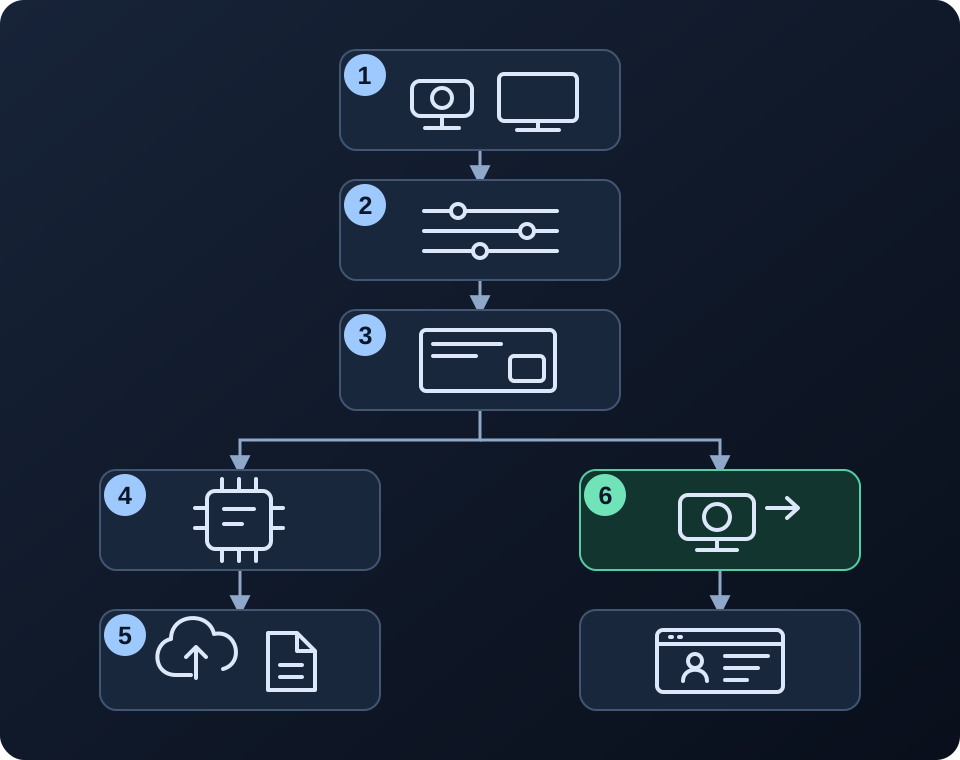
| Fase | Cosa succede | Cosa puoi controllare |
|---|---|---|
| 1. Sorgenti | Webcam, schermo, immagini o altri ingressi forniscono contenuti | Dispositivo, modalità di acquisizione, proprietà |
| 2. Filtri della sorgente | Gli effetti modificano l’immagine di quella sorgente | Correzione colore, maschere, effetti dei plugin |
| 3. Composizione | Le sorgenti vengono disposte sulla tela | Posizione, dimensioni, ritaglio, ordine dei livelli |
| 4. Codifica | I fotogrammi vengono compressi per un’uscita codificata | Encoder, preimpostazione di qualità, bitrate |
| 5. Diretta / registrazione | L’uscita viene inviata a un server o salvata in un file | Destinazione della diretta, percorso di registrazione |
| 6. Webcam virtuale | Il video diventa l’ingresso webcam di un’altra app | Uscita selezionata, webcam nell’app ricevente |
Dentro OBS: interfaccia, libobs e plugin
L’interfaccia di OBS permette di organizzare le scene e modificare le impostazioni. Sotto di essa, libobs fornisce la pipeline multimediale, i sottosistemi audio e video e la struttura per i plugin. Sorgenti, encoder, uscite e servizi di streaming sono componenti distinti. Un plugin può aggiungere una di queste capacità: non è necessariamente un filtro visivo. La documentazione ufficiale dell’architettura OBS spiega questa separazione.
Per esempio, un filtro modifica l’immagine di una sorgente, mentre un encoder comprime i fotogrammi per la trasmissione. Installare un filtro beauty non sostituisce l’encoder della diretta; cambiare encoder non modifica la posizione della webcam nella scena.
Qual è la differenza tra sorgente e scena in OBS?
Una sorgente fornisce contenuti; una scena dispone le sorgenti in un layout. Una scena per una lezione potrebbe contenere lo schermo, una webcam in un angolo e un titolo. Le sorgenti in alto nell’elenco appaiono sopra quelle sottostanti: un’immagine a schermo intero può quindi nascondere una webcam funzionante. La guida OBS alle sorgenti illustra ordine e visibilità.
Cambiare dispositivo o risoluzione di acquisizione modifica l’ingresso della sorgente. Trascinare le maniglie nell’anteprima cambia invece posizione o dimensioni nella scena. Ingrandire un’immagine a bassa risoluzione non aggiunge dettagli acquisiti. Per i passaggi pratici, consulta la guida alla configurazione della webcam in OBS.
Filtri: dove avviene l’elaborazione dell’immagine
Un filtro della sorgente agisce sulla sorgente a cui è applicato. Un filtro sulla scena modifica l’immagine composita, che può includere testo e contenuti dello schermo. Se vuoi modificare solo la webcam, applica l’effetto alla sua sorgente. OBS include strumenti come Correzione colore, Applica LUT e Chroma Key; la guida ufficiale ai filtri ne descrive le funzioni.
L’elaborazione beauty può avvenire in punti diversi:
- Dentro OBS: webcam → sorgente webcam OBS → filtro CiCi OBS Plugin → scena. La guida all’installazione del plugin spiega come applicarlo; la pagina di CiCi OBS Plugin presenta disponibilità e piani.
- Prima di OBS: webcam → elaborazione nell’app desktop CiCi Cam → webcam virtuale CiCi Cam → sorgente webcam OBS → scena. Segui la guida beauty tramite webcam virtuale per questo percorso.
Sono prodotti e percorsi di elaborazione diversi. Evita di applicare per errore lo stesso effetto beauty in entrambi i punti. Anche la regolazione del colore e il ritocco basato sul riconoscimento del viso hanno scopi diversi: vedi correzione colore OBS e filtri beauty a confronto.
Per scegliere dove applicare gli effetti, ordinarli e capire le webcam condivise, leggi filtri di sorgente, di scena e ordine in OBS.
Risoluzione di acquisizione, tela e uscita sono diverse
| Impostazione | Significato | Esempio |
|---|---|---|
| Risoluzione di acquisizione | L’immagine fornita dal dispositivo | Un’immagine webcam da 1280×720 |
| Risoluzione di base della tela | Lo spazio in cui disporre la scena | Un layout da 1920×1080 con webcam in un angolo |
| Risoluzione di uscita | Le dimensioni selezionate per l’uscita | Una diretta da 1280×720 ridimensionata da quel layout |
Questi valori non devono necessariamente coincidere. Una tela più grande non aumenta i dettagli della webcam e un piccolo riquadro webcam potrebbe non richiedere la modalità di acquisizione massima. Alcune modalità di uscita offrono ulteriori opzioni di ridimensionamento: controlla quelle dell’uscita che usi davvero.
Codifica, diretta, registrazione e webcam virtuale
In una tipica diretta o registrazione, l’encoder comprime l’immagine e l’uscita la invia o la salva. Diretta e registrazione possono usare qualità diverse e aumentare il carico se eseguite insieme. La guida OBS all’uscita di registrazione descrive scelta dell’encoder e impostazioni. Registrare localmente non richiede una trasmissione su internet.
OBS Virtual Camera rende invece il video disponibile a un’applicazione come Zoom. Non richiede che l’encoder della diretta sia attivo. Può mostrare Programma, Anteprima, una scena o una sorgente specifica, come descritto nella guida ufficiale alla webcam virtuale. Il nostro tutorial su OBS Virtual Camera spiega configurazione e limiti audio.
Individuare i problemi seguendo il percorso video
| Sintomo | Primo controllo |
|---|---|
| Webcam assente, ma gli altri elementi funzionano | Dispositivo selezionato, permessi, visibilità, altre app che usano la webcam |
| Il testo cambia colore insieme al viso | Se il filtro è applicato all’intera scena anziché alla webcam |
| Ritardo di rendering | Complessità della scena, effetti e risorse GPU disponibili |
| Ritardo di codifica | Carico dell’encoder, preimpostazione, risoluzione e frequenza dei fotogrammi |
| Fotogrammi persi per problemi di rete in diretta | Connessione in upload e collegamento al server di streaming |
OBS usa la GPU per comporre le scene anche quando selezioni un encoder CPU. La guida alla risoluzione dei problemi di prestazioni chiarisce questa distinzione. Confronta anteprima e una breve registrazione locale, poi osserva le statistiche durante la diretta: aiuta a distinguere problemi di ingresso, rendering, codifica e trasmissione. Per gli effetti webcam, continua con la guida ai rallentamenti dei filtri beauty.
Domande frequenti
CiCi Cam è la stessa cosa di OBS Virtual Camera?
No. CiCi Cam può inviare un’immagine webcam migliorata dentro OBS. OBS Virtual Camera invia un’uscita video OBS selezionata verso un’altra applicazione. Consulta il confronto tra OBS Virtual Camera e software per webcam virtuali per alcuni esempi.
Un encoder hardware elimina il carico dei filtri?
No. La codifica hardware gestisce la compressione video; sorgenti, filtri e composizione richiedono comunque risorse. Se un effetto fa scattare l’anteprima, cambiare solo il bitrate della diretta non risolve necessariamente il problema.
Fonti e ambito della verifica
Verificato il 2026-10-28 sulla documentazione ufficiale OBS collegata sopra. Il diagramma mostra un flusso video comune, senza descrivere ogni thread, buffer o punto di integrazione dei plugin. Per passare alla pratica, consulta le guide allo streaming con OBS.