OBS Virtual Camera envoie une scène OBS terminée vers une autre application. Un logiciel de caméra virtuelle traite d’abord la webcam, puis transmet ce flux à OBS ou à une autre application. Les noms se ressemblent, mais le sens du flux et l’objectif sont différents.
Voici les deux chemins de signal de base :
OBS Virtual Camera : caméra, écran et autres sources → scène OBS → OBS Virtual Camera → Zoom, Teams, Meet ou Discord
Logiciel de caméra virtuelle : webcam physique → logiciel de traitement → caméra virtuelle du logiciel → OBS, Zoom, Teams, Meet ou Discord
Pour partager une mise en page OBS comme webcam, utilisez OBS Virtual Camera. Pour améliorer votre webcam avant qu’une application ne la reçoive, utilisez un logiciel dédié comme CiCi Cam.
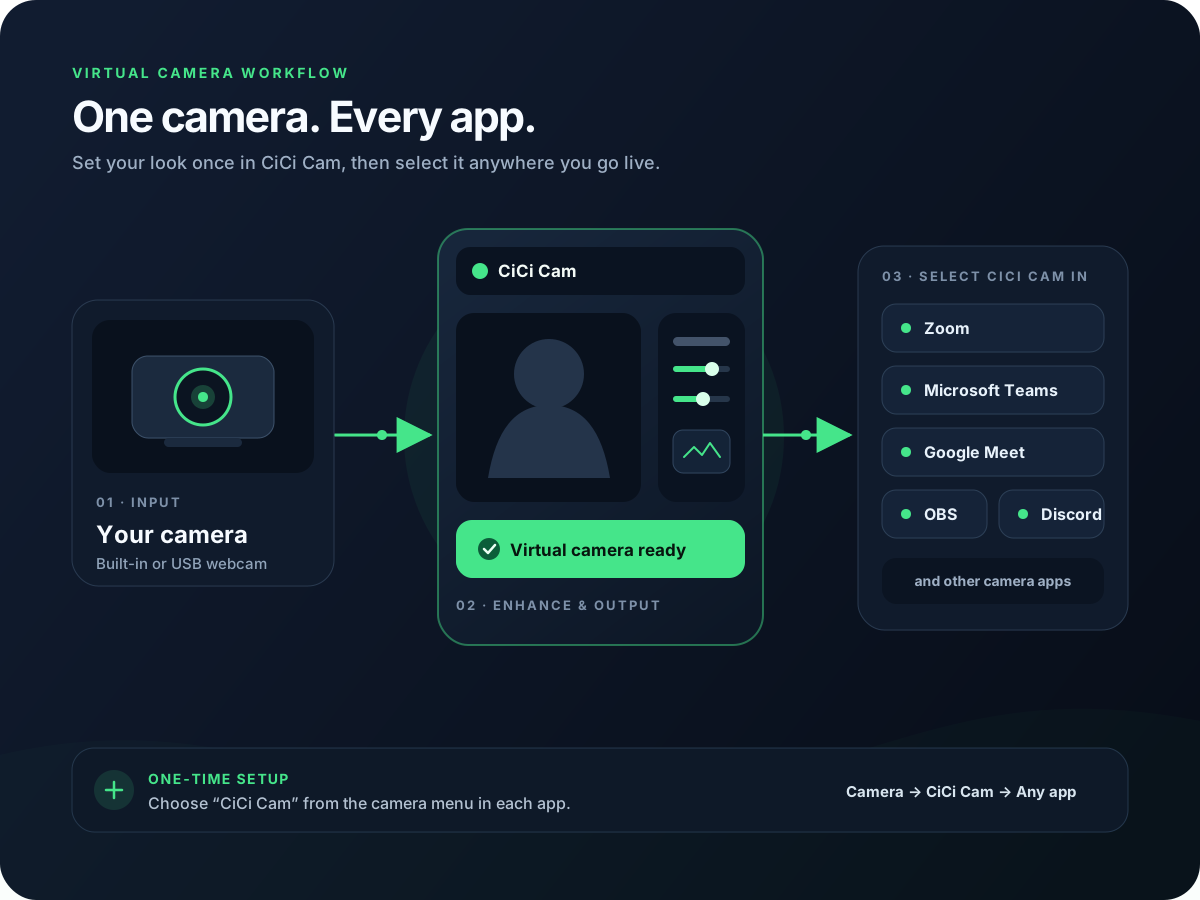
La différence en un coup d’œil
| OBS Virtual Camera | Logiciel de caméra virtuelle dédié | |
|---|---|---|
| Rôle principal | Envoyer une scène OBS vers une autre application | Traiter une webcam et la rendre disponible aux applications |
| Entrée habituelle | Scènes, sources, éléments graphiques, captures d’écran et vidéos OBS | Webcam USB ou intégrée |
| Sortie habituelle | Canevas OBS complet | Flux webcam amélioré ou filtré |
| Sens par rapport à OBS | Sortie d’OBS | Entrée dans OBS |
| Idéal pour | Présentations, scènes composées, mises en page et incrustations | Beauté, éclairage, filtres webcam et apparence cohérente |
| Sélectionné dans | Zoom, Teams, Meet, Discord ou une autre application | OBS ou toute application proposant un menu de caméra |
| OBS requis | Oui | Non |
Le moyen le plus simple de retenir la différence :
- OBS Virtual Camera est généralement une sortie.
- Un logiciel de caméra virtuelle est généralement une entrée caméra déjà traitée.
À quoi sert OBS Virtual Camera ?
OBS Virtual Camera transforme une sortie OBS en périphérique caméra sélectionnable par une autre application. Selon le guide officiel OBS Virtual Camera, elle peut exposer le programme, l’aperçu, une scène précise ou une source précise selon ses réglages.
Cette fonction est utile lorsque le destinataire a besoin de plus qu’une image webcam classique. Une scène OBS peut par exemple inclure :
- Une webcam placée à côté d’un partage d’écran
- Une présentation avec l’intervenant en incrustation
- Du texte, des titres, des logos et des bandeaux
- Plusieurs caméras ou sources multimédias
- Une source caméra recadrée ou étalonnée
Après avoir composé la scène, cliquez sur Start Virtual Camera dans le panneau Controls d’OBS. Ouvrez ensuite l’application de destination et choisissez OBS Virtual Camera dans son menu de caméra. Elle reçoit la sortie OBS comme s’il s’agissait d’une webcam.
Le chemin du signal est le suivant :
Caméra + écran + éléments graphiques → composition OBS → OBS Virtual Camera → application d’appel vidéo
Le simple fait de lancer OBS Virtual Camera n’embellit pas un visage et ne transforme pas la sortie OBS en entrée de la même scène. Son rôle principal est de transmettre une sortie OBS ailleurs.
À quoi sert un logiciel de caméra virtuelle dédié ?
Un logiciel de caméra virtuelle dédié se trouve en amont de l’application réceptrice. Il utilise une vraie webcam comme entrée, traite l’image et enregistre le résultat comme un périphérique caméra que peuvent sélectionner OBS et d’autres applications.
CiCi Cam suit ce flux :
Webcam physique → traitement CiCi Cam → caméra virtuelle CiCi Cam → OBS ou application d’appel vidéo
Dans CiCi Cam, vous pouvez régler la peau, l’éclairage du visage, le maquillage, la forme du visage et les filtres. OBS n’effectue pas ces traitements sensibles au visage. Il reçoit l’image terminée via une source Video Capture Device et la traite comme une webcam normale.
Cette approche convient si vous souhaitez :
- Conserver la même apparence dans OBS, Zoom, Teams, Meet et Discord
- Utiliser des réglages de beauté et de maquillage ciblés plutôt qu’une correction globale des couleurs
- Réutiliser un préréglage sans recréer les effets dans chaque application
- Améliorer la webcam sans construire une scène OBS complète
Pour comprendre les périphériques système et leur compatibilité, consultez notre guide sur les caméras virtuelles.
Pourquoi les noms prêtent-ils à confusion ?
Les deux outils créent un périphérique logiciel visible dans un menu de caméra. La question n’est pas de savoir lequel est une « vraie » caméra virtuelle, mais ce qui produit le flux et où celui-ci va.
Lorsque vous choisissez OBS Virtual Camera dans Zoom, Zoom reçoit une sortie produite par OBS. Lorsque vous choisissez CiCi Cam dans OBS, OBS reçoit une sortie produite par CiCi Cam.
| Caméra choisie dans l’application | Contenu reçu par l’application |
|---|---|
| OBS Virtual Camera | Scène, source, aperçu ou programme OBS |
| CiCi Cam | Webcam traitée dans CiCi Cam |
| Webcam physique | Flux caméra brut |
Le nom du périphérique indique quelle application se trouve en amont. Il ne signifie pas que toutes les caméras virtuelles ont le même rôle.
Laquelle choisir ?
Choisissez le flux selon le résultat recherché, et non selon le terme « caméra virtuelle » commun aux deux outils.
Utilisez OBS Virtual Camera pour une scène composée
Utilisez OBS Virtual Camera lorsqu’une autre application doit voir le canevas OBS. C’est le bon choix pour :
- Enseigner avec des diapositives et une caméra dans la même mise en page
- Présenter un écran avec des titres ou une identité visuelle
- Envoyer une scène multicaméra vers une application de réunion
- Changer de scène OBS pendant un appel
- Transformer une mise en page de streaming en webcam sélectionnable
OBS reste au centre du flux. Créez d’abord la scène, lancez la caméra virtuelle, puis choisissez OBS Virtual Camera dans l’application de destination.
Utilisez un logiciel dédié pour améliorer la webcam
Utilisez CiCi Cam ou un logiciel similaire lorsque le résultat reste une webcam, mais que vous souhaitez améliorer l’éclairage, la peau, le maquillage, la forme du visage ou appliquer des filtres.
C’est le chemin le plus simple pour :
- Garder une apparence cohérente dans plusieurs applications
- Ajouter un traitement beauté avant qu’OBS reçoive la caméra
- Éviter d’utiliser OBS pour un appel vidéo ordinaire
- Modifier l’apparence sans reconstruire une scène OBS
Dans OBS, ajoutez un Video Capture Device et choisissez CiCi Cam. Ne cliquez pas sur Start Virtual Camera uniquement pour faire entrer CiCi Cam dans OBS : cette commande envoie la sortie OBS dans le sens inverse.
Pour la configuration complète, consultez comment ajouter un filtre beauté à OBS sans Snap Camera.
Peut-on utiliser les deux en même temps ?
Oui. Dans un flux à deux étapes, chaque caméra virtuelle joue un rôle différent :
Webcam physique → CiCi Cam → scène OBS → OBS Virtual Camera → Zoom, Teams, Meet ou Discord
Dans cette configuration :
- CiCi Cam reçoit la webcam physique.
- CiCi Cam applique la beauté, l’éclairage, le maquillage ou les filtres.
- OBS reçoit CiCi Cam comme Video Capture Device.
- OBS ajoute la capture d’écran, les éléments graphiques, le texte ou le recadrage.
- OBS Virtual Camera envoie la scène terminée à l’application finale.
Ce flux convient aux webinaires, présentations à distance et appels nécessitant à la fois une amélioration du visage et une mise en page OBS.
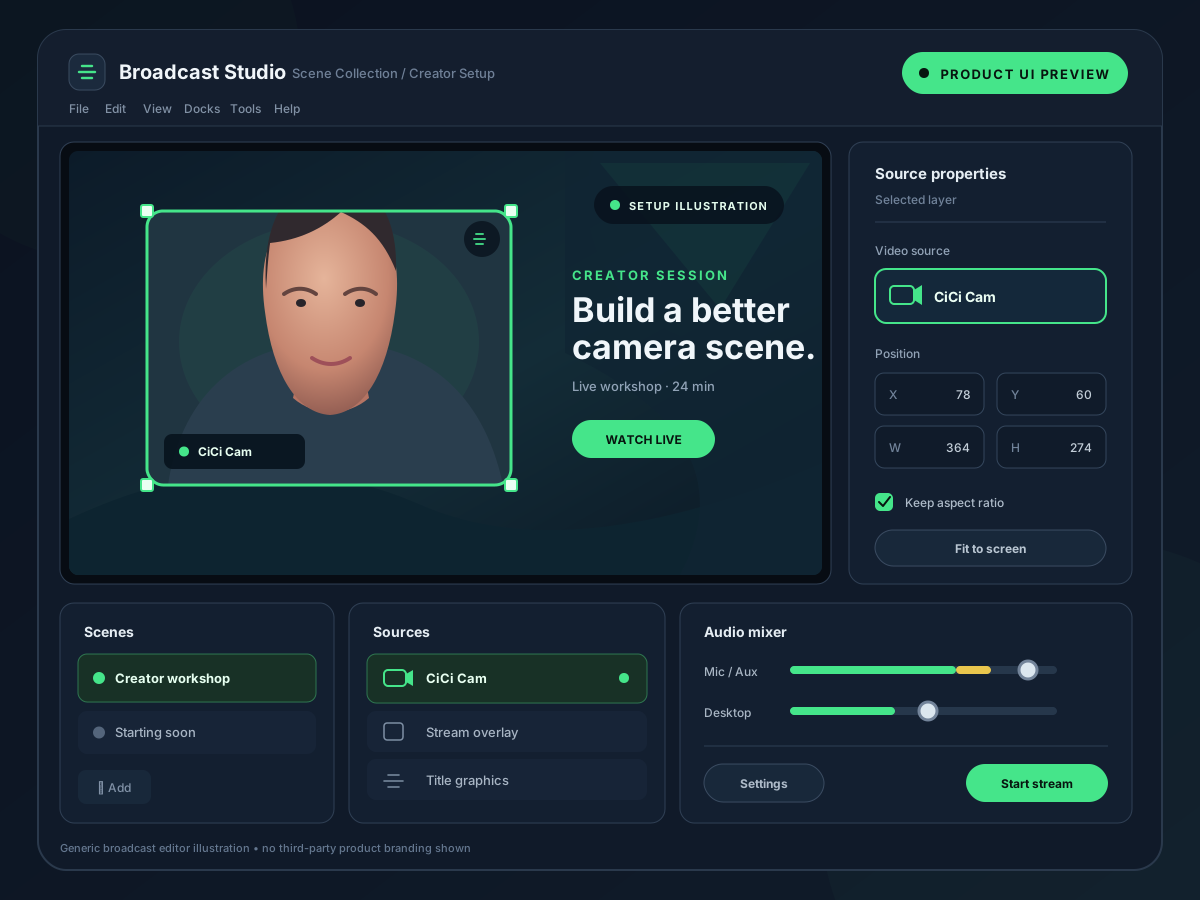
Quatre exemples de flux courants
| Objectif | Flux recommandé |
|---|---|
| Améliorer votre caméra dans Zoom | Caméra → CiCi Cam → Zoom |
| Ajouter un traitement beauté à un stream OBS | Caméra → CiCi Cam → OBS |
| Envoyer une présentation OBS dans Teams | Sources → OBS → OBS Virtual Camera → Teams |
| Envoyer une scène composée et améliorée dans Meet | Caméra → CiCi Cam → OBS → OBS Virtual Camera → Meet |
OBS Virtual Camera n’est pas nécessaire dans les deux premiers exemples. Elle ne l’est que lorsqu’une application extérieure à OBS doit recevoir sa sortie.
OBS Virtual Camera inclut-elle des filtres beauté ?
OBS peut recadrer, masquer, corriger les couleurs et étalonner des sources caméra, puis combiner de nombreux éléments visuels dans une scène. Ces opérations affectent une source ou l’image entière. Elles diffèrent des réglages qui ciblent la peau, l’éclairage du visage, le maquillage ou les traits.
Si une simple correction de couleur ou de composition suffit, OBS peut répondre au besoin. Pour une amélioration ciblée de la webcam, traitez d’abord la caméra dans CiCi Cam, puis laissez OBS gérer la composition. La page Filtre beauté pour OBS Studio détaille cette répartition des rôles.
Utiliser les deux augmente-t-il la complexité ou la latence ?
Chaque étape ajoute du traitement. Utilisez donc le chemin le plus court qui répond au besoin. Une réunion simple n’a pas à passer par OBS uniquement parce qu’OBS possède une caméra virtuelle. À l’inverse, une présentation multisource ne peut pas être réduite à une application de filtre webcam.
Lorsque vous utilisez les deux outils :
- Faites correspondre la résolution et la fréquence d’images dans CiCi Cam et OBS.
- Évitez deux piles d’effets lourds sur la même image.
- Vérifiez que CiCi Cam utilise la webcam physique et qu’OBS utilise CiCi Cam.
- Gardez des ressources GPU pour la composition et l’encodage OBS.
- Testez la synchronisation audio-vidéo dans l’application finale.
Si l’application finale n’a besoin que d’une caméra améliorée, sélectionnez directement CiCi Cam et retirez OBS du trajet.
Erreurs de configuration courantes
Choisir la webcam physique dans les deux applications
CiCi Cam doit recevoir la webcam physique et OBS la caméra virtuelle CiCi Cam. Si les deux tentent d’ouvrir le périphérique physique, vous pouvez obtenir une erreur de caméra occupée, un écran noir ou une image figée.
Lancer OBS Virtual Camera pour ajouter une source caméra
Le bouton Start Virtual Camera sert à envoyer la sortie OBS vers une autre application. Pour ajouter CiCi Cam à OBS, utilisez Sources → Video Capture Device → CiCi Cam.
Sélectionner OBS Virtual Camera dans OBS
Dans le flux d’amélioration normal, cela inverse le sens et peut créer une boucle vidéo. Choisissez CiCi Cam ou la webcam physique comme source OBS.
Fermer l’application en amont
Une caméra virtuelle a besoin de l’application qui produit son flux. Si CiCi Cam se ferme, OBS peut perdre la caméra améliorée. Si OBS se ferme ou si sa caméra virtuelle s’arrête, l’application de destination peut perdre la scène OBS.
Si un périphérique n’apparaît pas dans le menu, consultez notre guide de dépannage des caméras virtuelles absentes.
Questions fréquentes
OBS Virtual Camera est-elle une webcam virtuelle ?
Oui, c’est un type de webcam virtuelle. Elle expose une sortie OBS comme périphérique caméra. D’autres webcams virtuelles peuvent diffuser une caméra physique traitée, un avatar ou un flux généré.
CiCi Cam est-il un plugin OBS ?
Non. CiCi Cam fonctionne comme logiciel séparé et traite la webcam avant qu’OBS ne reçoive le résultat. Dans OBS, il apparaît comme Video Capture Device, et non comme plugin ou filtre beauté.
OBS Virtual Camera est-elle nécessaire pour streamer avec OBS ?
Non. OBS peut diffuser et enregistrer directement. OBS Virtual Camera sert à envoyer une sortie vidéo OBS vers une application acceptant une entrée caméra.
Zoom ou Teams peuvent-ils voir les deux caméras virtuelles ?
Si les deux logiciels sont correctement installés et actifs, le menu peut afficher CiCi Cam et OBS Virtual Camera. Choisissez CiCi Cam pour la webcam améliorée seule, ou OBS Virtual Camera pour la scène OBS complète.
Quelle caméra virtuelle choisir dans OBS ?
Choisissez CiCi Cam pour qu’OBS reçoive la webcam traitée par CiCi Cam. OBS Virtual Camera se choisit normalement dans l’application qui reçoit la sortie OBS, pas comme source de la même scène.
Le choix final
Utilisez OBS Virtual Camera lorsque le produit fini est une scène OBS à transmettre à une autre application. Utilisez un logiciel de caméra virtuelle dédié lorsque le produit fini est une webcam améliorée à transmettre à OBS ou à une autre application.
Si vous avez besoin à la fois d’amélioration et de composition, respectez cet ordre :
Webcam physique → CiCi Cam → OBS → OBS Virtual Camera → application de destination
Pour comparer les critères importants d’un outil de traitement dédié, consultez notre guide des meilleurs logiciels de caméra virtuelle.