OBS Virtual Camera envía una escena terminada de OBS a otra aplicación. El software de cámara virtual procesa primero la webcam y después envía el resultado a OBS o a otra aplicación. Los nombres se parecen, pero la dirección del vídeo y la finalidad son distintas.
Estas son las dos rutas básicas de señal:
OBS Virtual Camera: cámara, pantalla y otras fuentes → escena de OBS → OBS Virtual Camera → Zoom, Teams, Meet o Discord
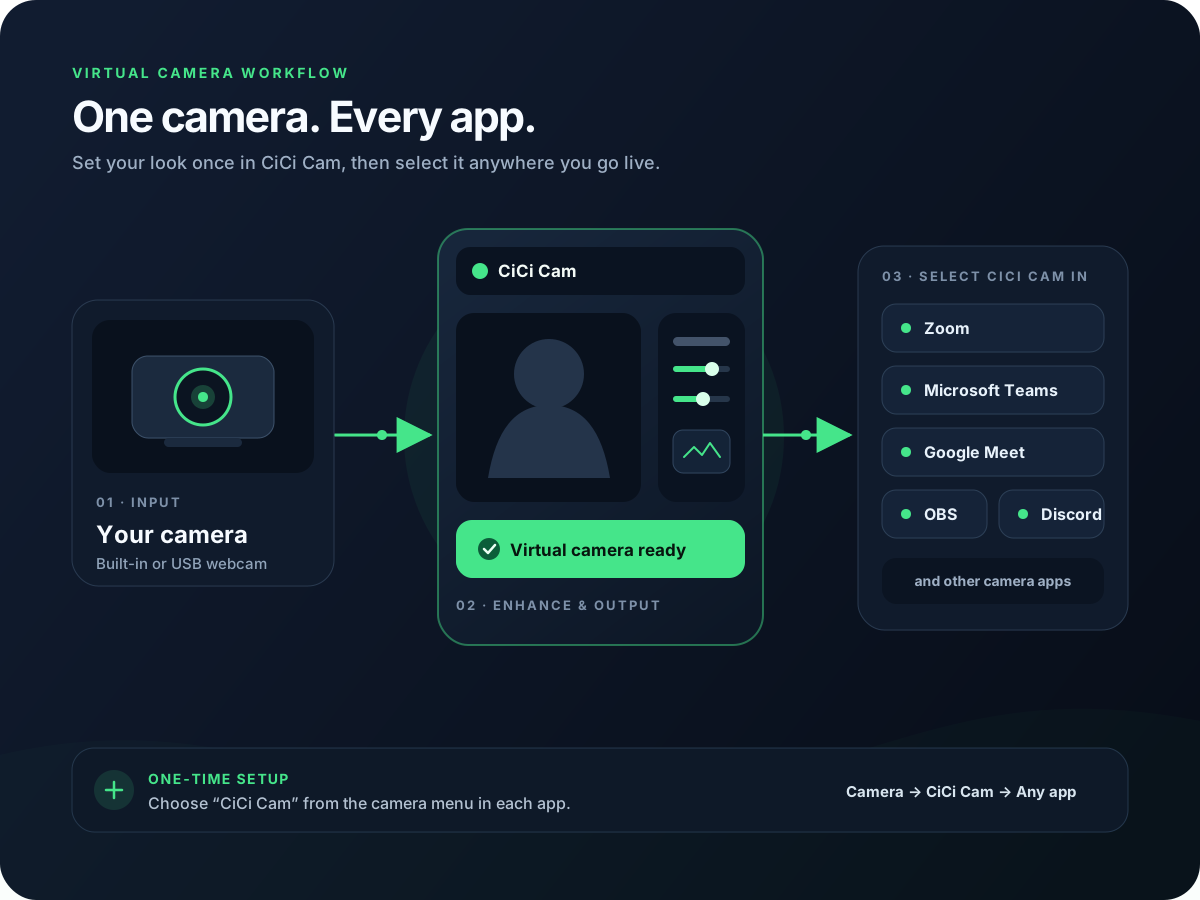
Software de cámara virtual: webcam física → software de procesamiento → cámara virtual del software → OBS, Zoom, Teams, Meet o Discord
Si quieres compartir un diseño de OBS como webcam, utiliza OBS Virtual Camera. Si quieres mejorar la imagen de la webcam antes de que la reciba otra aplicación, utiliza un software específico como CiCi Cam.
La diferencia de un vistazo
| OBS Virtual Camera | Software de cámara virtual específico | |
|---|---|---|
| Función principal | Enviar una escena de OBS a otra aplicación | Procesar una webcam y ponerla a disposición de otras aplicaciones |
| Entrada habitual | Escenas, fuentes, gráficos, capturas de pantalla y vídeos de OBS | Webcam USB o integrada |
| Salida habitual | El lienzo completo de OBS | Vídeo de webcam mejorado o con filtros |
| Dirección respecto a OBS | Sale de OBS | Entra en OBS |
| Ideal para | Presentaciones, escenas compuestas, diseños y superposiciones | Belleza, iluminación, filtros de webcam y aspecto uniforme |
| Se selecciona en | Zoom, Teams, Meet, Discord u otra aplicación | OBS o cualquier aplicación con menú de cámara |
| Requiere OBS | Sí | No |
La forma más sencilla de recordarlo es:
- OBS Virtual Camera suele ser una salida.
- El software de cámara virtual suele ser una entrada de cámara ya procesada.
¿Qué hace OBS Virtual Camera?
OBS Virtual Camera convierte una salida de OBS en un dispositivo de cámara que otra aplicación puede seleccionar. Según la guía oficial de OBS Virtual Camera, puede mostrar Program, Preview, una escena concreta o una fuente concreta, dependiendo de su configuración.
Resulta útil cuando el receptor necesita algo más que una imagen normal de webcam. Por ejemplo, una escena de OBS puede incluir:
- Una webcam situada junto a una pantalla compartida
- Una presentación con el ponente superpuesto
- Texto, títulos, logotipos y rótulos
- Varias cámaras o fuentes multimedia
- Una fuente de cámara recortada o con corrección de color
Después de componer la escena, haz clic en Start Virtual Camera en el panel Controls de OBS. Abre la aplicación de destino y elige OBS Virtual Camera en su menú de cámara. La aplicación recibirá la salida de OBS como si procediera de una webcam.
La ruta de la señal es:
Cámara + pantalla + gráficos → composición en OBS → OBS Virtual Camera → aplicación de videollamadas
Iniciar OBS Virtual Camera no mejora una cara automáticamente ni convierte la salida de OBS en una entrada para la misma escena. Su función principal es llevar una salida de OBS a otra aplicación.
¿Qué hace el software de cámara virtual específico?
El software de cámara virtual específico se sitúa antes de la aplicación receptora. Recibe una webcam real, procesa la imagen y registra el resultado como un dispositivo de cámara que OBS y otras aplicaciones pueden seleccionar.
CiCi Cam utiliza este flujo:
Webcam física → procesamiento en CiCi Cam → cámara virtual CiCi Cam → OBS o aplicación de videollamadas
En CiCi Cam se pueden ajustar la piel, la iluminación facial, el maquillaje, la forma del rostro y los filtros. OBS no realiza esos cambios adaptados al rostro. Recibe la imagen terminada mediante una fuente Video Capture Device y la trata como una webcam normal.
Este enfoque es útil si quieres:
- Mantener el mismo aspecto en OBS, Zoom, Teams, Meet y Discord
- Controles de belleza y maquillaje adaptados al rostro, en lugar de una corrección global del color
- Utilizar un preajuste guardado sin recrear los efectos en cada aplicación
- Mejorar la webcam sin construir una escena completa de OBS
Para entender mejor los dispositivos del sistema y la compatibilidad, consulta qué es una cámara virtual.
Por qué los nombres causan confusión
Ambas herramientas crean un dispositivo de software que aparece en el menú de cámaras. La diferencia no es que solo una de ellas sea una cámara virtual «real», sino qué produce el vídeo y adónde se dirige.
Cuando eliges OBS Virtual Camera en Zoom, Zoom recibe una salida producida por OBS. Cuando eliges CiCi Cam en OBS, OBS recibe una salida producida por CiCi Cam.
| Cámara seleccionada en la aplicación | Lo que recibe la aplicación |
|---|---|
| OBS Virtual Camera | Una escena, fuente, Preview o salida Program de OBS |
| CiCi Cam | Una webcam procesada en CiCi Cam |
| Webcam física | El vídeo original sin procesar |
El nombre del dispositivo indica qué aplicación está antes en la cadena. No significa que todas las cámaras virtuales tengan la misma finalidad.
¿Cuál deberías utilizar?
Elige el flujo según el resultado que necesitas, no por el nombre común «cámara virtual».
Utiliza OBS Virtual Camera para una escena compuesta
Utiliza OBS Virtual Camera cuando otra aplicación deba ver el lienzo de OBS. Es la opción adecuada para:
- Dar clase con diapositivas y una cámara en el mismo diseño
- Presentar una pantalla con títulos o elementos de marca
- Enviar una escena multicámara a una aplicación de reuniones
- Cambiar de escena de OBS durante una llamada
- Convertir un diseño de streaming en una webcam seleccionable
OBS es el centro de este flujo. Primero se crea la escena, después se inicia la cámara virtual y por último se elige OBS Virtual Camera en la aplicación de destino.
Utiliza software específico para mejorar la webcam
Utiliza CiCi Cam o una herramienta similar cuando el resultado siga siendo una webcam, pero quieras mejorar la iluminación, la piel, el maquillaje, la forma del rostro o los filtros.
Es la ruta más sencilla para:
- Mantener una imagen uniforme en varias aplicaciones de reuniones y streaming
- Añadir belleza antes de que OBS reciba la cámara
- Evitar OBS en una videollamada normal
- Cambiar el aspecto sin reconstruir una escena de OBS
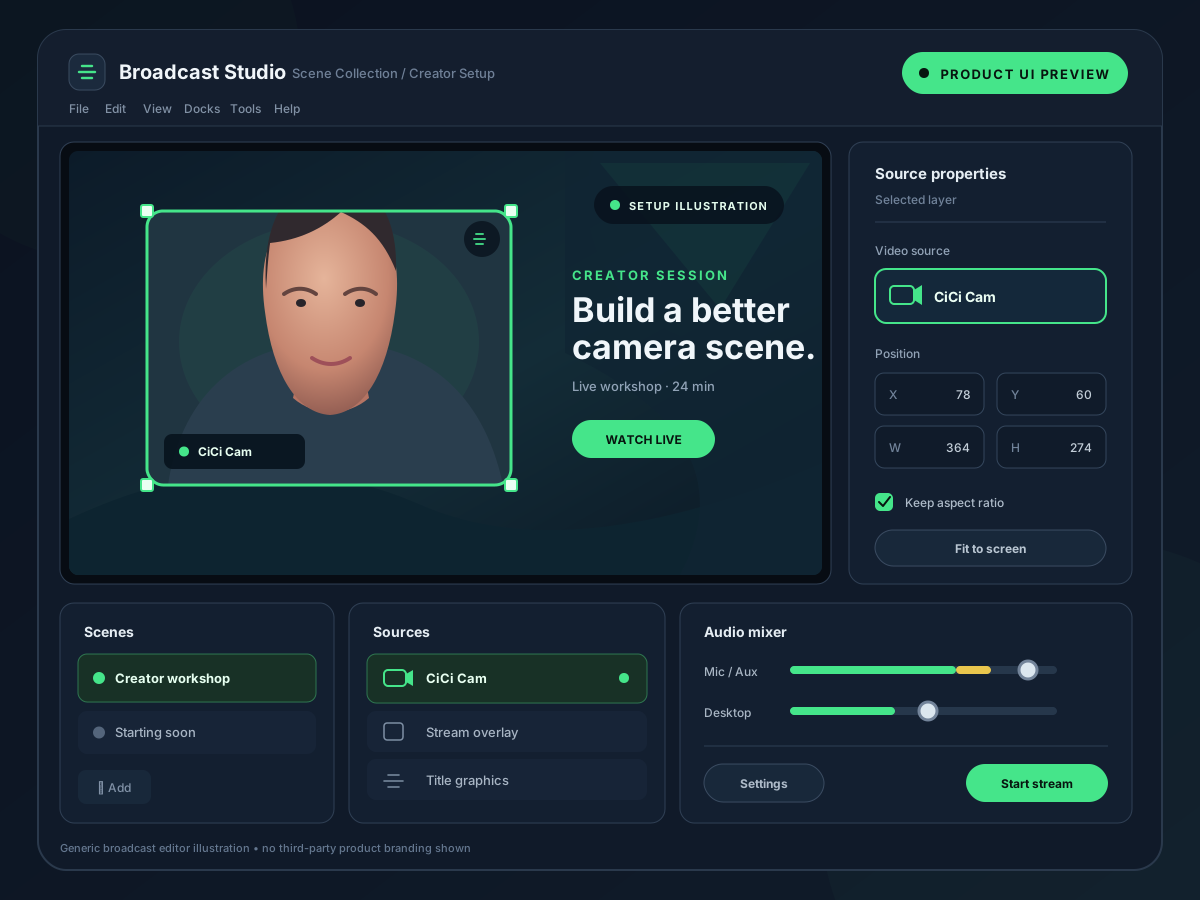
En OBS, añade un Video Capture Device y selecciona CiCi Cam. No pulses Start Virtual Camera solo para introducir CiCi Cam en OBS: ese control envía la salida de OBS en la dirección contraria.
Consulta la configuración completa en cómo añadir un filtro de belleza a OBS sin Snap Camera.
¿Se pueden utilizar las dos al mismo tiempo?
Sí. En un flujo de dos etapas, cada cámara virtual cumple una función diferente:
Webcam física → CiCi Cam → escena de OBS → OBS Virtual Camera → Zoom, Teams, Meet o Discord
En esta configuración:
- CiCi Cam recibe la webcam física.
- CiCi Cam aplica belleza, iluminación, maquillaje o filtros.
- OBS recibe CiCi Cam como Video Capture Device.
- OBS añade capturas de pantalla, gráficos, texto, recortes u otras fuentes.
- OBS Virtual Camera envía la escena terminada a la aplicación final.
Es útil para webinars, presentaciones remotas y videollamadas que necesitan tanto mejora facial como un diseño de OBS.
Cuatro ejemplos de flujos habituales
| Objetivo | Flujo recomendado |
|---|---|
| Mejorar la cámara en Zoom | Cámara → CiCi Cam → Zoom |
| Añadir belleza a una emisión de OBS | Cámara → CiCi Cam → OBS |
| Enviar una presentación de OBS a Teams | Fuentes → OBS → OBS Virtual Camera → Teams |
| Enviar una escena mejorada y compuesta a Meet | Cámara → CiCi Cam → OBS → OBS Virtual Camera → Meet |
OBS Virtual Camera no es necesaria en los dos primeros ejemplos. Solo hace falta cuando una aplicación externa debe recibir la salida de OBS.
¿Incluye OBS Virtual Camera filtros de belleza?
OBS puede recortar, enmascarar, corregir el color y graduar las fuentes de cámara, además de combinar muchos elementos visuales. Estas operaciones afectan a una fuente o a la imagen completa. Son distintas de los controles faciales para piel, iluminación del rostro, maquillaje o rasgos.
Si basta con un cambio básico de color o composición, OBS puede ser suficiente. Si necesitas una mejora específica de la persona, procesa primero la cámara en CiCi Cam y deja que OBS se encargue después de la composición. La página Filtro de belleza para OBS Studio explica cómo se reparten estas funciones.
¿Utilizar ambas aumenta la complejidad o la latencia?
Cada etapa adicional requiere algo más de procesamiento. Utiliza la ruta más corta que consiga el resultado. Una reunión sencilla no necesita pasar por OBS solo porque OBS tenga una cámara virtual. Del mismo modo, una presentación con varias fuentes no puede reducirse a una aplicación de filtros.
Al utilizar ambas herramientas:
- Iguala la resolución y la velocidad de fotogramas en CiCi Cam y OBS.
- Evita aplicar dos grupos de efectos pesados a la misma imagen.
- Comprueba que CiCi Cam utiliza la webcam física y OBS utiliza CiCi Cam.
- Reserva recursos de GPU para la composición y codificación de OBS.
- Comprueba la sincronización de audio y vídeo en la aplicación final.
Si la aplicación final solo necesita una cámara mejorada, selecciona CiCi Cam directamente y elimina OBS de la ruta.
Errores de configuración habituales
Seleccionar la webcam física en las dos aplicaciones
CiCi Cam debe recibir la webcam física y OBS debe recibir la cámara virtual de CiCi Cam. Si ambas intentan abrir el dispositivo físico, puede aparecer un error de cámara ocupada, una pantalla negra o una imagen congelada.
Iniciar OBS Virtual Camera para añadir una fuente de cámara
El botón Start Virtual Camera envía la salida de OBS a otra aplicación. Para añadir CiCi Cam a OBS, utiliza Sources → Video Capture Device → CiCi Cam.
Seleccionar OBS Virtual Camera dentro de OBS
En el flujo normal de mejora, esto apunta en la dirección equivocada y puede crear un bucle de vídeo. Selecciona CiCi Cam o la cámara física como fuente de OBS.
Cerrar la aplicación que produce el vídeo
Una cámara virtual necesita que siga funcionando la aplicación que genera el vídeo. Si CiCi Cam se cierra, OBS puede perder la cámara mejorada. Si OBS se cierra o se detiene su Virtual Camera, la aplicación de destino puede perder la escena.
Si el dispositivo no aparece en el menú, consulta cómo solucionar una cámara virtual que no aparece.
Preguntas frecuentes
¿OBS Virtual Camera es una webcam virtual?
Sí, es un tipo de webcam virtual. Expone una salida de OBS como dispositivo de cámara. Otras webcams virtuales pueden mostrar una cámara física procesada, un avatar o un vídeo generado.
¿CiCi Cam es un plugin de OBS?
No. CiCi Cam funciona como software independiente y procesa la webcam antes de que OBS reciba el resultado. En OBS aparece como Video Capture Device, no como plugin o filtro de belleza.
¿Necesito OBS Virtual Camera para transmitir desde OBS?
No. OBS puede transmitir y grabar directamente. OBS Virtual Camera sirve para enviar la salida de vídeo de OBS a una aplicación que acepte una entrada de cámara.
¿Pueden Zoom o Teams ver las dos cámaras virtuales?
Si ambas aplicaciones están bien instaladas y activas, el menú puede mostrar CiCi Cam y OBS Virtual Camera. Selecciona CiCi Cam para la webcam mejorada o OBS Virtual Camera para la escena completa de OBS.
¿Qué cámara virtual debo elegir dentro de OBS?
Elige CiCi Cam para que OBS reciba la webcam procesada por CiCi Cam. OBS Virtual Camera se elige normalmente en la aplicación que recibe la salida de OBS, no como fuente de la misma escena.
La decisión final
Utiliza OBS Virtual Camera cuando el resultado final sea una escena de OBS que otra aplicación deba recibir. Utiliza software de cámara virtual específico cuando el resultado sea una webcam mejorada que deba recibir OBS u otra aplicación.
Si necesitas mejora de imagen y composición de escenas, conecta las herramientas en este orden:
Webcam física → CiCi Cam → OBS → OBS Virtual Camera → aplicación de destino
Para comparar los aspectos importantes de una herramienta independiente, consulta la guía del mejor software de cámara virtual.