OBS Virtual Camera は完成した OBS シーンを別のアプリへ出力します。一方、仮想カメラソフトは先にウェブカメラ映像を処理し、その映像を OBS や別のアプリへ入力します。 名前は似ていますが、映像の方向と目的が異なります。
基本的な信号経路は次のとおりです。
OBS Virtual Camera: カメラ、画面、その他のソース → OBS シーン → OBS Virtual Camera → Zoom、Teams、Meet、Discord
仮想カメラソフト: 物理ウェブカメラ → 処理ソフト → ソフトの仮想カメラ → OBS、Zoom、Teams、Meet、Discord
OBS のレイアウトをウェブカメラとして共有したい場合は OBS Virtual Camera、別のアプリに渡す前にカメラ映像を整えたい場合は CiCi Cam のような専用仮想カメラソフトを使います。
違いをひと目で比較
| OBS Virtual Camera | 専用仮想カメラソフト | |
|---|---|---|
| 主な役割 | OBS シーンを別のアプリへ送る | カメラ映像を処理して別のアプリへ提供する |
| 一般的な入力 | OBS のシーン、ソース、画像、画面キャプチャ、動画 | USB または内蔵の物理ウェブカメラ |
| 一般的な出力 | 完成した OBS キャンバス | 補正・フィルター処理済みのカメラ映像 |
| OBS から見た方向 | OBS から出力 | OBS へ入力 |
| 得意な用途 | プレゼン、合成シーン、レイアウト、オーバーレイ | 美顔、照明、カメラフィルター、見た目の統一 |
| 選択する場所 | Zoom、Teams、Meet、Discord など | OBS またはカメラ選択機能があるアプリ |
| OBS が必要か | 必要 | 不要 |
覚え方は簡単です。
- OBS Virtual Camera は通常「出力」です。
- 仮想カメラソフトは通常「処理済みカメラ入力」です。
OBS Virtual Camera の役割
OBS Virtual Camera は、OBS の出力をほかのアプリが選択できるカメラデバイスに変えます。OBS 公式 Virtual Camera ガイドによると、設定に応じて Program、Preview、特定のシーン、または特定のソースを出力できます。
受信側が通常のカメラ映像以上のものを必要とするときに便利です。たとえば、OBS シーンには次の要素を含められます。
- 画面共有の横に配置したウェブカメラ
- 発表者の映像を重ねたプレゼン資料
- テキスト、タイトル、ロゴ、テロップ
- 複数のカメラやメディアソース
- クロップやカラー調整を行ったカメラソース
シーンを作成したら、OBS の Controls ドックで Start Virtual Camera をクリックします。次に送信先アプリを開き、カメラメニューから OBS Virtual Camera を選びます。送信先アプリは OBS の出力を通常のウェブカメラ映像として受け取ります。
信号経路は次のようになります。
カメラ + 画面 + グラフィック → OBS で合成 → OBS Virtual Camera → ビデオ通話アプリ
OBS Virtual Camera を起動するだけで顔が自動補正されるわけではなく、OBS の出力が同じシーンの入力になるわけでもありません。主な役割は OBS の出力を別のアプリへ届けることです。
専用仮想カメラソフトの役割
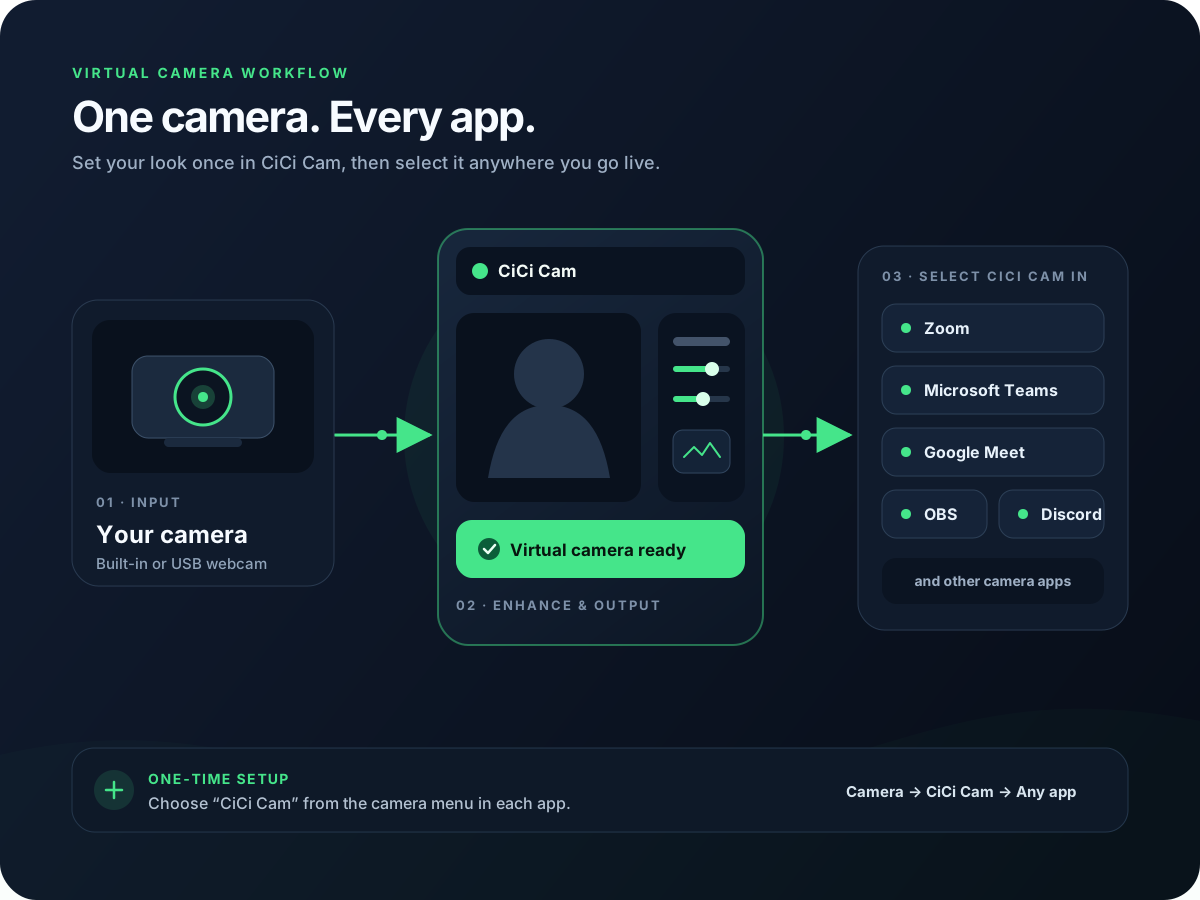
専用仮想カメラソフトは、受信アプリより前段に配置されます。実際のウェブカメラを入力として映像を処理し、その結果を OBS やほかのアプリが選べるカメラデバイスとして登録します。
CiCi Cam のワークフローは次のとおりです。
物理ウェブカメラ → CiCi Cam で処理 → CiCi Cam 仮想カメラ → OBS または通話アプリ
CiCi Cam では、肌、顔の照明、メイク、輪郭、フィルターを調整できます。OBS がこれらの顔認識処理を行うのではありません。OBS は Video Capture Device ソースを通じて完成済みの CiCi Cam 映像を受け取り、通常のウェブカメラとして扱います。
この方法は次のような場合に適しています。
- OBS、Zoom、Teams、Meet、Discord で同じ見た目を使いたい
- 画面全体のカラー調整ではなく、顔に合わせた美顔・メイク機能が必要
- 各アプリで効果を作り直さず、保存したカメラプリセットを使いたい
- 完全な OBS シーンを作らずにカメラ映像を補正したい
システム上のカメラデバイスやアプリ互換性については、仮想カメラとはも参照してください。
名前が混同されやすい理由
どちらもカメラのドロップダウンに表示されるソフトウェアデバイスを作成します。どちらか一方だけが「本物の」仮想カメラなのではありません。違いは、何が映像を生成し、その映像がどこへ向かうかです。
Zoom で OBS Virtual Camera を選ぶと、Zoom は OBS が生成した出力を受け取ります。OBS で CiCi Cam を選ぶと、OBS は CiCi Cam が生成した出力を受け取ります。
| 受信アプリで選ぶカメラ | 受信アプリが受け取る内容 |
|---|---|
| OBS Virtual Camera | OBS のシーン、ソース、Preview、Program 出力 |
| CiCi Cam | CiCi Cam で処理したウェブカメラ映像 |
| 物理ウェブカメラ | 未処理のカメラ映像 |
ドロップダウンのデバイス名は上流にあるアプリを示します。すべての仮想カメラが同じ用途という意味ではありません。
どちらを使うべき?
共通する名前ではなく、必要な結果に合わせて選びます。
完成した合成シーンには OBS Virtual Camera
別のアプリに OBS キャンバスを見せたい場合は OBS Virtual Camera を使います。次の用途に適しています。
- スライドとカメラを同じレイアウトで表示する授業
- タイトルやブランド要素を加えた画面のプレゼン
- 複数カメラのシーンを会議アプリへ送る
- 通話中に OBS シーンを切り替える
- 配信風レイアウトを選択可能なウェブカメラにする
このワークフローの中心は OBS です。まずシーンを作り、仮想カメラを開始してから、送信先アプリで OBS Virtual Camera を選びます。
カメラ補正には専用仮想カメラソフト
最終出力が基本的にウェブカメラ映像で、照明、肌、メイク、輪郭、フィルターを改善したい場合は、CiCi Cam のようなソフトを使います。
次の目的にはこちらが簡単です。
- 複数の会議・配信アプリで一貫した見た目にする
- OBS が受け取る前に美顔処理を加える
- 普通のビデオ通話で OBS を起動しない
- OBS シーンを作り直さずにカメラの見た目を変える
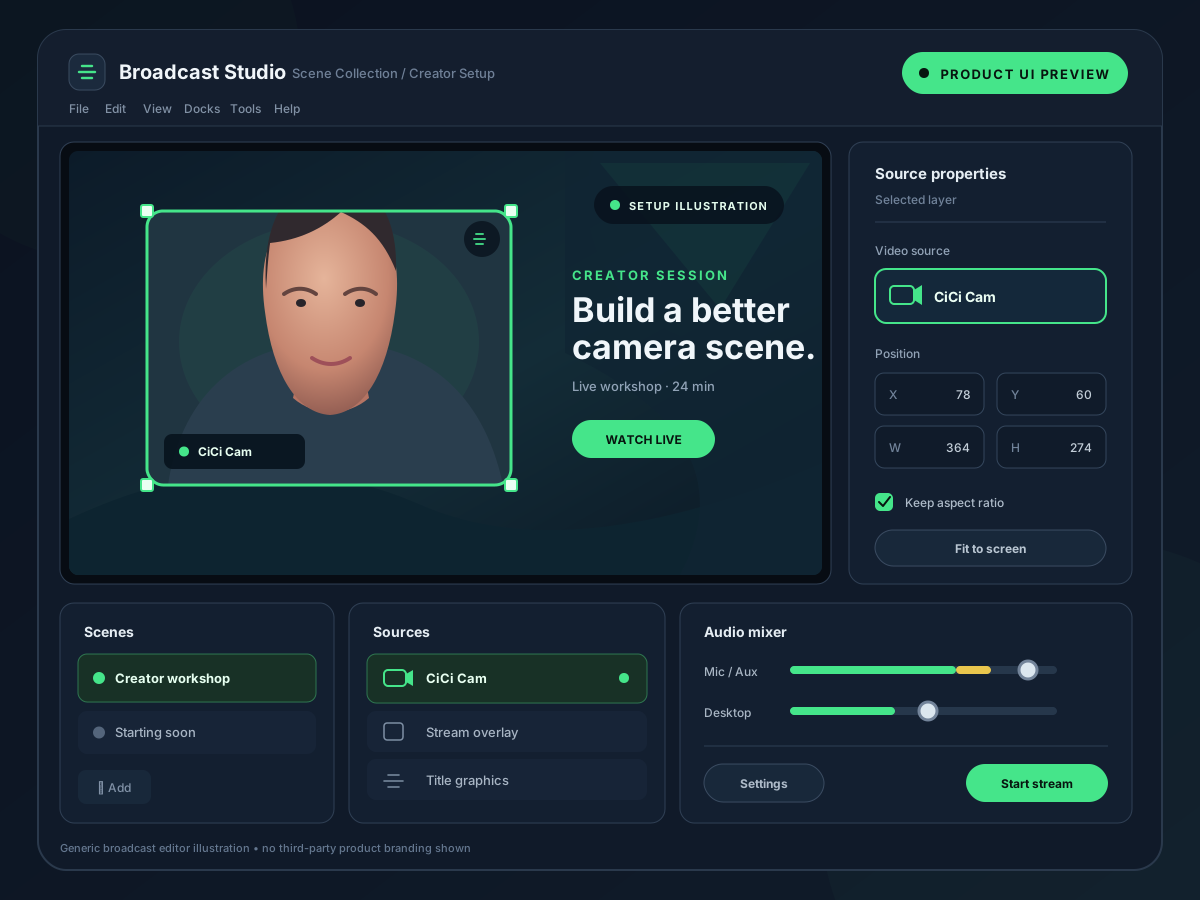
OBS で Video Capture Device を追加し、CiCi Cam を選びます。CiCi Cam を OBS に取り込むために Start Virtual Camera を押す必要はありません。このボタンは逆方向に OBS 出力を送るためのものです。
入力設定の詳しい手順は、Snap Camera なしで OBS に美顔フィルターを追加する方法をご覧ください。
両方を同時に使える?
使えます。2 段階のワークフローでは、それぞれの仮想カメラが別の役割を担当します。
物理ウェブカメラ → CiCi Cam → OBS シーン → OBS Virtual Camera → Zoom、Teams、Meet、Discord
この構成では:
- CiCi Cam が物理ウェブカメラを受け取ります。
- CiCi Cam が美顔、照明、メイク、フィルターを適用します。
- OBS が Video Capture Device として CiCi Cam を受け取ります。
- OBS が画面キャプチャ、画像、テキスト、クロップなどを追加します。
- OBS Virtual Camera が完成したシーンを最終アプリへ送ります。
顔に合わせた補正と OBS レイアウトの両方が必要なウェビナー、リモートプレゼン、ビデオ通話に便利です。
よくある 4 つのワークフロー
| 目的 | 推奨ワークフロー |
|---|---|
| Zoom のカメラ映像を改善 | カメラ → CiCi Cam → Zoom |
| OBS 配信に美顔処理を追加 | カメラ → CiCi Cam → OBS |
| OBS のプレゼンを Teams へ送る | ソース → OBS → OBS Virtual Camera → Teams |
| 補正済みの合成シーンを Meet へ送る | カメラ → CiCi Cam → OBS → OBS Virtual Camera → Meet |
最初の 2 例には OBS Virtual Camera は不要です。OBS の外にあるアプリが OBS 出力を受け取る場合だけ必要になります。
OBS Virtual Camera に美顔フィルターはある?
OBS では、カメラソースのクロップ、マスク、カラー補正、カラーグレーディングを行い、多数の視覚要素をシーンに組み合わせられます。これらはソースや画像全体に作用し、肌、顔の照明、メイク、パーツを個別に調整する顔認識コントロールとは異なります。
基本的な色や構図の調整だけなら OBS で十分な場合もあります。人物を対象としたカメラ補正が必要なら、まず CiCi Cam で処理し、その後の合成を OBS に任せます。詳しくは OBS Studio 用美顔フィルターをご覧ください。
両方使うと複雑さや遅延が増える?
処理段階が増えるほど負荷も増えるため、目的を達成できる最短の経路を使いましょう。通常の会議を、OBS に仮想カメラがあるという理由だけで OBS 経由にする必要はありません。一方、複数ソースを使うプレゼンはカメラフィルターアプリだけでは作れません。
両方を使う場合は:
- CiCi Cam と OBS の解像度・フレームレートを合わせる。
- 同じ映像に高負荷な効果を二重に適用しない。
- CiCi Cam は物理カメラ、OBS は CiCi Cam を使用しているか確認する。
- OBS の合成とエンコードに十分な GPU 余力を残す。
- 最終アプリで音声と映像の同期を確認する。
最終アプリが補正済みカメラだけを必要とするなら、CiCi Cam を直接選び、OBS を経路から外します。
よくある設定ミス
両方のアプリで物理カメラを選ぶ
CiCi Cam は物理カメラを受け取り、OBS は CiCi Cam 仮想カメラを受け取ります。両方が物理デバイスを開こうとすると、使用中エラー、黒い画面、映像の停止が起こることがあります。
カメラソース追加のために OBS Virtual Camera を起動する
Start Virtual Camera は OBS 出力を別のアプリへ送るボタンです。CiCi Cam を OBS に追加するには、Sources → Video Capture Device → CiCi Cam を選びます。
OBS 内で OBS Virtual Camera を選ぶ
通常の補正ワークフローでは方向が逆になり、フィードバックループが発生する可能性もあります。OBS のソースには CiCi Cam または物理カメラを選びます。
上流アプリを閉じる
仮想カメラには映像を生成するアプリが必要です。CiCi Cam を閉じると OBS が補正済み映像を失い、OBS を閉じたり Virtual Camera を停止したりすると、送信先アプリが OBS シーンを失うことがあります。
デバイスがカメラメニューに表示されない場合は、仮想カメラが表示されない場合の対処法をご覧ください。
よくある質問
OBS Virtual Camera は仮想ウェブカメラと同じ?
OBS Virtual Camera は仮想ウェブカメラの一種です。OBS の出力をカメラデバイスとして公開します。ほかの仮想ウェブカメラは、処理済みの物理カメラ、アバター、生成映像などを出力する場合があります。
CiCi Cam は OBS プラグイン?
いいえ。CiCi Cam は独立した仮想カメラソフトとして動作し、OBS が受け取る前に物理カメラを処理します。OBS では美顔プラグインやフィルターではなく、Video Capture Device として表示されます。
OBS から配信するのに OBS Virtual Camera は必要?
必要ありません。OBS は直接配信・録画できます。OBS Virtual Camera は、OBS の映像出力をカメラ入力に対応する別のアプリへ送る機能です。
Zoom や Teams は両方の仮想カメラを認識できる?
両方が正しくインストールされ動作していれば、カメラメニューに CiCi Cam と OBS Virtual Camera の両方を表示できます。補正済みカメラだけなら CiCi Cam、完成した OBS シーンなら OBS Virtual Camera を選びます。
OBS 内ではどの仮想カメラを選ぶ?
CiCi Cam で処理したカメラを OBS に入れる場合は CiCi Cam を選びます。OBS Virtual Camera は通常、同じ OBS シーンの入力ではなく、OBS 出力を受け取るアプリ側で選びます。
最終的な選び方
別のアプリへ渡したい完成品が OBS シーンなら OBS Virtual Camera、OBS や別のアプリへ渡したい完成品が補正済みウェブカメラ映像なら専用仮想カメラソフトを使います。
補正とシーン合成の両方が必要なら、次の順序で接続します。
物理ウェブカメラ → CiCi Cam → OBS → OBS Virtual Camera → 送信先アプリ
独立したカメラ処理ツールで比較すべき機能については、おすすめの仮想カメラソフトガイドをご覧ください。