


OBS Studioは映像と音声のソースを取り込み、シーンにまとめ、録画・ライブ配信・仮想カメラへ出力します。 各段階の役割を理解すると設定を選びやすくなり、不具合がどこで起きているのかも判断しやすくなります。
一般的なカメラ配信の映像経路は、ソース → ソースのフィルター → シーン合成 → エンコーダー → 配信または録画です。OBS Virtual Cameraは別の出力経路なので、使用するために配信や録画を開始する必要はありません。
図で見るOBSの映像処理
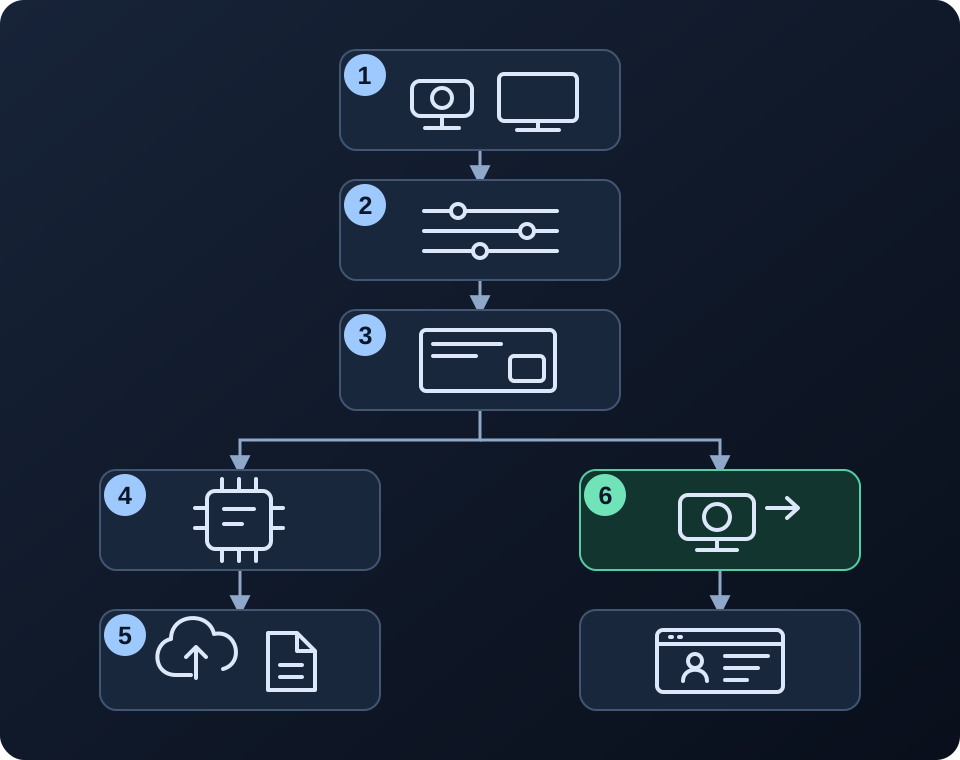
| 段階 | 行われる処理 | 設定できること |
|---|---|---|
| 1. ソース | カメラ、画面、画像などがコンテンツを提供 | デバイス、取り込みモード、ソースのプロパティ |
| 2. ソースのフィルター | そのソースの映像に効果を適用 | 色補正、マスク、プラグインの効果 |
| 3. シーン合成 | 各ソースをキャンバスに配置 | 位置、大きさ、切り抜き、重なり順 |
| 4. エンコード | エンコードが必要な出力に向けてフレームを圧縮 | エンコーダー、品質プリセット、ビットレート |
| 5. 配信/録画 | サーバーへ送信、またはファイルに保存 | 配信先、録画先 |
| 6. 仮想カメラ | 映像を別のアプリのカメラ入力として提供 | 出力の選択、受信アプリのカメラ設定 |
OBSの構造:画面、libobs、プラグイン
OBSの操作画面ではシーンを配置し、設定を変更します。その下で libobs がメディア処理の流れ、映像・音声のサブシステム、プラグインの基盤を提供しています。ソース、エンコーダー、出力、配信サービスは別々の構成要素です。プラグインはこうした機能を追加するもので、必ずしも映像フィルターとは限りません。OBS公式のバックエンド設計文書で役割分担を確認できます。
たとえばエフェクトフィルターはソースの映像を変え、エンコーダーは送信用にフレームを圧縮します。美顔フィルターを入れても配信用エンコーダーは置き換わりません。エンコーダーを変更しても、シーン内のカメラの位置は変わりません。
OBS のソースとシーンの違いは?
ソースはコンテンツを提供し、シーンはソースをレイアウトにまとめます。授業用のシーンなら、画面キャプチャ、隅のカメラ映像、タイトルを配置できます。ソース一覧の上にあるものほど手前に表示されるため、全面に置いた画像が正常なカメラ映像を隠すこともあります。OBS公式ソースガイドでは順序と表示状態を説明しています。
ソースのデバイスや取り込み解像度を変更すると、入力が変わります。プレビューのハンドルをドラッグすると、シーン内の位置やサイズが変わります。低解像度の映像を拡大しても、取り込める細部は増えません。操作手順はOBSのカメラ設定ガイドを参照してください。
フィルター:映像処理を行う場所
ソースのフィルターは、追加先のソースに作用します。シーンに付けたフィルターは合成後の映像に作用し、文字や画面キャプチャも変化する場合があります。カメラだけを変えたい場合は、そのカメラソースに効果を適用します。OBSには色補正、LUTの適用、クロマキーなどがあり、用途は公式フィルターガイドに記載されています。
美顔処理は次のように異なる位置で行えます。
- OBSの内部: カメラ → OBSのカメラソース → CiCi OBS Pluginのフィルター → シーン。プラグインの導入ガイドで適用方法、CiCi OBS Pluginのページで対応状況とプランを確認できます。
- OBSに入る前: カメラ → CiCi Camデスクトップアプリで処理 → CiCi Cam仮想カメラ → OBSのカメラソース → シーン。仮想カメラを使った美顔設定ガイドで手順を説明しています。
これは異なる製品と処理経路です。同じ美顔効果を両方で重ねて適用しないようにしましょう。色調整と顔を認識するレタッチも役割が異なります。詳しくはOBSの色補正と美顔フィルターの比較をご覧ください。
追加先、処理順、カメラソースの共有については、OBSのソース・シーン・フィルター順序ガイドをご覧ください。
取り込み解像度、キャンバス、出力は別の設定
| 設定 | 意味 | 例 |
|---|---|---|
| カメラの取り込み解像度 | デバイスから届く映像のサイズ | 1280×720のカメラ映像 |
| 基本キャンバス解像度 | シーンを配置する作業領域 | 1920×1080のレイアウトの隅にカメラを配置 |
| 出力解像度 | 出力用に選んだ映像サイズ | レイアウトを縮小して1280×720で配信 |
数値をすべて一致させる必要はありません。キャンバスを大きくしてもカメラの細部は増えず、小さなカメラ枠に最高の取り込みモードが必要とは限りません。出力モードによっては追加のスケーリング設定もあるため、実際に使う出力の設定を確認してください。
エンコード、配信、録画、仮想カメラ
一般的な配信や録画では、エンコーダーが映像を圧縮し、出力が送信や保存を担当します。配信と録画には異なる品質を設定でき、同時に使うと負荷が増える場合があります。OBS公式録画出力ガイドではエンコーダーの選択と録画設定を説明しています。ローカル録画にインターネット配信は必要ありません。
OBS Virtual Cameraは、Zoomなどのアプリに映像を提供します。配信用エンコーダーが動いている必要はありません。出力はプログラム、プレビュー、指定シーン、指定ソースから選べます。詳細は公式仮想カメラガイドをご覧ください。OBS Virtual Cameraの使い方では設定と音声の制限も解説しています。
処理の流れに沿って問題を絞り込む
| 症状 | 最初に確認すること |
|---|---|
| カメラが出ないが他の要素は表示される | デバイス、権限、ソースの表示状態、他のアプリによるカメラ使用 |
| 顔と一緒に文字の色も変わる | フィルターがカメラではなくシーン全体に付いていないか |
| レンダリングの遅延 | シーンの複雑さ、効果、GPUの余力 |
| エンコードの遅延 | エンコーダーの負荷、プリセット、解像度、フレームレート |
| 配信中にネットワークのドロップフレームが発生 | アップロード回線と配信サーバーへの接続 |
CPUエンコーダーを選んでも、OBSはシーン合成にGPUを使います。公式のパフォーマンス対策ガイドで違いを確認できます。プレビューと短いローカル録画を比較し、配信中の統計を見ると、入力・描画・エンコード・送信の問題を切り分けやすくなります。カメラ効果については美顔フィルターの遅延対策も参照してください。
よくある質問
CiCi CamとOBS Virtual Cameraは同じものですか?
いいえ。CiCi Camは補正したカメラ映像をOBSの中へ送れます。OBS Virtual Cameraは選んだOBS映像を別のアプリへ送ります。具体例はOBS Virtual Cameraと仮想カメラソフトの比較にあります。
ハードウェアエンコーダーを使えばフィルターの負荷はなくなりますか?
いいえ。ハードウェアエンコードは映像の圧縮を担当します。ソース、フィルター、シーン合成には引き続きリソースが必要です。効果を有効にするとプレビューがカクつく場合、配信ビットレートだけを変えても解決するとは限りません。
参考資料と確認範囲
2026-10-28に、上記リンクのOBS公式文書と照合しました。図は一般的な映像フローを表し、内部の全スレッド、バッファー、プラグインの接続箇所までは示していません。次の実践手順はOBS配信ガイド一覧から選べます。