


OBS 仮想カメラ(OBS Virtual Camera)は、OBS Studio に標準搭載された機能で、OBS に表示している映像をカメラデバイスとして出力します。 Zoom、Microsoft Teams、Google Meet、Discord などのアプリでカメラに OBS Virtual Camera を選ぶと、OBS のシーンを通常のウェブカメラと同じように受け取れます。
無料で、Windows では OBS Studio 26.0 以降、macOS では 26.1 以降に組み込まれているため、別途プラグインは不要です。Linux では v4l2loopback カーネルモジュールを使います。
映像の流れは次のとおりです。
ウェブカメラ + 画面 + 画像 + テキスト → OBS シーン → OBS 仮想カメラ → Zoom、Teams、Meet、Discord
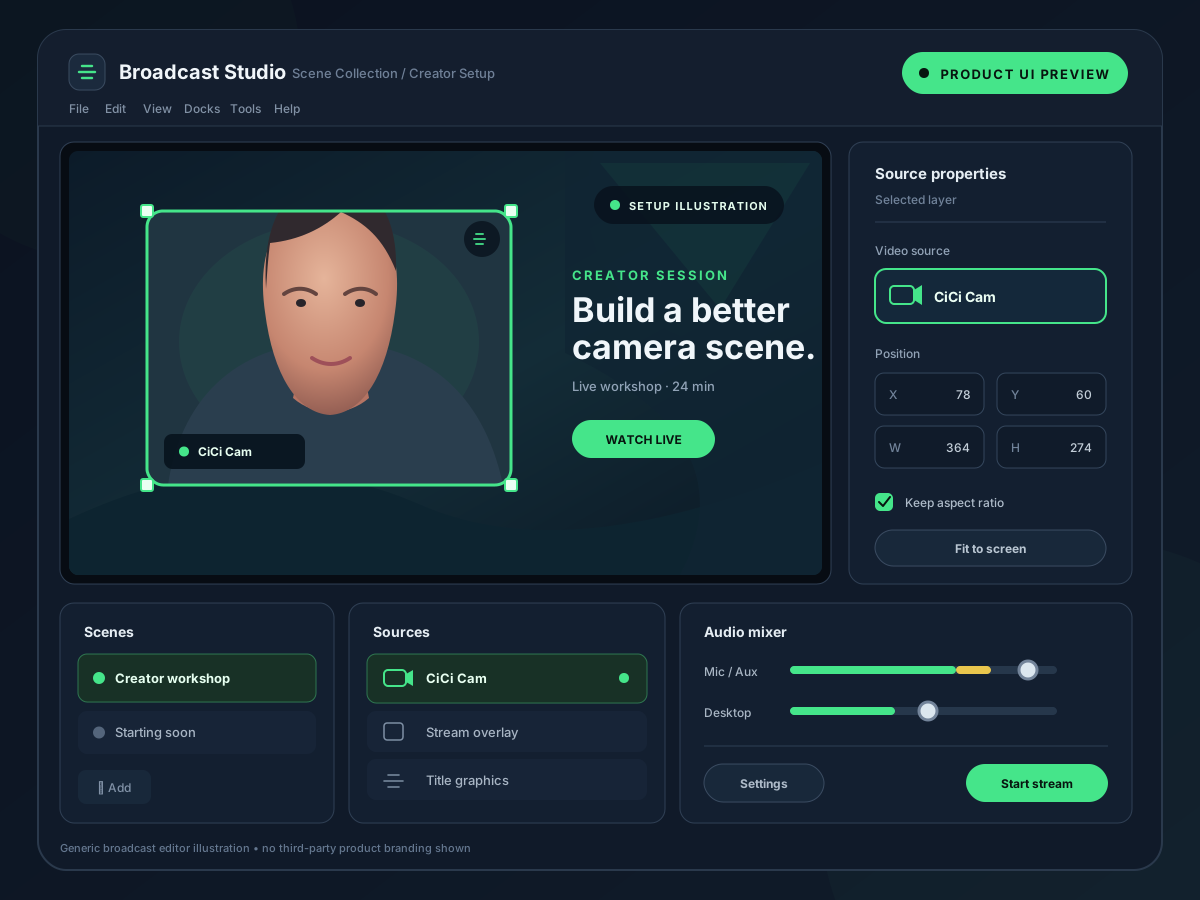
OBS 仮想カメラで何ができる?
通常のウェブカメラはカメラ映像を 1 つ送るだけですが、OBS 仮想カメラは OBS で作った内容をそのまま送ります。受け取る側のアプリには次のような映像を表示できます。
- ウェブカメラと画面共有やスライドを並べたレイアウト
- タイトル、ロゴ、テロップなどのオーバーレイ
- 複数のカメラ、動画、ブラウザソースを組み合わせた画面
- トリミング、色補正、クロマキーを施したカメラ映像
- 通話中に切り替えるシーン
受け取る側のアプリは OBS が関わっていることを意識しません。OBS Virtual Camera という名前のカメラとして映像を表示するだけです。
OBS 仮想カメラの公式ガイドでは、Start Virtual Camera ボタンと Program、Preview、Scene、Source の出力オプションを説明しています。
OBS 仮想カメラの開始方法
- OBS Studio を開き、ほかのアプリに見せたいシーンを作ります。
- 必要に応じて 仮想カメラ開始 の横の歯車アイコンをクリックし、出力を 番組(既定)、プレビュー、特定の シーン、特定の ソース から選びます。
- コントロールドックの 仮想カメラ開始 をクリックします。
- Zoom、Teams、Meet、Discord などを開き、カメラに OBS Virtual Camera を選びます。
- OBS は開いたままにします。終わったら 仮想カメラ停止 をクリックします。
仮想カメラを開始する前からアプリを開いていた場合は、アプリを再起動するかビデオ設定を開き直して、カメラ一覧を更新してください。
macOS での追加手順
macOS 13 以降では、OBS Studio 30.0 以降が仮想カメラをシステムのカメラ機能拡張としてインストールします。macOS が許可を求めた場合は、macOS 13 または 14 では システム設定 → プライバシーとセキュリティ → セキュリティ、macOS 15 以降では システム設定 → 一般 → ログイン項目と機能拡張 → カメラ機能拡張 を開き、OBS を許可してください。その後、OBS を再起動して仮想カメラを開始し、カメラを使うアプリも再起動します。Linux では、事前に v4l2loopback をインストールしておきます。
インストールや macOS との互換性については、OBS の公式トラブルシューティングを確認してください。
OBS 仮想カメラでできないこと
- 音声は送りません。 受け取る側のアプリは自分のマイク設定を使います。OBS の音声を通話に送るには、別の仮想オーディオデバイスが必要です。
- 配信や録画のための機能ではありません。 OBS は直接配信・録画できます。仮想カメラはカメラ入力を受け付けるアプリ向けの機能です。
- 顔を認識した美肌効果はありません。 OBS はトリミング、色補正、マスク、クロマキーはできますが、肌、顔の明るさ、メイク、輪郭は調整できません。
- OBS を閉じると使えません。 OBS が起動していない、または仮想カメラが停止しているときは、黒い画面や代替画像が表示されます。
OBS 仮想カメラの解像度は?
仮想カメラは、OBS の 設定 → 映像 にある 出力(スケーリング)解像度 とフレームレートを使います。ビデオ会議なら 1280×720 または 1920×1080、30 fps で十分なことがほとんどです。それ以上にしても OBS の負荷が増えるだけで、多くの会議アプリが送る画質は変わりません。
多くの会議アプリは送信解像度を制限しているため、1080p の仮想カメラでも、相手には OBS のプレビューより柔らかく見えることがあります。
OBS 仮想カメラはどんなときに使う?
相手のアプリに顔だけでなく OBS シーン を見せたいときに使います。たとえば次のような場面です。
- スライドとカメラを 1 つのレイアウトにした授業やプレゼン
- ブランド要素、タイトル、カウントダウン入りのウェビナー
- マルチカメラやピクチャーインピクチャーのレイアウトを会議に送る
- 配信用レイアウトをビデオ通話でも使う
Zoom や Teams でカメラ映りを良くしたいだけなら、OBS を経由する必要はありません。CiCi Cam のような専用の仮想カメラソフトはウェブカメラ映像を処理し、会議アプリで直接選べます。2 つのワークフローの比較と組み合わせ方は、OBS Virtual Camera と仮想カメラソフトの違い で解説しています。
OBS 仮想カメラのよくあるトラブル
アプリ別(Zoom、Teams、Discord、ブラウザ)や Windows / Mac 別の詳しい対処手順は、OBS 仮想カメラが使えないときの対処法をご覧ください。
カメラ一覧に OBS Virtual Camera が表示されない
先に OBS で仮想カメラを開始し、受け取る側のアプリを再起動してください。macOS ではカメラ機能拡張が許可されているか確認します。Google Meet などのブラウザアプリでは、ブラウザのカメラ権限も確認してください。そのほかの確認項目は 仮想カメラが表示されないときの対処法 にまとめています。
黒い画面や OBS のロゴが表示される
OBS が閉じている、仮想カメラが停止している、または選んだ出力が空のシーンやソースです。仮想カメラ開始 をクリックし、シーンに表示中のソースがあるか確認してください。
映像が左右反転している
多くの会議アプリは自分のプレビューだけを反転表示します。相手には文字やロゴが正しい向きで見えています。気になる場合はアプリのミラー表示をオフにしてください。
OBS 内のウェブカメラが黒い、または「使用中」になる
ほかのアプリが実際のウェブカメラを使っています。会議アプリでは実際のウェブカメラではなく OBS Virtual Camera を選び、実カメラを開くのを OBS だけにしてください。
よくある質問
OBS 仮想カメラは無料?
無料です。OBS Studio の一部で、OBS Studio は無料のオープンソースソフトです。Windows では OBS 26.0 以降、macOS では 26.1 以降なら追加のダウンロードは不要です。
OBS 仮想カメラは安全?
OBS Project が公式に開発しており、OBS Studio と一緒にインストールされます。送るのは OBS で作った映像だけで、仮想カメラを開始している間に限られます。
OBS 仮想カメラは Zoom、Teams、Google Meet で使える?
使えます。Zoom、Microsoft Teams、Chrome や Edge で開いた Google Meet、Discord など、カメラメニューのあるほとんどのアプリで通常のカメラとして表示されます。ブラウザや会社の PC では、カメラ権限や管理者の許可が必要な場合があります。
OBS は開いたままにする必要がある?
必要です。映像は OBS が生成しているため、OBS を閉じるか 仮想カメラ停止 をクリックすると映像が止まります。
OBS 仮想カメラに美肌フィルターをかけられる?
OBS には顔を認識する美肌フィルターは標準搭載されていません。先に CiCi Cam でウェブカメラ映像を処理し、OBS で CiCi Cam を映像キャプチャデバイスとして追加してから、OBS 仮想カメラで完成したシーンを送る方法があります。Windows では、CiCi OBS プラグイン で OBS 内のカメラソースに直接美肌効果をかけることもできます。
まとめ
OBS 仮想カメラは、OBS のシーンをほかのアプリで選べるウェブカメラにする機能です。会議や通話で OBS のレイアウト全体を見せたいときに使いましょう。カメラ映りを良くするだけなら専用の仮想カメラソフトを、両方が必要なら 2 つをつなげて使います。カメラデバイスの仕組みについては 仮想カメラとは をご覧ください。