


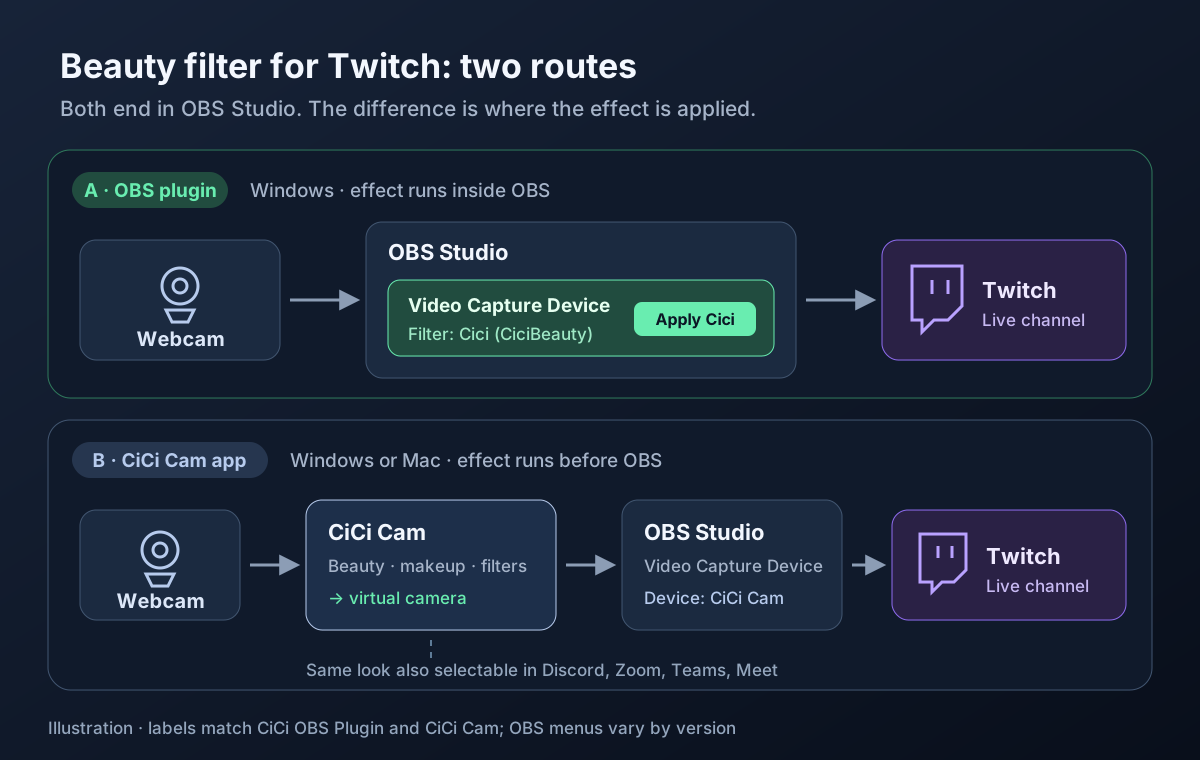
Per aggiungere un filtro bellezza alla diretta Twitch, applica l’effetto prima che OBS invii il video a Twitch. Su Windows, CiCi OBS Plugin elabora una sorgente webcam direttamente in OBS. Sui computer Windows e Mac compatibili, CiCi Cam elabora la webcam e fornisce una videocamera virtuale a OBS. In entrambi i casi, l’effetto bellezza viene incluso nella diretta.
Ecco i passaggi essenziali per chi trasmette da Windows:
- Installa CiCi OBS Plugin. Il programma di installazione trova OBS automaticamente.
- Accedi e attiva la prova di 7 giorni, se ne hai diritto, oppure un abbonamento CiCi OBS Plugin Pro. La prova richiede un metodo di pagamento e si rinnova automaticamente se non annullata prima della scadenza.
- In OBS, seleziona la sorgente webcam e apri CiCi Beauty dal menu Tools (Strumenti).
- Fai clic su Apply Cici, mantieni basso Smoothing (levigatura) e trasmetti su Twitch come al solito.
Per tutti i modi di aggiungere un filtro bellezza o viso a OBS, non solo per Twitch, consulta le opzioni di filtro bellezza per OBS. La guida ufficiale ai filtri di OBS spiega come funzionano i filtri di sorgente.
Quale metodo scegliere?
| CiCi OBS Plugin | App desktop CiCi Cam | |
|---|---|---|
| Dove viene applicato l’effetto | In OBS, come filtro su una sorgente | Prima di OBS, tramite videocamera virtuale |
| Ideale per | Chi trasmette da OBS | Chi usa un Mac o desidera lo stesso aspetto in Zoom, Teams, Meet o Discord |
| Ingressi supportati | Sorgenti video di ingresso OBS, come webcam, schede di acquisizione e sorgenti multimediali | La tua webcam |
| Piattaforme | Windows 10/11 x64 | Windows 10/11 x64, macOS 14+ su Apple Silicon |
| Abbonamento | CiCi OBS Plugin Pro, con 7 giorni di prova gratuita al primo abbonamento | Piano Starter gratuito con limite giornaliero e filigrana; CiCi Cam Pro elimina entrambi |
CiCi OBS Plugin Pro e CiCi Cam Pro sono abbonamenti separati. L’acquisto di uno non sblocca l’altro. Il plugin si applica alle sorgenti video di ingresso, non direttamente a scene o gruppi.
Se usi soprattutto Twitch su Windows, inizia dal plugin. Se trasmetti da Mac o vuoi lo stesso aspetto nelle riunioni e nelle chiamate, scegli CiCi Cam. Per effetti bellezza continui senza filigrana, usa CiCi Cam Pro: il piano gratuito aggiunge una filigrana e disattiva bellezza, trucco, modifiche alla forma del viso e filtri colore quando finisce il tempo giornaliero. Il flusso della videocamera continua.
Opzione A: aggiungere il filtro CiCi OBS Plugin (Windows)
1. Installa il plugin
Scarica ed esegui il programma di installazione dalla pagina CiCi OBS Plugin. Rileva una versione compatibile di OBS Studio 30.1.1 o successiva a 64 bit, oppure installa una versione supportata se necessario. Per installazioni portatili e problemi di rilevamento, consulta come installare un plugin bellezza per OBS.
2. Accedi e avvia la prova
Quando OBS si avvia con il plugin, accedi con Google o tramite e-mail. Gli effetti richiedono un abbonamento CiCi OBS Plugin Pro attivo; il primo abbonamento inizia con 7 giorni di prova gratuita. Al pagamento viene richiesto un metodo di pagamento e il piano si rinnova automaticamente se non lo annulli prima della fine della prova.
3. Applica il filtro alla webcam
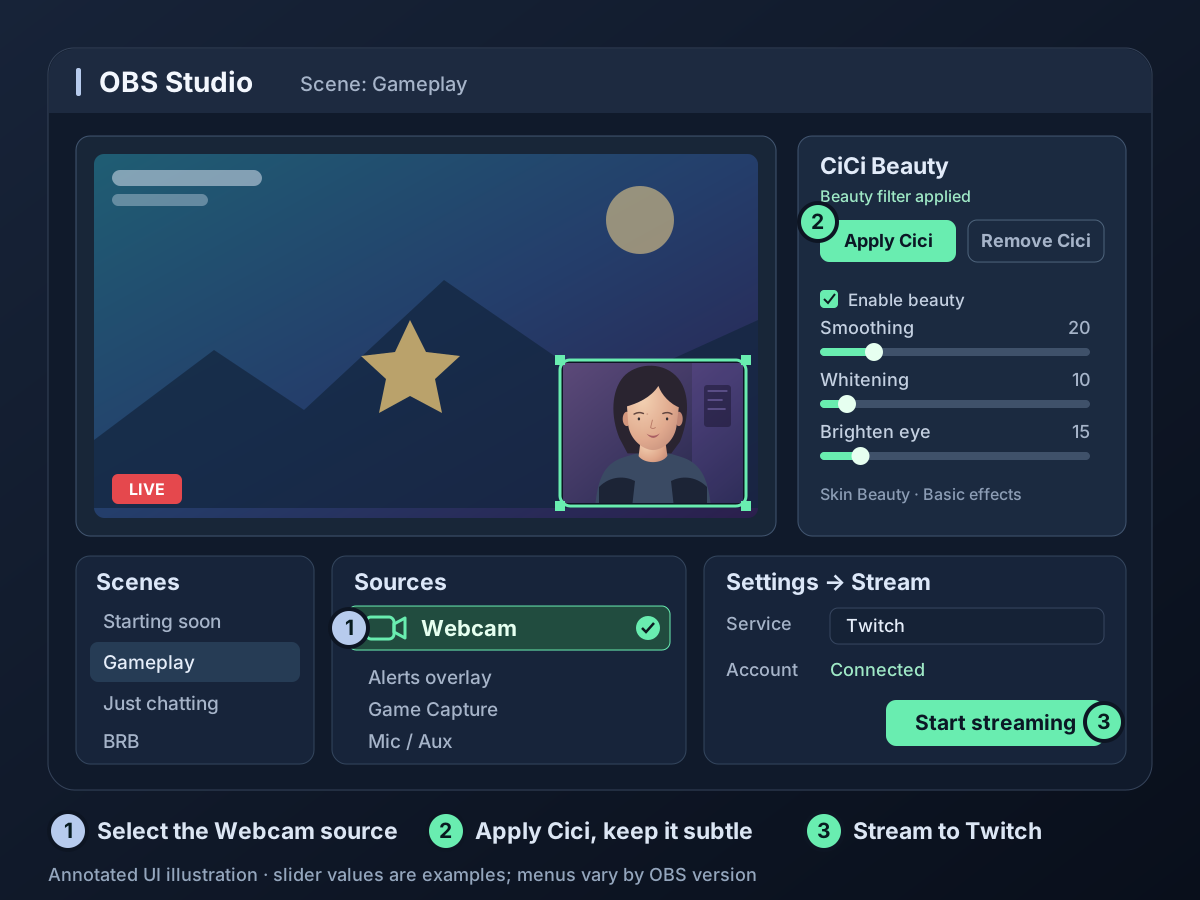
- Apri la scena usata per la diretta, ad esempio Gameplay o Just Chatting.
- In Sources (Fonti), seleziona la webcam, normalmente un Video Capture Device (Dispositivo di cattura video).
- Apri il pannello CiCi Beauty dal menu Tools (Strumenti) oppure con il pulsante del plugin sotto l’anteprima.
- Fai clic su Apply Cici.
Un’icona di stato nell’elenco Sources indica che l’effetto bellezza è applicato, e il filtro del plugin compare nell’elenco dei filtri della sorgente. Quando la sorgente è visibile nell’uscita, l’effetto bellezza è incluso nella diretta Twitch e nelle registrazioni locali. Anche VOD e clip creati dalla diretta mantengono l’effetto.
4. Collega OBS a Twitch
Se OBS non è ancora collegato, apri Settings → Stream (Impostazioni → Dirette), scegli Twitch come servizio e fai clic su Connect Account (Connetti account). Puoi anche incollare la chiave di streaming dalla dashboard autore di Twitch. Aggiungere un filtro bellezza non cambia la connessione a Twitch.
Opzione B: usare CiCi Cam come webcam OBS (Windows o Mac)
- Apri CiCi Cam e seleziona la webcam fisica come ingresso.
- Regola bellezza, trucco, filtri e sfondo nell’anteprima di CiCi Cam.
- In OBS, aggiungi un Video Capture Device (Dispositivo di cattura video) e scegli CiCi Cam, non la webcam fisica.
- Lascia CiCi Cam aperto mentre trasmetti da OBS a Twitch. Non serve avviare OBS Virtual Camera per ricevere CiCi Cam in OBS.
CiCi Cam è un dispositivo videocamera, quindi può essere selezionato anche in Zoom, Teams, Meet e Discord. Per usarlo contemporaneamente in OBS e in un’app per chiamate, verifica prima che entrambe ricevano video in modo continuo sul tuo computer. Trovi i passaggi in aggiungere un filtro bellezza a OBS senza Snap Camera e usare una webcam in Zoom e OBS contemporaneamente. Su Mac, leggi anche autorizzare l’estensione videocamera di CiCi Cam.
Come mantenere la stessa webcam in tutte le scene?
Aggiungi la webcam una sola volta, poi riutilizzala nelle altre scene con Aggiungi esistente (Add Existing). Su Twitch si passa spesso tra Starting soon, Gameplay, Just Chatting e BRB. Con il plugin, il filtro appartiene a una sorgente. Creando un nuovo Video Capture Device in ogni scena ottieni sorgenti separate senza quel filtro, e più sorgenti possono contendersi la stessa webcam.
Nelle altre scene, fai clic su + in Sources, scegli Video Capture Device e poi Add Existing (Aggiungi esistente). Tutte le scene mostrano così la stessa videocamera con il filtro, da regolare una sola volta. Modificare le impostazioni bellezza influisce su tutte le scene che usano quella sorgente; cambiare scena non seleziona una configurazione bellezza diversa.
Con CiCi Cam questo è meno importante, perché l’effetto è già nel flusso della videocamera. Riutilizzare una sorgente riduce comunque il carico sul computer.
Quali impostazioni risultano naturali su Twitch?
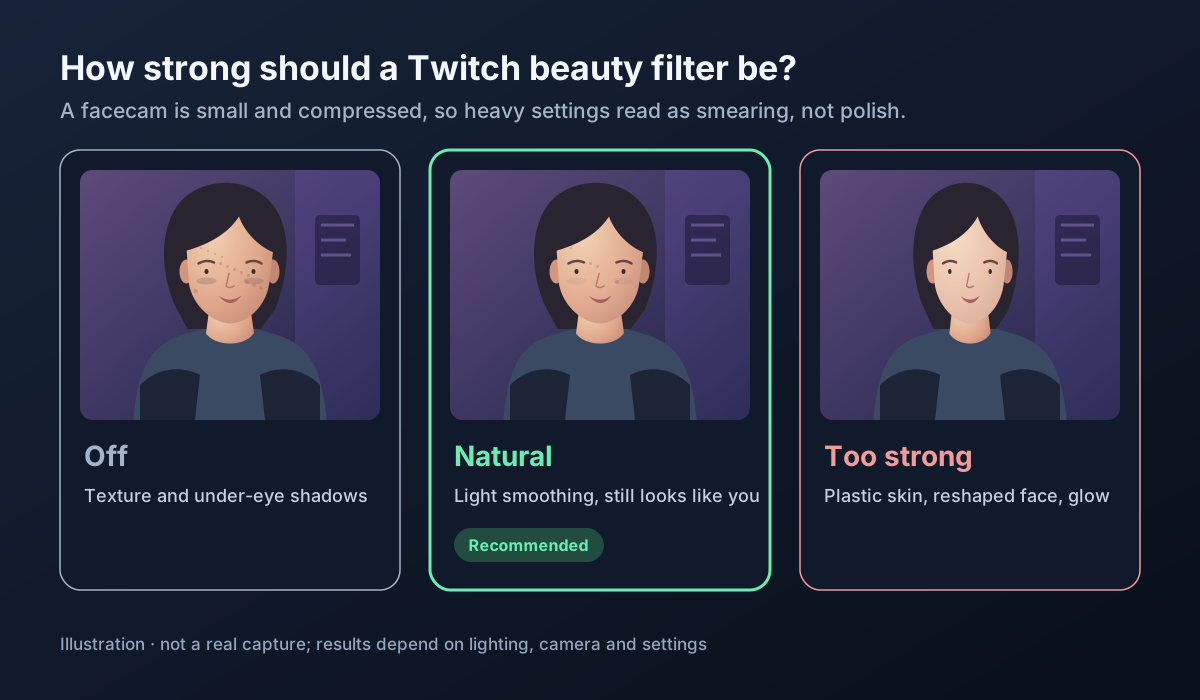
Inizia con una levigatura leggera e limita o disattiva le modifiche alla forma del viso, poi controlla il risultato alle dimensioni e alla qualità di riproduzione usate dagli spettatori. La webcam spesso occupa una piccola parte di una diretta di gioco con molto movimento. Ridimensionamento e compressione possono ridurre i dettagli della pelle, quindi una levigatura forte può far apparire il viso sfocato o impastato.
Parti da queste indicazioni e poi regola:
- Smoothing basso. Aumentalo solo finché le irregolarità della pelle smettono di attirare l’attenzione, poi riducilo leggermente.
- Correggi gli occhi stanchi prima di schiarire. Se il viso appare spento, prova un po’ di Brighten eye o Dark circle prima di aumentare Whitening.
- Poche modifiche alla forma del viso, o nessuna. Un forte assottigliamento si nota quando muovi rapidamente la testa durante il gioco.
- Controlla entrambe le dimensioni della webcam. Una ripresa a schermo intero in Just Chatting mostra più dettagli di una piccola finestra. Scegli un’intensità naturale in entrambi i layout. Se condividono la sorgente, le modifiche valgono per entrambi.
- Controlla su Twitch, non solo nell’anteprima. Usa prima una registrazione locale per verificare inquadratura e movimento. Poi guarda una breve diretta Twitch alla qualità dei tuoi spettatori; una registrazione locale da sola non riproduce la visualizzazione di Twitch.
La luce conta sempre più di qualsiasi filtro. Una luce morbida davanti a te aiuta più che alzare tutti i cursori. Consulta illuminare la webcam per le videochiamate e perché i filtri bellezza sembrano artificiali.
Come mantenere la diretta fluida mentre giochi?
Il tracciamento del viso e gli effetti bellezza usano GPU e CPU, così come il gioco e il codificatore della diretta. Per mantenere stabili i fotogrammi:
- Imposta la webcam a 1280×720 o 1920×1080, a 30 fps. Una ripresa del viso raramente richiede 60 fps.
- Usa un codificatore hardware in Settings → Output (Impostazioni → Uscita), come NVIDIA NVENC, AMD o Intel Quick Sync, per ridurre la competizione con il gioco per la CPU.
- Disattiva gli effetti inutilizzati, come il rimodellamento del corpo o gli effetti lente.
- Apri Docks → Stats (Pannelli → Statistiche) e controlla i fotogrammi saltati o in ritardo durante una diretta di prova.
Se la diretta continua a scattare, consulta risolvere rallentamenti o blocchi dei filtri bellezza e adegua l’uscita alle linee guida di trasmissione di Twitch.
Facoltativo: webcam con schermo verde
Molti layout Twitch rimuovono lo sfondo dello streamer e lo sovrappongono al gioco. Il pannello CiCi Beauty include green screen keying (chroma key con schermo verde), AI color pick (selezione colore con IA) e zone escluse dal ritaglio. Puoi quindi regolare sfondo e bellezza della stessa sorgente nello stesso pannello. Il plugin richiede uno schermo verde fisico per il keying. Senza, CiCi Cam può rimuovere, sfocare o sostituire lo sfondo; vedi come cambiare lo sfondo della webcam.
Risoluzione dei problemi
Il filtro si vede in OBS, ma non in alcune scene
Controlla se la scena usa una sorgente webcam diversa oppure se la sorgente con il filtro è nascosta o coperta. Se usa una copia separata, sostituiscila con la videocamera già filtrata tramite Add Existing, come descritto sopra.
La diretta è più sfocata dell’anteprima OBS
Compressione e ridimensionamento sono cause comuni, ma anche una levigatura forte può eliminare dettagli. Confronta la stessa scena con l’effetto acceso e spento. Se entrambe risultano sfocate su Twitch, controlla risoluzione di uscita OBS, ridimensionamento della sorgente, bitrate del codificatore e qualità selezionata nel lettore Twitch. Se disattivando l’effetto tornano i dettagli, abbassa Smoothing. Migliora la luce e segui le linee guida di trasmissione di Twitch per la codifica.
La videocamera diventa nera entrando in una chiamata Discord
Discord potrebbe aver occupato la webcam fisica. Chiudi la chiamata o scegli un’altra videocamera in Discord, quindi disattiva e riattiva la sorgente in OBS. Per condividere la webcam, consulta usare una webcam in Zoom e OBS allo stesso tempo. Altre soluzioni sono in videocamera virtuale non visualizzata.
CiCi Beauty non compare nel menu Tools
Chiudi completamente OBS, anche dall’area di notifica, e riaprilo. Se hai più installazioni, esegui di nuovo l’installazione del plugin lasciando aperto l’OBS usato per trasmettere, così verrà rilevato per primo.
Domande frequenti
Twitch ha un filtro bellezza integrato?
No. Twitch trasmette il video inviato dal software di streaming. Gli effetti vanno applicati in OBS o in un’app videocamera come CiCi Cam prima di OBS.
Si può usare un filtro bellezza su Twitch?
Un filtro bellezza cambia l’aspetto dell’immagine, come l’illuminazione o la correzione colore. La diretta deve comunque rispettare le linee guida della community di Twitch, come qualsiasi altro contenuto.
Spettatori, VOD e clip vedranno il filtro?
Sì. L’effetto viene applicato prima che OBS codifichi la diretta, quindi spettatori dal vivo, VOD, momenti salienti e clip mostrano tutti la videocamera con il filtro.
Posso aggiungere un filtro bellezza a Twitch su Mac?
Sì, con l’app desktop CiCi Cam su macOS 14 o successivo con Apple Silicon. Aggiungi CiCi Cam a OBS come Video Capture Device. Il plugin OBS è attualmente disponibile solo per Windows.
Funziona con Streamlabs Desktop?
CiCi OBS Plugin è progettato per OBS Studio. Con Streamlabs Desktop o altre app di streaming, usa CiCi Cam e selezionalo come videocamera. Segui la configurazione del filtro bellezza Streamlabs.
Posso disattivare il filtro durante la diretta?
Sì. Nel pannello CiCi Beauty disattiva Enable beauty, insieme a Enable makeup o agli altri effetti usati, oppure disabilita il filtro del plugin della sorgente. In CiCi Cam spegni Effects nella finestra. L’uscita OBS si aggiorna subito; gli spettatori vedono il cambiamento dopo il normale ritardo di riproduzione. Consulta la spiegazione di Twitch sul ritardo della diretta.
Riepilogo
Gli effetti bellezza applicati prima che OBS invii il video a Twitch sono inclusi nella diretta. Su Windows, installa CiCi OBS Plugin, accedi con una prova o un abbonamento attivo del plugin, seleziona la webcam e fai clic su Apply Cici. Su un Mac compatibile, o per usare lo stesso aspetto nelle chiamate, scegli CiCi Cam come videocamera OBS. Riutilizza la sorgente nelle scene, mantieni bassa la levigatura e controlla sia la piccola finestra sia il primo piano alla qualità di riproduzione dei tuoi spettatori.