


OBS Studio capture des sources vidéo et audio, les combine dans une scène et envoie le résultat vers un enregistrement, une diffusion en direct ou une caméra virtuelle. Comprendre ces étapes permet de mieux choisir ses réglages et de repérer l’origine d’un problème.
Pour un direct classique avec webcam, le parcours vidéo est source → filtres de source → composition de la scène → encodeur → diffusion ou enregistrement. OBS Virtual Camera constitue une sortie distincte : il n’est pas nécessaire de lancer une diffusion ou un enregistrement pour l’utiliser.
Le parcours vidéo dans OBS en un schéma
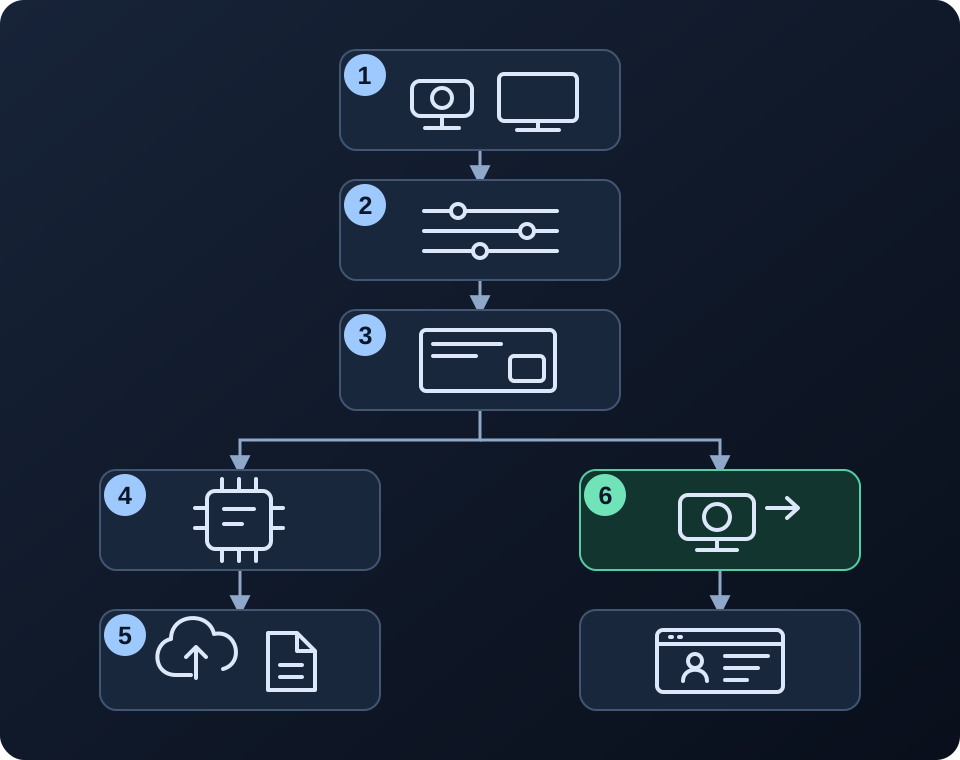
| Étape | Ce qui se passe | Ce que vous réglez |
|---|---|---|
| 1. Sources | Webcam, écran, image ou autre entrée fournit du contenu | Périphérique, mode de capture, propriétés |
| 2. Filtres de source | Les effets modifient l’image de cette source | Correction colorimétrique, masques, effets de plugins |
| 3. Composition | Les sources sont disposées sur le canevas | Position, taille, recadrage, ordre des calques |
| 4. Encodage | Les images sont compressées pour une sortie encodée | Encodeur, préréglage de qualité, débit |
| 5. Diffusion / enregistrement | La sortie est envoyée à un serveur ou écrite dans un fichier | Destination de diffusion, dossier d’enregistrement |
| 6. Caméra virtuelle | La vidéo devient une entrée caméra pour une autre application | Sortie sélectionnée, caméra de l’application réceptrice |
Dans OBS : interface, libobs et plugins
L’interface d’OBS permet d’organiser les scènes et de modifier les réglages. En dessous, libobs fournit la chaîne multimédia, les sous-systèmes audio et vidéo et le cadre des plugins. Sources, encodeurs, sorties et services de diffusion sont des composants distincts. Un plugin peut ajouter l’une de ces capacités ; ce n’est pas forcément un filtre visuel. La documentation officielle de l’architecture OBS explique cette séparation.
Par exemple, un filtre d’effet modifie l’image d’une source, tandis qu’un encodeur compresse les images pour leur transmission. Installer un filtre beauté ne remplace pas l’encodeur de diffusion, et changer d’encodeur ne déplace pas la webcam dans la scène.
Quelle est la différence entre une source et une scène dans OBS ?
Une source fournit du contenu ; une scène organise les sources dans une disposition. Une scène de cours peut contenir une capture d’écran, une webcam dans un coin et un titre. Les sources en haut de la liste recouvrent celles du dessous : une image en plein écran peut donc masquer une webcam fonctionnelle. Le guide OBS des sources explique leur ordre et leur visibilité.
Changer le périphérique ou la résolution de capture modifie l’entrée de la source. Faire glisser ses poignées dans l’aperçu change sa position ou sa taille dans la scène. Agrandir une image de faible résolution ne capture pas plus de détails. Pour les étapes pratiques, consultez notre guide de configuration de webcam dans OBS.
Filtres : où l’image est traitée
Un filtre de source agit sur la source à laquelle il est appliqué. Un filtre de scène modifie l’image composée, qui peut inclure du texte et le contenu de l’écran. Appliquez l’effet à la source caméra si vous souhaitez uniquement modifier son image. OBS comprend notamment Correction colorimétrique, Appliquer une LUT et Incrustation par chrominance ; leurs fonctions figurent dans le guide officiel des filtres.
Le traitement beauté peut intervenir à différents endroits :
- Dans OBS : webcam → source caméra OBS → filtre CiCi OBS Plugin → scène. Le guide d’installation du plugin explique son application ; la page CiCi OBS Plugin présente la disponibilité et les offres.
- Avant OBS : webcam → traitement dans l’application CiCi Cam → caméra virtuelle CiCi Cam → source caméra OBS → scène. Suivez le guide beauté avec caméra virtuelle pour ce parcours.
Ce sont des produits et des parcours de traitement différents. Évitez d’appliquer par erreur le même effet beauté aux deux endroits. L’étalonnage des couleurs et la retouche avec reconnaissance du visage ont aussi des objectifs distincts ; voir correction colorimétrique OBS et filtres beauté.
Pour choisir le bon emplacement, régler l’ordre et comprendre les sources partagées, consultez les filtres de source, de scène et leur ordre dans OBS.
Résolution de capture, canevas et sortie sont distincts
| Réglage | Signification | Exemple |
|---|---|---|
| Résolution de capture | L’image fournie par le périphérique | Une image webcam en 1280×720 |
| Résolution de base du canevas | L’espace de travail pour disposer la scène | Une composition en 1920×1080 avec webcam dans un coin |
| Résolution de sortie | Les dimensions choisies pour la sortie | Un direct en 1280×720 redimensionné depuis cette composition |
Ces valeurs n’ont pas besoin d’être identiques. Un canevas plus grand n’améliore pas les détails de la webcam, et une petite incrustation caméra ne nécessite pas forcément le mode de capture maximal. Certaines sorties proposent des options de redimensionnement supplémentaires : vérifiez les réglages de celle que vous utilisez réellement.
Encodage, diffusion, enregistrement et caméra virtuelle
Pour un direct ou un enregistrement classique, l’encodeur compresse l’image et la sortie l’envoie ou la sauvegarde. Diffusion et enregistrement peuvent utiliser des qualités différentes et augmenter la charge lorsqu’ils fonctionnent ensemble. Le guide OBS de la sortie d’enregistrement explique le choix de l’encodeur et les réglages. Un enregistrement local ne nécessite pas de diffusion sur internet.
OBS Virtual Camera met plutôt la vidéo à disposition d’une application comme Zoom. L’encodeur de diffusion n’a pas besoin de fonctionner. La sortie peut être Programme, Aperçu, une scène ou une source précise, selon le guide officiel de la caméra virtuelle. Notre tutoriel OBS Virtual Camera détaille la configuration et les limites audio.
Localiser les problèmes en suivant le parcours
| Symptôme | Première vérification |
|---|---|
| Webcam absente, autres éléments visibles | Périphérique, autorisations, visibilité et autres applications utilisant la caméra |
| Le texte change de couleur avec le visage | Filtre appliqué à toute la scène plutôt qu’à la webcam |
| Retard de rendu | Complexité de la scène, effets et ressources GPU disponibles |
| Retard d’encodage | Charge de l’encodeur, préréglage, résolution et fréquence d’images |
| Images perdues à cause du réseau en direct | Connexion montante et connexion au serveur de diffusion |
OBS utilise le GPU pour composer les scènes, même avec un encodeur CPU. Son guide de dépannage des performances explique cette distinction. Comparez l’aperçu et un court enregistrement local, puis observez les statistiques pendant le direct : cela aide à distinguer les problèmes d’entrée, de rendu, d’encodage et de transmission. Pour les effets caméra, poursuivez avec notre guide des filtres beauté qui ralentissent.
Questions fréquentes
CiCi Cam et OBS Virtual Camera sont-ils identiques ?
Non. CiCi Cam peut envoyer une image caméra améliorée dans OBS. OBS Virtual Camera envoie une sortie vidéo OBS sélectionnée vers une autre application. Consultez les exemples du comparatif entre OBS Virtual Camera et les logiciels de caméra virtuelle.
Un encodeur matériel supprime-t-il le coût des filtres ?
Non. L’encodage matériel gère la compression vidéo ; les sources, les filtres et la composition nécessitent toujours des ressources. Si un effet fait saccader l’aperçu, modifier uniquement le débit de diffusion ne résoudra pas forcément le problème.
Sources et périmètre de vérification
Vérifié le 2026-10-28 à partir de la documentation officielle OBS liée ci-dessus. Le schéma représente un flux vidéo courant, sans détailler chaque thread, tampon ou point d’intégration des plugins. Pour passer à la pratique, explorez les guides de streaming avec OBS.