


La caméra virtuelle OBS (OBS Virtual Camera) est une fonction intégrée à OBS Studio qui transforme ce qu’affiche OBS en périphérique caméra. Zoom, Microsoft Teams, Google Meet, Discord et d’autres applications peuvent alors sélectionner OBS Virtual Camera dans leur menu caméra et recevoir votre scène OBS comme si elle venait d’une webcam.
Elle est gratuite, incluse dans OBS Studio à partir de la version 26.0 sur Windows et 26.1 sur macOS, et ne nécessite aucun plugin séparé. Sous Linux, elle s’appuie sur le module noyau v4l2loopback.
Le trajet du signal est le suivant :
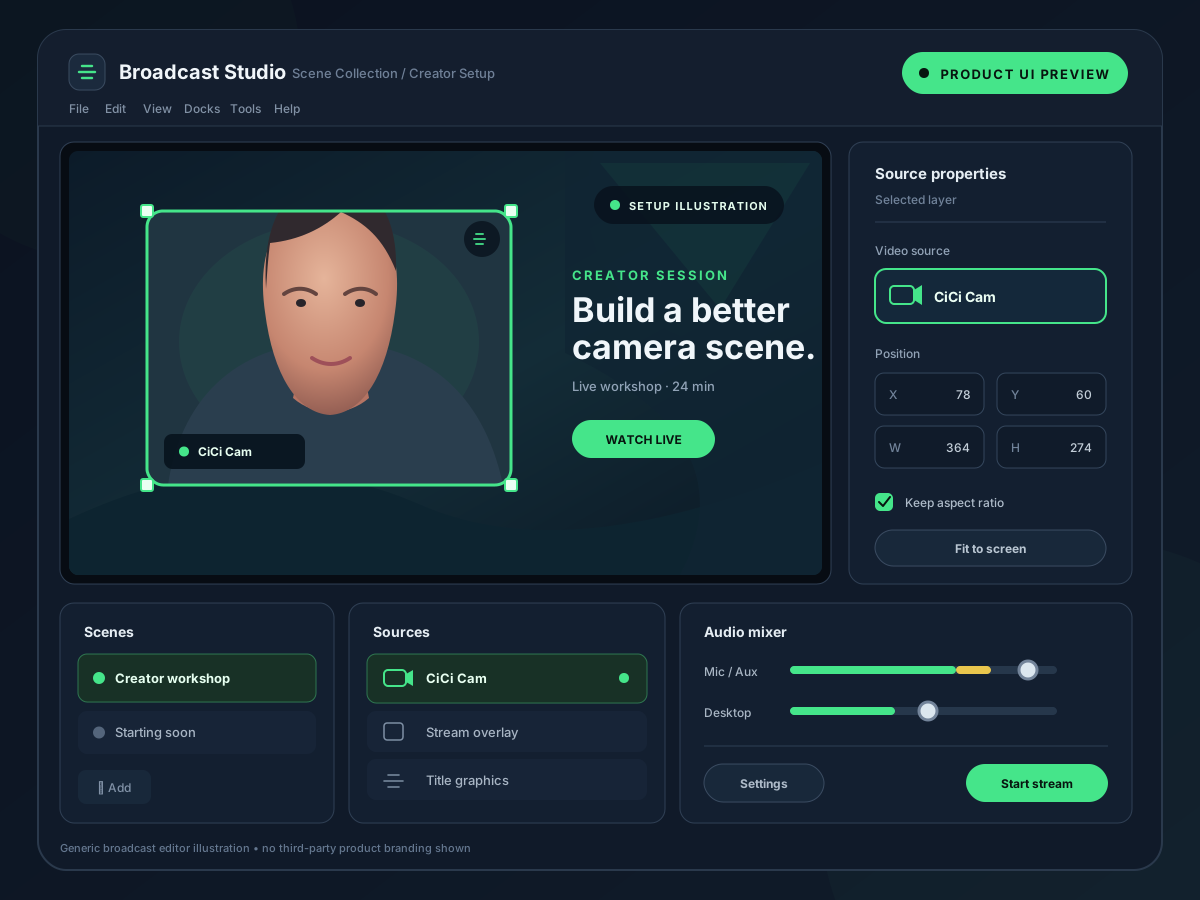
Webcam + écran + images + texte → scène OBS → caméra virtuelle OBS → Zoom, Teams, Meet ou Discord
À quoi sert la caméra virtuelle OBS ?
Une webcam classique envoie une seule image de caméra. La caméra virtuelle OBS envoie tout ce que vous construisez dans OBS, si bien que l’application réceptrice peut afficher :
- Votre webcam à côté d’un partage d’écran ou de diapositives
- Des titres, logos, bandeaux et autres incrustations
- Plusieurs caméras, vidéos ou sources navigateur dans une même mise en page
- Une source caméra recadrée, étalonnée ou détourée sur fond vert
- Les changements de scène effectués pendant l’appel
L’application réceptrice ne sait pas qu’OBS est impliqué. Elle voit une caméra nommée OBS Virtual Camera et affiche son image.
Le guide officiel de la caméra virtuelle OBS décrit le bouton Start Virtual Camera et les sorties Program, Preview, Scene et Source.
Comment démarrer la caméra virtuelle OBS
- Ouvrez OBS Studio et créez la scène que les autres applications doivent voir.
- Si besoin, cliquez sur l’icône d’engrenage à côté de Démarrer la caméra virtuelle pour choisir la sortie : Programme (par défaut), Aperçu, une Scène précise ou une Source précise.
- Cliquez sur Démarrer la caméra virtuelle dans le dock Commandes.
- Ouvrez Zoom, Teams, Meet, Discord ou une autre application et choisissez OBS Virtual Camera comme caméra.
- Laissez OBS ouvert. Cliquez sur Arrêter la caméra virtuelle quand vous avez terminé.
Si l’application était déjà ouverte avant le démarrage de la caméra virtuelle, fermez-la et rouvrez-la, ou rouvrez ses paramètres vidéo, pour actualiser la liste des caméras.
Étape supplémentaire sur macOS
Sur macOS 13 et versions ultérieures, OBS Studio 30.0 et versions ultérieures installe la caméra virtuelle sous forme d’extension caméra système. Si macOS demande une autorisation, ouvrez Réglages Système → Confidentialité et sécurité → Sécurité sur macOS 13 ou 14, ou Réglages Système → Général → Ouverture et extensions → Extensions de caméra sur macOS 15 et versions ultérieures, puis autorisez OBS. Redémarrez OBS, démarrez la caméra virtuelle, puis redémarrez l’application qui doit l’utiliser. Sous Linux, installez v4l2loopback avant de démarrer la caméra virtuelle.
Pour l’installation et la compatibilité avec macOS, consultez la documentation de dépannage OBS.
Ce que la caméra virtuelle OBS ne fait pas
- Elle n’envoie pas l’audio. L’application réceptrice utilise toujours son propre réglage de micro. Pour envoyer l’audio d’OBS dans un appel, il faut un périphérique audio virtuel séparé.
- Elle ne sert pas à diffuser ni à enregistrer. OBS diffuse et enregistre directement. La caméra virtuelle concerne uniquement les applications qui acceptent une entrée caméra.
- Elle n’ajoute pas d’effets beauté basés sur le visage. OBS peut recadrer, étalonner, masquer et détourer des sources, mais pas ajuster la peau, l’éclairage du visage, le maquillage ou la forme du visage.
- Elle ne fonctionne pas quand OBS est fermé. L’application réceptrice affiche un écran noir ou une image de remplacement si OBS n’est pas lancé ou si la caméra virtuelle est arrêtée.
Quelle résolution utilise la caméra virtuelle OBS ?
La caméra virtuelle utilise la résolution de sortie (mise à l’échelle) et la fréquence d’images définies dans Paramètres → Vidéo d’OBS. Pour les visioconférences, 1280×720 ou 1920×1080 à 30 i/s suffit généralement. Des valeurs plus élevées chargent davantage OBS sans améliorer ce que la plupart des applications de réunion transmettent.
La plupart des applications de réunion limitent aussi la résolution envoyée : une caméra virtuelle en 1080p peut donc paraître moins nette aux autres participants que dans votre aperçu OBS.
Quand utiliser la caméra virtuelle OBS ?
Utilisez-la lorsque l’autre application doit recevoir une scène OBS, et pas seulement votre visage. Par exemple :
- Enseigner ou présenter avec des diapositives et une caméra dans une même mise en page
- Animer un webinaire avec habillage, titres ou compte à rebours
- Envoyer une mise en page multicaméra ou incrustée dans une réunion
- Réutiliser une mise en page de stream pendant un appel vidéo
Si vous voulez seulement une webcam plus flatteuse dans Zoom ou Teams, OBS n’est pas nécessaire. Un logiciel de caméra virtuelle dédié comme CiCi Cam traite la webcam et se sélectionne directement dans l’application de réunion. Le guide caméra virtuelle OBS ou logiciel de caméra virtuelle compare les deux méthodes et explique comment les combiner.
Problèmes courants avec la caméra virtuelle OBS
Pour les solutions détaillées par application (Zoom, Teams, Discord, navigateurs) et pour Windows ou Mac, consultez la caméra virtuelle OBS ne fonctionne pas.
OBS Virtual Camera n’apparaît pas dans la liste des caméras
Démarrez d’abord la caméra virtuelle dans OBS, puis redémarrez l’application réceptrice. Sur macOS, vérifiez que l’extension caméra a été approuvée. Pour les applications web comme Google Meet, vérifiez aussi l’autorisation caméra du navigateur. Le guide caméra virtuelle qui n’apparaît pas détaille les autres vérifications.
La caméra affiche un écran noir ou un logo OBS
OBS est fermé, la caméra virtuelle est arrêtée, ou la sortie sélectionnée est une scène ou une source vide. Cliquez sur Démarrer la caméra virtuelle et vérifiez que la scène contient une source visible.
L’image apparaît inversée
Beaucoup d’applications de réunion inversent uniquement votre propre aperçu. Les autres participants voient le texte et les logos dans le bon sens. Désactivez l’option miroir de l’application si l’aperçu vous gêne.
La webcam dans OBS est noire ou « déjà utilisée »
Une autre application occupe la webcam physique. Dans l’application de réunion, choisissez OBS Virtual Camera et non la webcam physique, afin que seul OBS ouvre la vraie caméra.
Questions fréquentes
La caméra virtuelle OBS est-elle gratuite ?
Oui. Elle fait partie d’OBS Studio, un logiciel gratuit et open source. Aucun téléchargement séparé n’est nécessaire à partir d’OBS 26.0 sur Windows ou 26.1 sur macOS.
La caméra virtuelle OBS est-elle sûre ?
Elle est maintenue par l’OBS Project et installée avec OBS Studio. Elle envoie uniquement la vidéo que vous construisez dans OBS, et seulement pendant que la caméra virtuelle est active.
La caméra virtuelle OBS fonctionne-t-elle avec Zoom, Teams et Google Meet ?
Oui. Elle apparaît comme une caméra standard dans Zoom, Microsoft Teams, Google Meet sous Chrome ou Edge, Discord et la plupart des applications dotées d’un menu caméra. Certains navigateurs et ordinateurs professionnels peuvent exiger des autorisations caméra ou l’accord d’un administrateur.
OBS doit-il rester ouvert ?
Oui. C’est OBS qui produit la vidéo : fermer OBS ou cliquer sur Arrêter la caméra virtuelle coupe le flux.
Peut-on ajouter un filtre beauté à la caméra virtuelle OBS ?
OBS n’intègre pas de filtre beauté basé sur le visage. Vous pouvez d’abord traiter la webcam dans CiCi Cam, ajouter CiCi Cam dans OBS comme Périphérique de capture vidéo, puis envoyer la scène finale via la caméra virtuelle OBS. Sous Windows, le plugin CiCi OBS peut aussi appliquer l’effet beauté directement à une source caméra dans OBS.
En résumé
La caméra virtuelle OBS transforme votre scène OBS en webcam sélectionnable par d’autres applications. Utilisez-la quand une réunion ou un appel doit afficher toute votre mise en page OBS. Utilisez un logiciel de caméra virtuelle dédié quand vous avez seulement besoin d’une webcam améliorée, et combinez les deux si vous voulez à la fois l’amélioration et la composition de scène. Pour une explication plus générale des périphériques caméra, lisez qu’est-ce qu’une caméra virtuelle.