


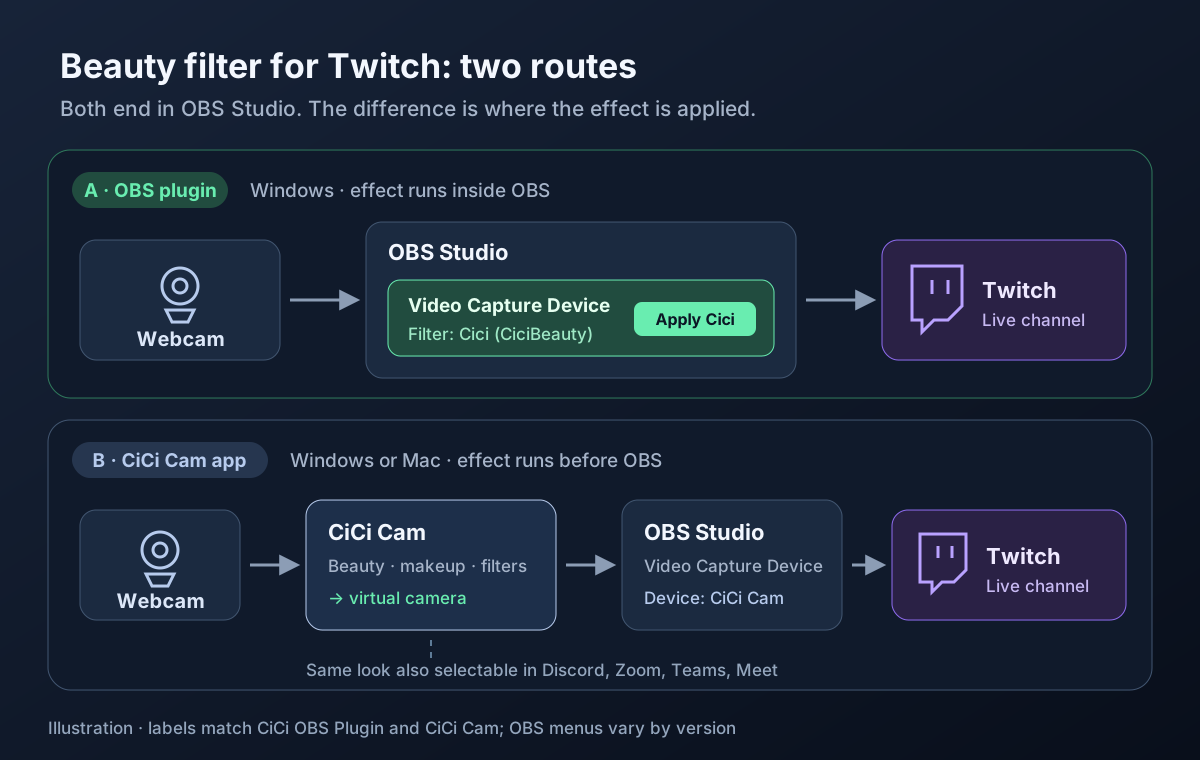
Für einen Beauty-Filter im Twitch-Stream wendest du den Effekt an, bevor OBS das Video an Twitch sendet. Unter Windows bearbeitet CiCi OBS Plugin eine Kameraquelle direkt in OBS. Auf unterstützten Windows- und Mac-Computern verarbeitet CiCi Cam die Webcam und stellt OBS eine virtuelle Kamera bereit. Bei beiden Wegen ist der Beauty-Effekt im Stream enthalten.
Die Kurzfassung für die meisten Streamer unter Windows:
- Installiere CiCi OBS Plugin. Das Installationsprogramm findet OBS automatisch.
- Melde dich an und aktiviere bei Berechtigung die 7-tägige Testphase oder ein CiCi OBS Plugin Pro-Abonnement. Die Testphase erfordert ein Zahlungsmittel und verlängert sich automatisch, wenn du nicht vor ihrem Ende kündigst.
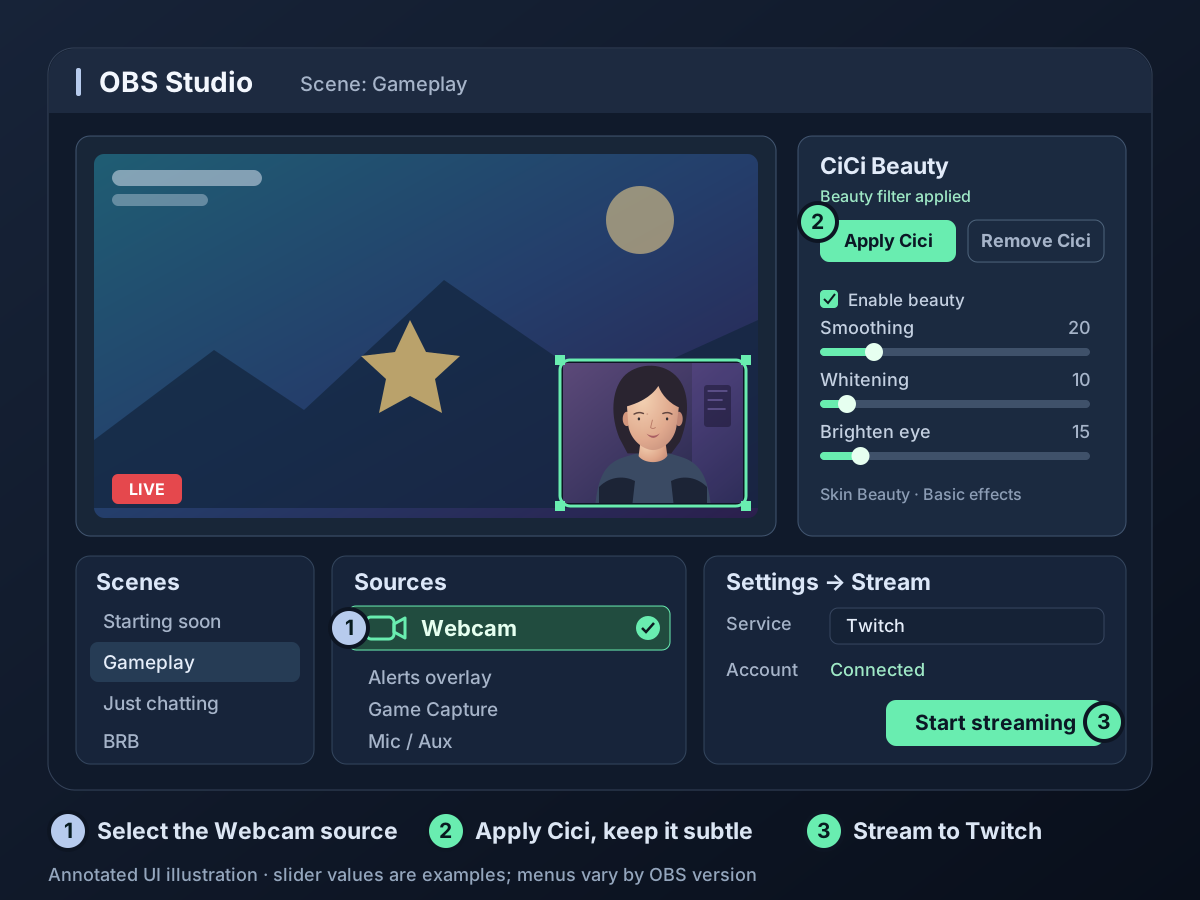
- Wähle in OBS deine Webcam-Quelle und öffne CiCi Beauty über Tools (Werkzeuge).
- Klicke auf Apply Cici, stelle Smoothing (Glättung) niedrig ein und streame wie gewohnt auf Twitch.
Alle Wege, OBS einen Beauty- oder Gesichtsfilter hinzuzufügen – nicht nur für Twitch –, finden Sie unter Beauty-Filter-Optionen für OBS. Der offizielle OBS-Filter-Leitfaden erklärt, wie Quellfilter funktionieren.
Welchen Weg solltest du wählen?
| CiCi OBS Plugin | CiCi Cam Desktop-App | |
|---|---|---|
| Ort der Verarbeitung | In OBS als Filter auf einer Quelle | Vor OBS über eine virtuelle Kamera |
| Geeignet für | Streamer, die aus OBS senden | Streamer am Mac oder Nutzer, die denselben Look in Zoom, Teams, Meet oder Discord möchten |
| Unterstützte Eingänge | OBS-Videoeingangsquellen wie Webcams, Capture-Karten und Medienquellen | Deine Webcam |
| Plattformen | Windows 10/11 x64 | Windows 10/11 x64, macOS 14+ auf Apple Silicon |
| Mitgliedschaft | CiCi OBS Plugin Pro, 7 Tage kostenlos testen beim ersten Abonnement | Kostenloser Starter-Tarif mit täglichem Zeitlimit und Wasserzeichen; CiCi Cam Pro entfernt beides |
CiCi OBS Plugin Pro und CiCi Cam Pro sind getrennte Mitgliedschaften. Ein Abonnement schaltet das andere Produkt nicht frei. Das Plugin wird auf Videoeingangsquellen angewendet, nicht direkt auf Szenen oder Gruppen.
Wenn du hauptsächlich auf Twitch unter Windows streamst, beginne mit dem Plugin. Für Streams am Mac oder denselben Look in Besprechungen und Anrufen eignet sich CiCi Cam. Für durchgehende Beauty-Effekte ohne Wasserzeichen brauchst du CiCi Cam Pro: Der kostenlose Tarif fügt ein Wasserzeichen hinzu und schaltet Beauty, Make-up, Gesichtsformung und Farbfilter nach Ablauf des Tageskontingents aus. Das Kamerabild wird weiterhin ausgegeben.
Option A: CiCi OBS Plugin als Filter hinzufügen (Windows)
1. Plugin installieren
Lade das Installationsprogramm von der CiCi OBS Plugin-Seite herunter und starte es. Es erkennt eine kompatible 64-Bit-Version von OBS Studio 30.1.1 oder neuer und installiert bei Bedarf eine unterstützte Version. Hinweise zu portablen Installationen und Erkennungsproblemen findest du in der Installationsanleitung für ein OBS-Beauty-Plugin.
2. Anmelden und Testphase starten
Wenn OBS mit dem Plugin startet, melde dich mit Google oder per E-Mail an. Effekte erfordern ein aktives CiCi OBS Plugin Pro-Abonnement; das erste Abo beginnt mit einer kostenlosen Testphase von 7 Tagen. Beim Checkout ist ein Zahlungsmittel erforderlich. Ohne Kündigung vor Ende der Testphase verlängert sich das Abo automatisch.
3. Auf deine Facecam anwenden
- Öffne deine Stream-Szene, zum Beispiel Gameplay oder Just Chatting.
- Wähle unter Sources (Quellen) deine Webcam aus, normalerweise ein Video Capture Device (Videoaufnahmegerät).
- Öffne das CiCi Beauty-Panel über Tools (Werkzeuge) oder die Plugin-Schaltfläche unter der Vorschau.
- Klicke auf Apply Cici.
Ein Statussymbol in der Sources-Liste zeigt an, dass der Beauty-Effekt angewendet wird. Der Filter des Plugins erscheint in der Filterliste der Quelle. Wenn die Quelle in der Ausgabe sichtbar ist, sind ihre Beauty-Effekte im Twitch-Stream und in lokalen Aufnahmen enthalten. Auch daraus erstellte VODs und Clips behalten den Effekt.
4. OBS mit Twitch verbinden
Ist OBS noch nicht verbunden, öffne Settings → Stream (Einstellungen → Stream), wähle Twitch als Dienst und klicke auf Connect Account (Konto verbinden). Alternativ kannst du deinen Stream-Schlüssel aus dem Twitch-Creator-Dashboard einfügen. Ein Beauty-Filter ändert nichts an dieser Verbindung.
Option B: CiCi Cam als OBS-Kamera nutzen (Windows oder Mac)
- Öffne CiCi Cam und wähle deine physische Webcam als Eingang.
- Passe Beauty, Make-up, Filter und Hintergrund in der CiCi Cam-Vorschau an.
- Füge in OBS ein Video Capture Device (Videoaufnahmegerät) hinzu und wähle CiCi Cam statt deiner physischen Webcam.
- Lass CiCi Cam während des Streams von OBS zu Twitch geöffnet. Du musst OBS Virtual Camera nicht starten, um CiCi Cam in OBS einzubinden.
Da CiCi Cam ein Kameragerät ist, lässt es sich auch in Zoom, Teams, Meet und Discord auswählen. Soll es gleichzeitig in OBS und einer Anruf-App laufen, prüfe zuerst auf deinem Computer, ob beide dauerhaft Video empfangen. Anleitungen findest du unter Beauty-Filter zu OBS ohne Snap Camera hinzufügen und eine Webcam gleichzeitig in Zoom und OBS nutzen. Mac-Nutzer sollten außerdem die CiCi Cam-Kameraerweiterung erlauben.
Wie verwenden Sie dieselbe Facecam in jeder Szene?
Fügen Sie die Webcam nur einmal hinzu und verwenden Sie sie in allen anderen Szenen über Vorhandene hinzufügen (Add Existing) erneut. Twitch-Streamer wechseln häufig zwischen Starting soon, Gameplay, Just Chatting und BRB. Beim Plugin gehört der Filter zu einer Quelle. Legst du für jede Szene ein neues Video Capture Device an, entsteht jeweils eine separate Quelle ohne diesen Filter. Mehrere Quellen derselben Webcam können außerdem um den Gerätezugriff konkurrieren.
Klicke in weiteren Szenen unter Sources auf +, wähle Video Capture Device und dann Add Existing (Vorhandene hinzufügen). So zeigen alle Szenen dieselbe gefilterte Kamera, deren Look du nur einmal einstellen musst. Änderungen an den Beauty-Einstellungen gelten für jede Szene, die diese Quelle verwendet. Ein Szenenwechsel wählt keine andere Beauty-Konfiguration aus.
Bei CiCi Cam ist das weniger entscheidend, weil die Effekte bereits im Kamerabild stecken. Eine Quelle wiederzuverwenden ist trotzdem weniger belastend für den Computer.
Welche Einstellungen wirken auf Twitch natürlich?
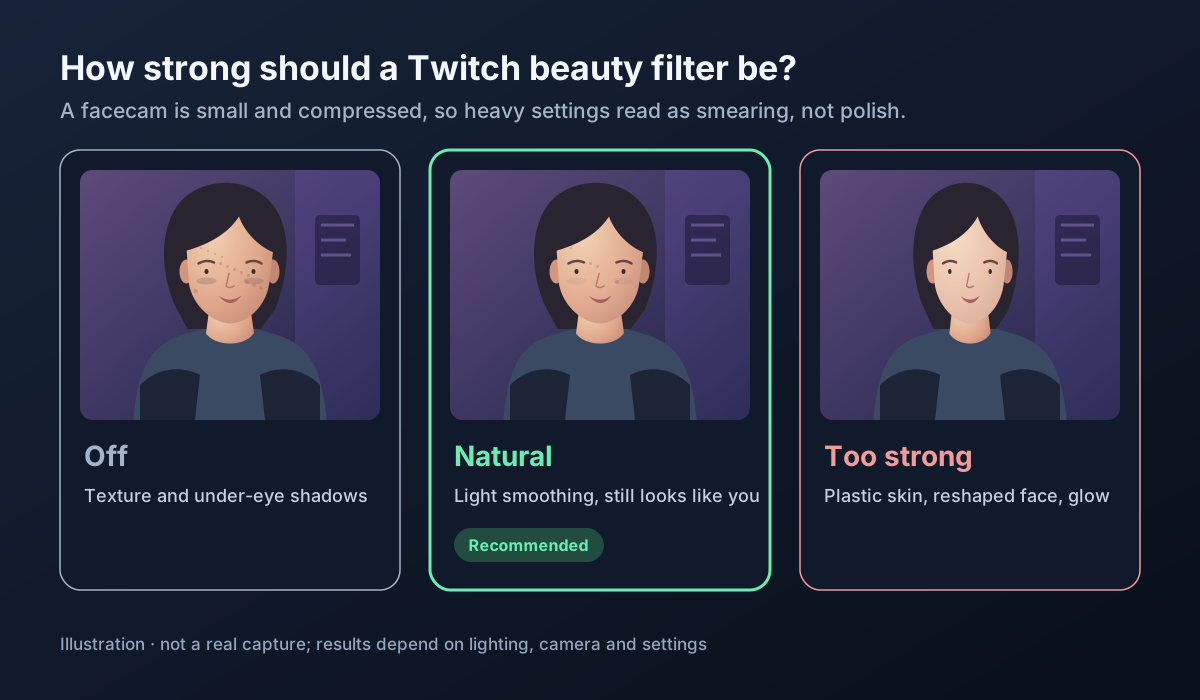
Beginne mit leichter Hautglättung und wenig oder keiner Gesichtsformung. Prüfe das Ergebnis in der Größe und Wiedergabequalität deiner Zuschauer. Die Facecam ist oft nur ein kleiner Teil eines Spielestreams mit viel Bewegung. Skalierung und Kompression können Hautdetails reduzieren. Starke Glättung lässt das Gesicht dann leicht unscharf oder verschmiert wirken.
Beginne hier und passe die Werte an:
- Smoothing niedrig halten. Erhöhe den Wert nur so weit, dass ungleichmäßige Hautstruktur weniger auffällt, und gehe dann etwas zurück.
- Müde Augen vor dem Aufhellen korrigieren. Wirkt dein Gesicht fahl, probiere etwas Brighten eye oder Dark circle, bevor du Whitening erhöhst.
- Gesichtsformung sparsam oder gar nicht nutzen. Starkes Verschmälern fällt beim schnellen Drehen des Kopfes während des Spielens auf.
- Beide Facecam-Größen prüfen. Eine bildschirmfüllende Just Chatting-Kamera zeigt mehr Details als ein kleines Fenster. Wähle eine Stärke, die in beiden Layouts natürlich wirkt. Bei derselben Quelle gelten Änderungen für beide Szenen.
- Auf Twitch prüfen, nicht nur in der Vorschau. Kontrolliere Bildausschnitt und Bewegung zunächst mit einer lokalen Aufnahme. Sieh dir danach einen kurzen Twitch-Stream in der Qualität deiner Zuschauer an. Eine lokale Aufnahme allein bildet die Twitch-Wiedergabe nicht nach.
Licht bleibt wichtiger als jeder Filter. Eine weiche Lichtquelle vor dir hilft mehr als das Hochdrehen aller Regler. Lies dazu Webcam-Beleuchtung für Videoanrufe und warum Beauty-Filter künstlich aussehen.
Wie streamen Sie beim Spielen flüssig?
Gesichtstracking und Beauty-Effekte nutzen GPU und CPU, ebenso wie das Spiel und der Stream-Encoder. Für stabile Frames:
- Stelle die Webcam auf 1280×720 oder 1920×1080 bei 30 fps. Eine Facecam benötigt selten 60 fps.
- Nutze unter Settings → Output (Einstellungen → Ausgabe) einen Hardware-Encoder wie NVIDIA NVENC, AMD oder Intel Quick Sync, um die CPU-Konkurrenz mit dem Spiel zu reduzieren.
- Schalte ungenutzte Effekte wie Körperformung oder Linseneffekte aus.
- Öffne Docks → Stats (Docks → Statistiken) und achte während eines Teststreams auf übersprungene oder verzögerte Frames.
Ruckelt der Stream weiterhin, folge der Hilfe zu verzögerten oder eingefrorenen Beauty-Filtern und richte die Ausgabe nach den Twitch-Übertragungsrichtlinien aus.
Optional: Facecam mit Greenscreen
Viele Twitch-Layouts entfernen den Hintergrund des Streamers und legen ihn über das Spiel. Das CiCi Beauty-Panel bietet green screen keying (Greenscreen-Keying), AI color pick (KI-Farbauswahl) und Bereiche, die vom Keying ausgenommen bleiben. So lassen sich Hintergrund und Beauty derselben Quelle gemeinsam einstellen. Für das Keying im Plugin brauchst du einen echten Greenscreen. Ohne ihn kann CiCi Cam den Hintergrund entfernen, weichzeichnen oder ersetzen. Siehe Webcam-Hintergrund ändern.
Fehlerbehebung
Der Filter ist in OBS sichtbar, aber nicht in manchen Szenen
Prüfe, ob die Szene eine andere Webcam-Quelle nutzt oder die gefilterte Quelle ausgeblendet beziehungsweise verdeckt ist. Nutzt sie eine separate Kopie, ersetze sie wie oben beschrieben über Add Existing durch die bereits gefilterte Kamera.
Der Stream ist unschärfer als die OBS-Vorschau
Kompression und Skalierung sind häufige Ursachen, aber auch starke Glättung kann Details entfernen. Vergleiche dieselbe Szene mit ein- und ausgeschaltetem Beauty-Effekt. Wirkt beides auf Twitch unscharf, prüfe OBS-Ausgabeauflösung, Quellenskalierung, Encoder-Bitrate und die gewählte Twitch-Wiedergabequalität. Kehren Details nach Abschalten des Effekts zurück, senke Smoothing. Verbessere das Licht und beachte beim Encoding die Twitch-Übertragungsrichtlinien.
Die Kamera ist nach dem Beitritt zu einem Discord-Anruf schwarz
Möglicherweise belegt Discord die physische Webcam. Beende den Anruf oder wähle dort eine andere Kamera. Deaktiviere danach die Quelle in OBS und aktiviere sie erneut. Zum Teilen der Kamera siehe eine Webcam gleichzeitig in Zoom und OBS verwenden. Weitere Lösungen findest du unter virtuelle Kamera wird nicht angezeigt.
CiCi Beauty fehlt im Tools-Menü
Beende OBS vollständig, auch im Infobereich, und starte es erneut. Bei mehreren OBS-Installationen führe das Plugin-Installationsprogramm noch einmal aus, während dein Streaming-OBS geöffnet ist. Dieses wird zuerst erkannt.
Häufige Fragen
Hat Twitch einen integrierten Beauty-Filter?
Nein. Twitch überträgt das Video, das deine Streaming-Software sendet. Beauty-Effekte müssen in OBS oder vorher in einer Kamera-App wie CiCi Cam angewendet werden.
Darf man auf Twitch einen Beauty-Filter verwenden?
Ein Beauty-Filter verändert das Aussehen des Kamerabilds, ähnlich wie Licht oder Farbkorrektur. Dein Stream muss wie andere Inhalte die Twitch-Community-Richtlinien einhalten.
Sehen Zuschauer, VODs und Clips den Filter?
Ja. Der Effekt wird vor dem Encoding in OBS angewendet. Live-Zuschauer, VODs, Highlights und Clips zeigen deshalb alle das gefilterte Kamerabild.
Kann ich auf einem Mac Beauty-Effekte für Twitch nutzen?
Ja, mit der CiCi Cam Desktop-App auf macOS 14 oder neuer mit Apple Silicon. Füge CiCi Cam als Video Capture Device in OBS hinzu. Das OBS-Plugin ist derzeit nur für Windows verfügbar.
Funktioniert es mit Streamlabs Desktop?
CiCi OBS Plugin wurde für OBS Studio entwickelt. In Streamlabs Desktop oder anderen Streaming-Apps verwendest du CiCi Cam und wählst es als Kamera aus. Folge der Anleitung für Streamlabs-Beauty-Filter.
Kann ich den Filter während des Streams ausschalten?
Ja. Deaktiviere im CiCi Beauty-Panel Enable beauty und gegebenenfalls Enable makeup oder andere verwendete Effekte. Alternativ deaktivierst du den vom Plugin hinzugefügten Filter der Quelle. In CiCi Cam schaltest du Effects im Fenster aus. Die OBS-Ausgabe ändert sich sofort; Zuschauer sehen die Änderung nach der normalen Wiedergabeverzögerung. Siehe Twitchs Erklärung zur Stream-Verzögerung.
Zusammenfassung
Beauty-Effekte, die vor dem Senden von OBS an Twitch angewendet werden, sind im Stream enthalten. Installiere unter Windows CiCi OBS Plugin, melde dich mit einer aktiven Plugin-Testphase oder einem Abo an, wähle deine Webcam und klicke auf Apply Cici. Auf einem unterstützten Mac oder für denselben Look in Anrufen nutzt du CiCi Cam als OBS-Kamera. Verwende die Kameraquelle in mehreren Szenen wieder, halte die Glättung niedrig und prüfe kleines Kamerafenster und Nahaufnahme in der Wiedergabequalität deiner Zuschauer.