


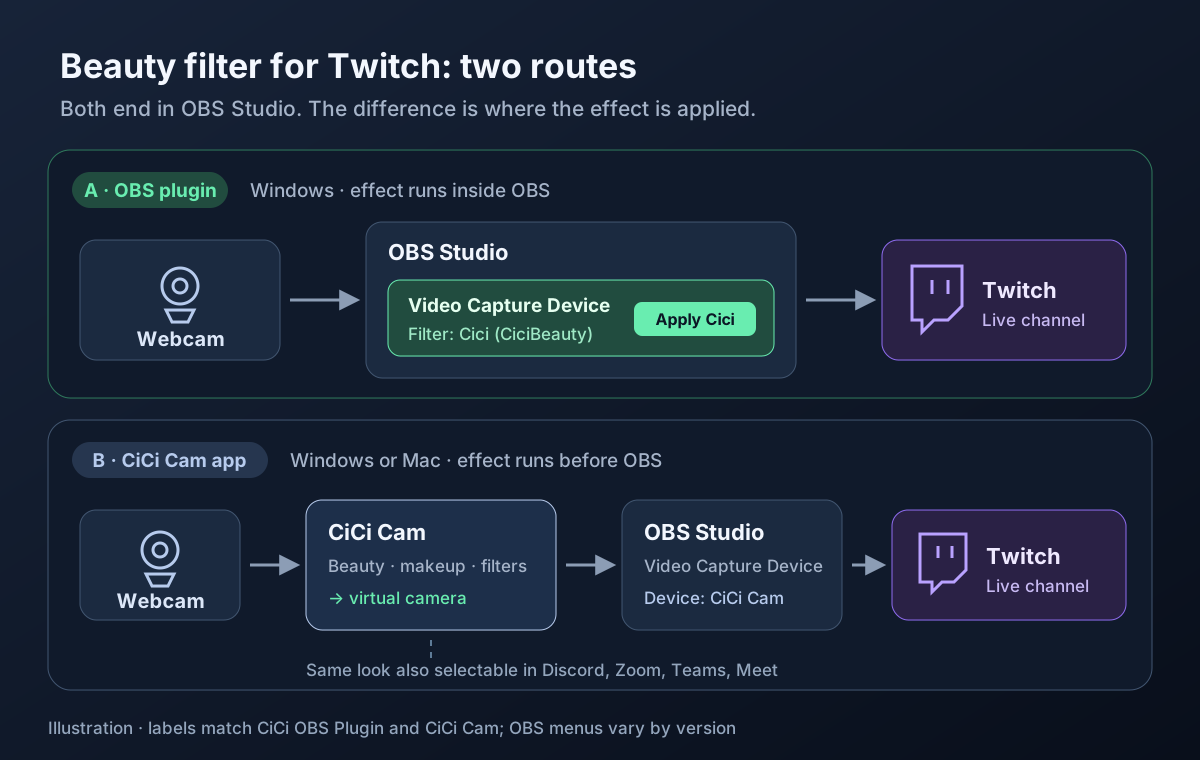
要为 Twitch 直播添加美颜,需要在 OBS 把视频发送给 Twitch 之前应用效果。在 Windows 上,CiCi OBS Plugin 可直接处理 OBS 内的摄像头来源。在受支持的 Windows 和 Mac 电脑上,CiCi Cam 可以先处理摄像头画面,再向 OBS 提供虚拟摄像头。这两种方式都会把美颜效果包含在直播视频中。
大多数 Windows 主播可以按以下步骤操作:
- 安装 CiCi OBS Plugin,安装程序会自动查找 OBS。
- 登录并开通符合条件的 7 天试用,或订阅 CiCi OBS Plugin Pro。试用需要提供支付方式,若未在结束前取消,会自动续费。
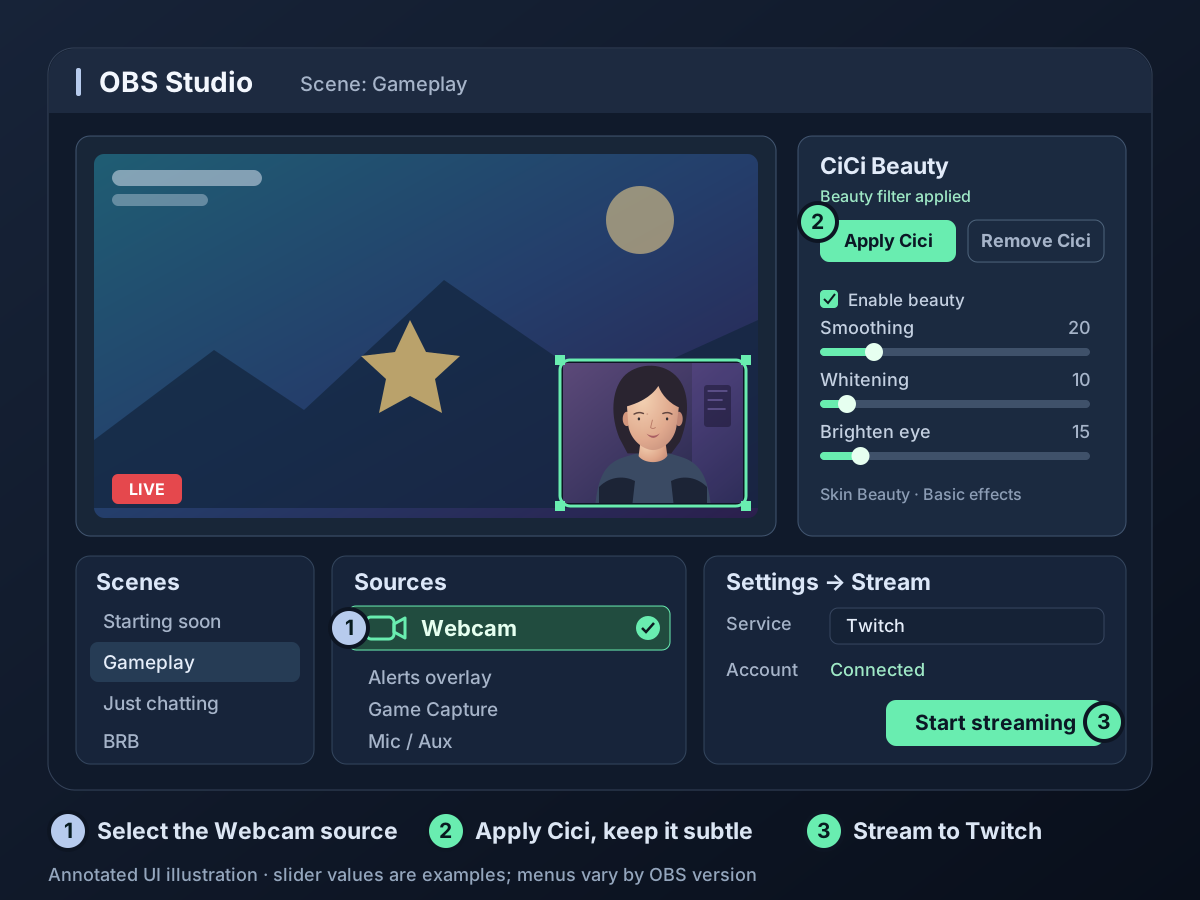
- 在 OBS 中选择摄像头来源,从 **Tools(工具)**菜单打开 CiCi Beauty。
- 点击 Apply Cici,将 **Smoothing(磨皮)**设为较低强度,然后照常直播到 Twitch。
想了解给 OBS 加美颜或脸部滤镜的所有方法(不限于 Twitch),请看 OBS 美颜滤镜的几种方案。来源滤镜的基本原理见 OBS 官方的 Filters Guide。
应该选择哪种方式?
| CiCi OBS Plugin | CiCi Cam 桌面应用 | |
|---|---|---|
| 效果处理位置 | 在 OBS 内,作为来源上的滤镜 | 在 OBS 之前,通过虚拟摄像头输出 |
| 适合人群 | 使用 OBS 直播的主播 | Mac 主播,或希望在 Zoom、Teams、Meet、Discord 中使用同样效果的用户 |
| 支持的输入 | OBS 视频输入来源,例如摄像头、采集卡和媒体来源 | 你的摄像头 |
| 平台 | Windows 10/11 x64 | Windows 10/11 x64、搭载 Apple Silicon 的 macOS 14+ |
| 会员 | CiCi OBS Plugin Pro,首次订阅含 7 天免费试用 | 免费 Starter 方案有每日时长限制和水印;CiCi Cam Pro 移除这两项限制 |
CiCi OBS Plugin Pro 和 CiCi Cam Pro 是独立会员。 订阅其中一个不会解锁另一个。插件应用于视频输入来源,不能直接应用于场景或分组。
如果主要在 Windows 上直播 Twitch,可先选择插件。如果使用 Mac,或希望会议和通话也使用同样的效果,可选择 CiCi Cam。若需要持续使用美颜且不显示水印,请使用 CiCi Cam Pro:免费方案会添加水印,每日额度耗尽后会关闭美颜、美妆、脸型调整和色彩滤镜效果,但摄像头画面会继续输出。
方式 A:添加 CiCi OBS Plugin 滤镜(Windows)
1. 安装插件
从 CiCi OBS Plugin 页面下载安装程序并运行。程序会检测兼容的 64 位 OBS Studio 30.1.1 或更高版本,必要时安装受支持的版本。便携版安装和检测问题,请参阅 OBS 美颜插件安装教程。
2. 登录并开始试用
OBS 加载插件后,使用 Google 或邮箱登录。使用效果需要有效的 CiCi OBS Plugin Pro 订阅;首次订阅包含 7 天免费试用。结账时需要提供支付方式,若未在试用结束前取消,方案会自动续费。
3. 应用到人像摄像头
- 打开直播使用的场景,例如 **Gameplay(游戏)**或 Just Chatting(聊天)。
- 在 **Sources(来源)**列表中选择摄像头来源,通常是 Video Capture Device(视频采集设备)。
- 从 **Tools(工具)**菜单,或预览下方的插件按钮打开 CiCi Beauty 面板。
- 点击 Apply Cici。
Sources 列表中的状态图标会表明美颜已应用,来源的 Filters 列表中也会出现插件添加的滤镜。只要该来源出现在输出画面中,美颜效果就会包含在 Twitch 直播和本地录制中。由直播生成的回放和剪辑也会保留效果。
4. 将 OBS 连接到 Twitch
如果尚未连接,打开 Settings → Stream(设置 → 直播),将服务选为 Twitch,然后点击 Connect Account(连接账号),或粘贴 Twitch 创作者控制台中的推流密钥。添加美颜滤镜不会改变 Twitch 的连接方式。
方式 B:将 CiCi Cam 用作 OBS 摄像头(Windows 或 Mac)
- 打开 CiCi Cam,选择实体摄像头作为输入。
- 在 CiCi Cam 预览中调整美颜、美妆、滤镜和背景。
- 在 OBS 中添加 Video Capture Device(视频采集设备),将设备选择为 CiCi Cam,不要选择实体摄像头。
- 通过 OBS 直播到 Twitch 时,保持 CiCi Cam 运行。把 CiCi Cam 接入 OBS 不需要启动 OBS Virtual Camera。
由于 CiCi Cam 是摄像头设备,Zoom、Teams、Meet 和 Discord 也可以选择它。如果希望 OBS 和通话应用同时使用它,请先在自己的电脑上测试两者是否能持续收到视频。详细步骤见 不使用 Snap Camera 为 OBS 添加美颜和 Zoom 与 OBS 同时使用一个摄像头。Mac 用户还应阅读 允许 CiCi Cam 摄像头扩展。
怎样在每个场景里使用同一个人像镜头?
摄像头只添加一次,然后在其他场景里用 添加现有(Add Existing) 复用它。Twitch 主播通常会在 Starting soon(即将开始)、Gameplay(游戏)、**Just Chatting(聊天)**和 **BRB(暂时离开)**等场景之间切换。使用插件时,滤镜属于某个来源。如果每个场景都新建一个 Video Capture Device,每个都是没有该滤镜的独立来源,同一摄像头的多个来源还可能争用设备。
在其他场景中点击 **Sources(来源)**下的 +,选择 Video Capture Device(视频采集设备),再选择 Add Existing(添加现有)。所有场景就会使用同一个已添加滤镜的摄像头,只需调整一次效果。更改其美颜设置会影响引用它的所有场景;切换场景不会自动选择另一套美颜设置。
使用 CiCi Cam 时,这一点没那么关键,因为效果已经在摄像头画面中,但复用同一个来源仍有助于减少电脑负担。
哪些美颜设置在 Twitch 上看起来自然?
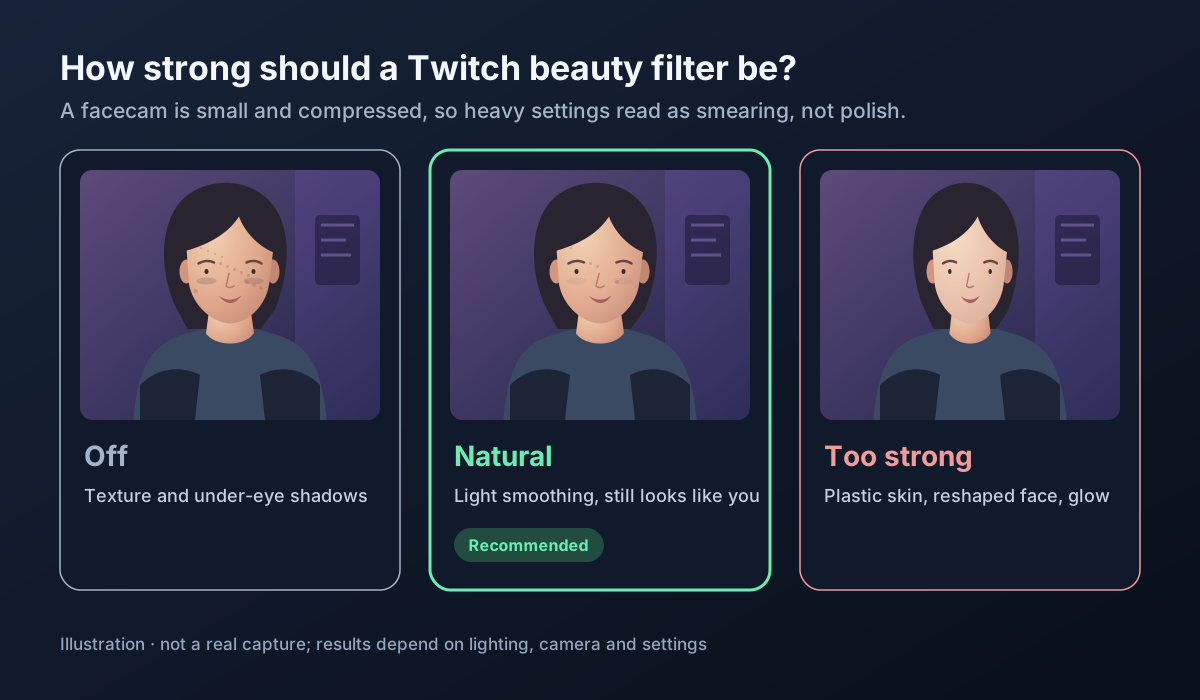
先使用低强度磨皮,少用或不用脸型调整,再按观众实际看到的画面大小和播放画质检查效果。在画面快速变化的游戏直播中,人像摄像头通常只占一小块区域。缩放和压缩可能减少可见的皮肤细节,叠加强磨皮后,脸部容易显得模糊或涂抹感明显。
可从以下设置开始调整:
- 低强度 Smoothing(磨皮)。 逐步提高到皮肤纹理不再分散注意力,然后再降低一点。
- 先改善眼部疲态,再美白。 如果显得暗沉,先少量使用 **Brighten eye(亮眼)**或 Dark circle(黑眼圈),再考虑提高 Whitening(美白)。
- 少用或不用脸型调整。 游戏过程中快速转头时,强烈的瘦脸效果很容易被看出来。
- 检查两种人像尺寸。 全屏 Just Chatting 画面比角落小窗显示更多细节。选择在两种布局中都自然的强度;如果两个场景引用同一来源,调整会同时生效。
- 检查 Twitch 播放效果,不只看预览。 先用本地录制检查构图和运动表现,再按观众使用的画质查看一段短 Twitch 直播;仅靠本地录制无法复现 Twitch 的播放效果。
灯光仍然比滤镜更重要。在面前放一盏柔光灯,通常比提高所有滑块更有效。可参阅 视频通话摄像头布光和 为什么美颜滤镜看起来假。
玩游戏时怎样保持直播流畅?
人脸跟踪和美颜会使用 GPU 与 CPU,而游戏和直播编码器也在使用这些资源。为了稳定帧率:
- 将摄像头来源设为 1280×720 或 1920×1080、30 fps。人像小窗通常不需要 60 fps。
- 在 **Settings → Output(设置 → 输出)**中使用硬件编码器,例如 NVIDIA NVENC、AMD 或 Intel Quick Sync,减少编码与游戏对 CPU 的竞争。
- 关闭不使用的效果,例如美体或镜头效果。
- 打开 Docks → Stats(停靠窗口 → 统计),在测试直播中观察是否存在跳帧或延迟帧。
如果仍然卡顿,请参阅 美颜滤镜卡顿或冻结的处理方法,并按 Twitch 直播指南调整输出设置。
可选:绿幕人像画面
许多 Twitch 布局会去掉主播身后的背景,将人像叠加在游戏上。CiCi Beauty 面板包含 green screen keying(绿幕抠像)、**AI color pick(AI 取色)**和不抠像区域,可以在同一处完成同一来源的抠像和美颜。插件抠像需要实体绿幕。如果没有绿幕,CiCi Cam 可以移除、模糊或替换背景,详见 如何更换摄像头背景。
常见问题排查
OBS 中能看到滤镜,但部分场景没有效果
检查该场景是否使用了不同的摄像头来源,或已加滤镜的来源是否被隐藏、遮挡。如果是独立副本,可按前述方法通过 **Add Existing(添加现有)**换成已添加滤镜的摄像头来源。
直播画面比 OBS 预览模糊
压缩或缩放是常见原因,但强磨皮也会损失细节。请对比同一场景开启和关闭美颜的效果。如果两种状态在 Twitch 上都模糊,请检查 OBS 输出分辨率、来源缩放、编码码率以及 Twitch 播放器选择的画质。如果关闭效果后细节恢复,请降低 Smoothing(磨皮)。改善灯光,并参照 Twitch 直播指南调整编码设置。
加入 Discord 通话后摄像头黑屏
Discord 可能占用了实体摄像头。关闭通话或为 Discord 选择另一个摄像头,然后在 OBS 中停用并重新启用来源。如需在 OBS 和通话应用之间共享一个摄像头,请参阅 Zoom 与 OBS 同时使用一个摄像头。其他解决办法见 虚拟摄像头未显示。
Tools 菜单中没有 CiCi Beauty
完全退出 OBS,包括系统托盘中的进程,然后重新打开。如果电脑上安装了多个 OBS,请先打开直播时使用的那个,再运行插件安装程序,使它被优先检测到。
常见问答
Twitch 有内置美颜滤镜吗?
没有。Twitch 播放的是直播软件发送的视频。美颜效果需要在 OBS 中应用,或先在 CiCi Cam 这类摄像头应用中处理,再交给 OBS。
Twitch 允许使用美颜滤镜吗?
美颜滤镜只是改变摄像头画面的外观,类似灯光或色彩校正。与其他内容一样,直播仍须遵守 Twitch 社区准则。
观众、回放和剪辑都能看到美颜吗?
能。效果在 OBS 编码直播视频之前就已应用,因此直播观众、回放、精彩片段和剪辑都能看到处理后的人像画面。
Mac 可以为 Twitch 添加美颜吗?
可以。使用搭载 Apple Silicon、运行 macOS 14 或更高版本的电脑安装 CiCi Cam 桌面应用,再把 CiCi Cam 作为 Video Capture Device 添加到 OBS。目前 OBS 插件仅支持 Windows。
支持 Streamlabs Desktop 吗?
CiCi OBS Plugin 面向 OBS Studio 开发。使用 Streamlabs Desktop 或其他直播应用时,请使用 CiCi Cam,并将其选为摄像头。 参阅 Streamlabs 美颜设置步骤。
直播时可以关闭美颜吗?
可以。在插件的 CiCi Beauty 面板中取消勾选 Enable beauty,以及正在使用的 Enable makeup 等效果开关,或停用该来源上由插件添加的滤镜。使用 CiCi Cam 时,在窗口中关闭 Effects。OBS 输出会立即更新;观众会在正常播放延迟后看到变化。详见 Twitch 对直播延迟的说明。
总结
在 OBS 将视频发送到 Twitch 之前应用的美颜,会包含在直播中。Windows 用户可以安装 CiCi OBS Plugin,登录拥有有效插件试用或订阅的账号,选择摄像头来源并点击 Apply Cici。在受支持的 Mac 上,或希望通话也使用同样效果时,可将 CiCi Cam作为 OBS 摄像头。跨场景复用同一个来源,保持低强度磨皮,并按观众的播放画质检查小窗和特写效果。