OBS Virtual Camera 會把完成的 OBS 場景傳送給另一個應用;虛擬攝像頭軟體則先處理攝像頭畫面,再把處理後的畫面傳入 OBS 或其他應用。 兩者名稱相似,但資料流方向和用途並不相同。
兩種基本訊號路徑如下:
OBS Virtual Camera: 攝像頭、螢幕和其他來源 → OBS 場景 → OBS Virtual Camera → Zoom、Teams、Meet 或 Discord
虛擬攝像頭軟體: 物理攝像頭 → 處理軟體 → 軟體生成的虛擬攝像頭 → OBS、Zoom、Teams、Meet 或 Discord
如果你想把 OBS 佈局作為攝像頭畫面共享,請使用 OBS Virtual Camera。如果你想先改善攝像頭畫面,再讓其他應用接收它,請使用 CiCi Cam 這類獨立虛擬攝像頭軟體。
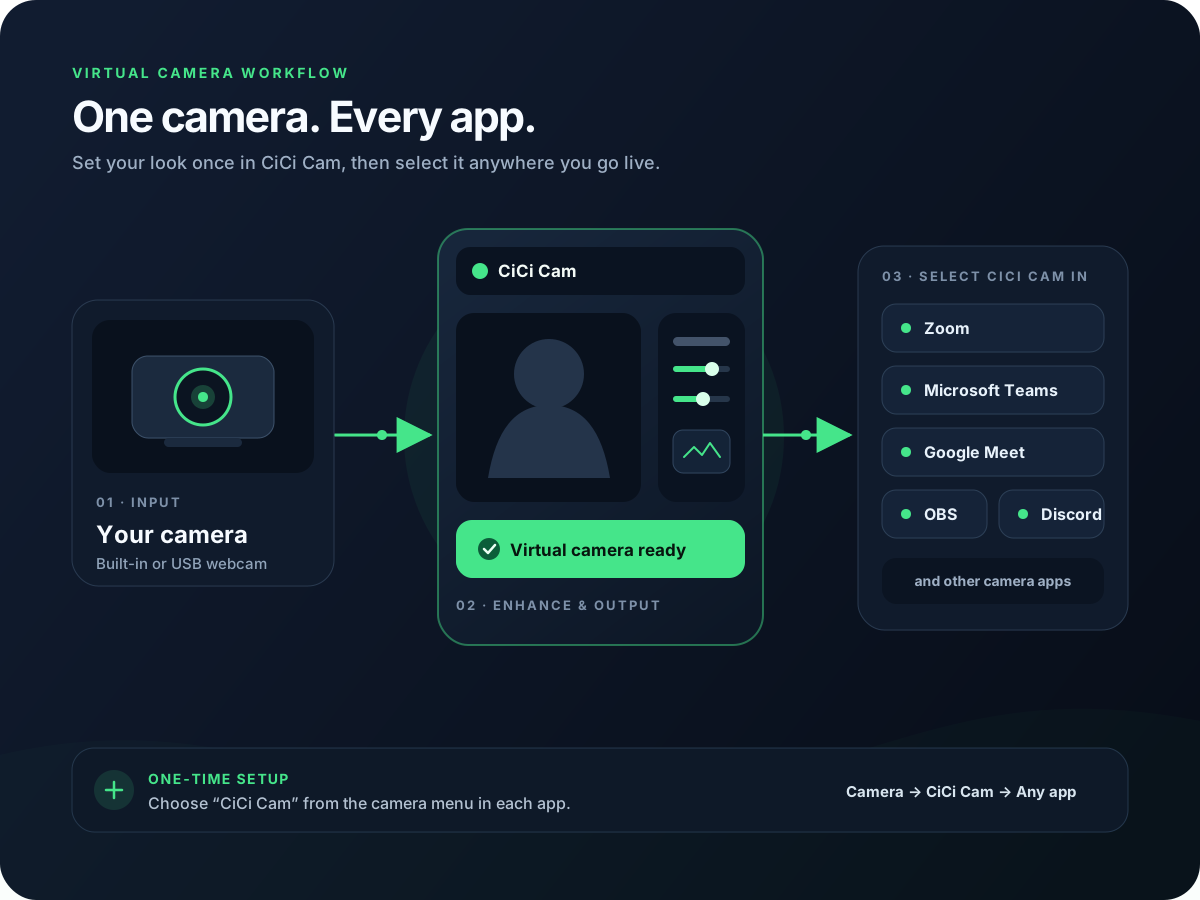
核心區別一覽
| OBS Virtual Camera | 獨立虛擬攝像頭軟體 | |
|---|---|---|
| 主要任務 | 將 OBS 場景傳送給其他應用 | 處理攝像頭並將其提供給其他應用 |
| 常見輸入 | OBS 場景、來源、圖形、螢幕捕獲和影片 | 物理 USB 或內建攝像頭 |
| 常見輸出 | 完整的 OBS 畫布 | 經過美化或濾鏡處理的攝像頭畫面 |
| 相對於 OBS 的方向 | 從 OBS 輸出 | 輸入 OBS |
| 最適合 | 演示、組合場景、佈局和疊加元素 | 美顏、光線、攝像頭濾鏡和統一畫面風格 |
| 在哪裡選擇 | Zoom、Teams、Meet、Discord 等攝像頭應用 | OBS 或任何提供攝像頭選單的應用 |
| 是否需要 OBS | 是 | 否 |
最簡單的記憶方式是:
- OBS Virtual Camera 通常是一個輸出。
- 虛擬攝像頭軟體通常是一個經過處理的攝像頭輸入。
OBS Virtual Camera 是做什麼的?
OBS Virtual Camera 會將 OBS 輸出轉換成另一個應用可以選擇的攝像頭裝置。根據 OBS 官方 Virtual Camera 指南,它可以根據設定輸出 OBS 的 Program、Preview、指定場景或指定來源。
當接收方需要的不只是普通攝像頭畫面時,這項功能特別有用。例如,一個 OBS 場景可以包含:
- 放在螢幕共享旁邊的攝像頭畫面
- 帶演講者畫中畫的簡報
- 文字、標題、Logo 和字幕條
- 多個攝像頭或媒體來源
- 經過裁剪或調色的攝像頭來源
完成場景後,在 OBS 的 Controls 面板中點選 Start Virtual Camera,然後開啟目標應用,在攝像頭選單中選擇 OBS Virtual Camera。目標應用會像接收普通攝像頭一樣接收 OBS 輸出。
訊號路徑如下:
攝像頭 + 螢幕 + 圖形 → OBS 合成 → OBS Virtual Camera → 視訊通話應用
僅啟動 OBS Virtual Camera 不會自動美化人臉,也不會把 OBS 輸出變成同一場景的輸入。它的主要任務是把 OBS 輸出傳送到其他應用。
獨立虛擬攝像頭軟體是做什麼的?
獨立虛擬攝像頭軟體位於接收應用之前。它以真實攝像頭作為輸入,處理畫面,然後把結果註冊成 OBS 和其他應用都可以選擇的攝像頭裝置。
CiCi Cam 使用以下工作流:
物理攝像頭 → CiCi Cam 處理 → CiCi Cam 虛擬攝像頭 → OBS 或視訊通話應用
使用者可以在 CiCi Cam 中調整皮膚、面部光線、妝容、臉型和濾鏡。OBS 不負責這些人臉感知處理,而是通過 Video Capture Device 來源接收已經完成的 CiCi Cam 畫面,並把它當作普通攝像頭使用。
如果你需要以下功能,這種方式更合適:
- 在 OBS、Zoom、Teams、Meet 和 Discord 中保持相同的上鏡效果
- 使用針對人臉的美顏和妝容控制,而不是整幅畫面調色
- 儲存一套攝像頭預設,不必在每個目標應用中重新建立效果
- 不搭建完整 OBS 場景,也能獲得增強後的攝像頭畫面
如需進一步瞭解系統攝像頭裝置和應用相容性,請閱讀什麼是虛擬攝像頭。
為什麼這兩個名稱容易混淆?
兩者都會建立一個出現在攝像頭下拉選單中的軟體裝置。區別並不在於其中某一個是不是“真正的”虛擬攝像頭,而在於由什麼生成畫面,以及畫面要傳到哪裡。
在 Zoom 中選擇 OBS Virtual Camera 時,Zoom 接收的是 OBS 生成的輸出。在 OBS 中選擇 CiCi Cam 時,OBS 接收的是 CiCi Cam 生成的輸出。
| 接收應用中選擇的攝像頭 | 接收應用實際獲得的內容 |
|---|---|
| OBS Virtual Camera | OBS 場景、來源、Preview 或 Program 輸出 |
| CiCi Cam | 在 CiCi Cam 中處理過的攝像頭畫面 |
| 物理攝像頭 | 原始攝像頭畫面 |
下拉選單中的裝置名稱說明了上游應用是誰,並不代表所有虛擬攝像頭都有相同用途。
應該使用哪一種?
應根據最終想要的結果選擇工作流,而不是隻看兩者名稱中都含有“虛擬攝像頭”。
使用 OBS Virtual Camera 輸出完整組合場景
如果你希望另一個應用看到 OBS 畫布,請使用 OBS Virtual Camera。它適用於:
- 在同一佈局中展示課件和攝像頭
- 演示帶標題或品牌元素的螢幕畫面
- 將多攝像頭場景傳送到會議應用
- 在視訊通話中切換 OBS 場景
- 把直播式佈局變成可選擇的攝像頭
在這條工作流中,OBS 是中心。先搭建場景,啟動虛擬攝像頭,再在目標應用中選擇 OBS Virtual Camera。
使用獨立虛擬攝像頭軟體增強攝像頭
如果最終輸出仍然以攝像頭為主,但需要改善光線、皮膚、妝容、臉型或新增濾鏡,請使用 CiCi Cam 或類似軟體。
當你希望實現以下目標時,這是更簡單的方式:
- 在多個會議和直播應用中保持統一形象
- 在 OBS 接收攝像頭之前加入美顏處理
- 普通視訊通話不必啟動 OBS
- 無需重建 OBS 場景即可改變攝像頭效果
在 OBS 中新增 Video Capture Device,然後選擇 CiCi Cam。不要為了把 CiCi Cam 加入 OBS 而點選 Start Virtual Camera;該按鈕會沿相反方向傳送 OBS 輸出。
完整的輸入設定步驟見如何不使用 Snap Camera 為 OBS 新增美顏濾鏡。
兩者可以同時使用嗎?
可以。兩階段工作流會讓兩個虛擬攝像頭分別負責管線中的不同環節:
物理攝像頭 → CiCi Cam → OBS 場景 → OBS Virtual Camera → Zoom、Teams、Meet 或 Discord
在此設定中:
- CiCi Cam 接收物理攝像頭畫面。
- CiCi Cam 應用美顏、光線、妝容或濾鏡。
- OBS 通過 Video Capture Device 接收 CiCi Cam。
- OBS 新增螢幕捕獲、圖形、文字、裁剪或其他來源。
- OBS Virtual Camera 將完成的場景傳送到最終應用。
對於既需要人臉感知攝像頭增強,又需要 OBS 佈局的網路研討會、遠端演示或視訊通話,這種方式很實用。
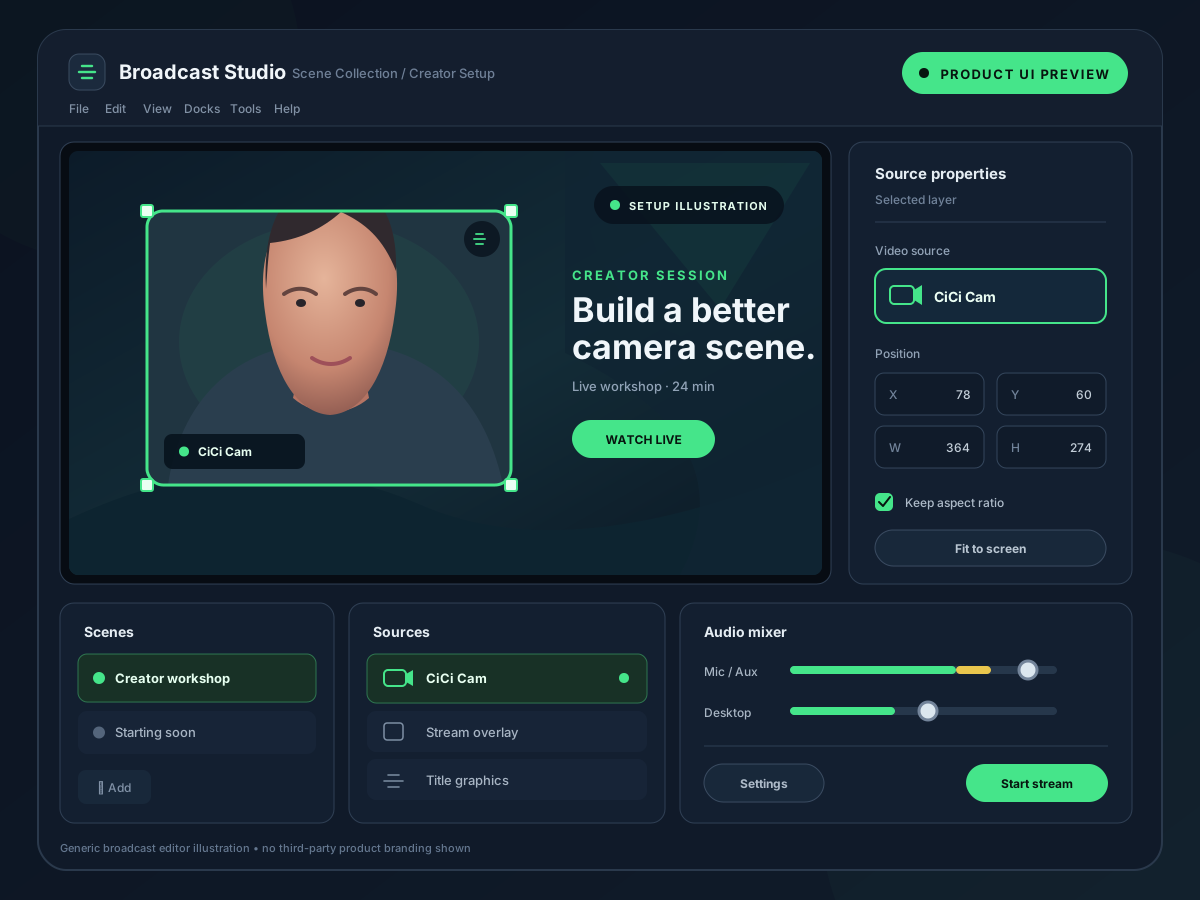
四種常見工作流
| 目標 | 推薦工作流 |
|---|---|
| 改善 Zoom 中的攝像頭畫面 | 攝像頭 → CiCi Cam → Zoom |
| 為 OBS 直播新增美顏處理 | 攝像頭 → CiCi Cam → OBS |
| 將 OBS 演示畫面傳送到 Teams | 各類來源 → OBS → OBS Virtual Camera → Teams |
| 將美顏後的組合場景傳送到 Meet | 攝像頭 → CiCi Cam → OBS → OBS Virtual Camera → Meet |
前兩個示例不需要 OBS Virtual Camera。只有 OBS 之外的應用需要接收 OBS 輸出時,才需要啟動它。
OBS Virtual Camera 自帶美顏濾鏡嗎?
OBS 可以裁剪、遮罩、調色和分級攝像頭來源,也可以在場景中組合多種視覺元素。這些操作作用於某個來源或整幅畫面,與專門調整皮膚、面部光線、妝容或五官的人臉感知控制不同。
如果基礎調色或場景合成就能解決問題,只使用 OBS 可能已經足夠。如果需要針對攝像頭人像進行處理,請先在 CiCi Cam 中處理,再讓 OBS 負責合成。OBS Studio 美顏濾鏡頁面進一步解釋了兩者如何分工。
同時使用兩者會增加複雜度或延遲嗎?
每多一個處理階段都會增加一些工作量,因此應使用能夠實現目標的最短管線。普通會議沒有必要僅僅因為 OBS 帶虛擬攝像頭就繞行 OBS;同樣,需要組合多個來源的演示也不能簡化成一個攝像頭濾鏡應用。
同時使用兩個工具時:
- 讓 CiCi Cam 和 OBS 使用一致的解析度與幀率。
- 避免對同一畫面疊加兩套高負載效果。
- 確認 CiCi Cam 使用物理攝像頭,OBS 使用 CiCi Cam。
- 為 OBS 的場景合成和編碼預留足夠的 GPU 資源。
- 在最終應用中測試音畫同步。
如果最終應用只需要增強後的攝像頭,請直接選擇 CiCi Cam,並從管線中移除 OBS。
常見設定錯誤
在兩個應用中都選擇物理攝像頭
CiCi Cam 應接收物理攝像頭,OBS 應接收 CiCi Cam 虛擬攝像頭。如果兩個應用都嘗試開啟物理裝置,可能出現攝像頭被佔用、黑屏或畫面凍結。
為了新增攝像頭來源而啟動 OBS Virtual Camera
Start Virtual Camera 按鈕用於將 OBS 輸出傳送給另一個應用。要把 CiCi Cam 新增到 OBS,請選擇 Sources → Video Capture Device → CiCi Cam。
在 OBS 中選擇 OBS Virtual Camera
在普通增強工作流中,這會讓管線方向錯誤,還可能產生畫面回授迴圈。應將 CiCi Cam 或物理攝像頭選為 OBS 來源。
關閉上游應用
虛擬攝像頭需要產生畫面的應用持續執行。如果關閉 CiCi Cam,OBS 可能失去增強後的攝像頭;如果關閉 OBS 或停止其 Virtual Camera,目標應用就可能失去 OBS 場景。
如果攝像頭裝置沒有出現在應用選單中,請參考虛擬攝像頭不顯示排查指南。
常見問題
OBS Virtual Camera 和虛擬網路攝像頭相同嗎?
OBS Virtual Camera 是虛擬網路攝像頭的一種。它把 OBS 輸出公開為攝像頭裝置。其他虛擬攝像頭可能輸出經過處理的物理攝像頭、虛擬形象或其他生成的影片畫面。
CiCi Cam 是 OBS 外掛嗎?
不是。CiCi Cam 作為獨立虛擬攝像頭軟體執行,在 OBS 接收結果之前處理物理攝像頭。在 OBS 中,它顯示為 Video Capture Device,而不是 OBS 美顏外掛或濾鏡。
從 OBS 直播需要 OBS Virtual Camera 嗎?
不需要。OBS 可以直接直播和錄製。OBS Virtual Camera 用於將 OBS 影片輸出傳送給接受攝像頭輸入的其他應用。
Zoom 或 Teams 能同時看到兩個虛擬攝像頭嗎?
兩個應用均正確安裝並執行時,攝像頭選單中可以同時顯示 CiCi Cam 和 OBS Virtual Camera。只需要增強攝像頭時選擇 CiCi Cam;需要完整 OBS 場景時選擇 OBS Virtual Camera。
在 OBS 中應該選擇哪個虛擬攝像頭?
如果希望 OBS 接收 CiCi Cam 處理過的攝像頭,請選擇 CiCi Cam。OBS Virtual Camera 通常應在接收 OBS 輸出的目標應用中選擇,而不是作為同一 OBS 場景的攝像頭來源。
最終選擇
當最終產品是需要傳送給其他應用的 OBS 場景時,使用 OBS Virtual Camera。當最終產品是要提供給 OBS 或其他應用的增強攝像頭畫面時,使用獨立虛擬攝像頭軟體。
如果既需要畫面增強,又需要場景合成,請按以下順序連線:
物理攝像頭 → CiCi Cam → OBS → OBS Virtual Camera → 目標應用
如需比較獨立攝像頭處理工具的重要功能,請繼續閱讀最佳虛擬攝像頭軟體指南。