


OBS Studio 擷取視訊和音訊來源,將它們組合成場景,再把結果送往錄製檔案、直播平台或虛擬攝影機。 理解這些環節,可以幫助你選對設定,也更容易判斷問題從哪裡開始。
常見的攝影機直播畫面路徑是:來源 → 來源濾鏡 → 場景合成 → 編碼器 → 串流或錄製。OBS Virtual Camera 則是另一條輸出路線,不需要先啟動串流或錄製才能使用。
一張圖看懂 OBS 畫面處理流程
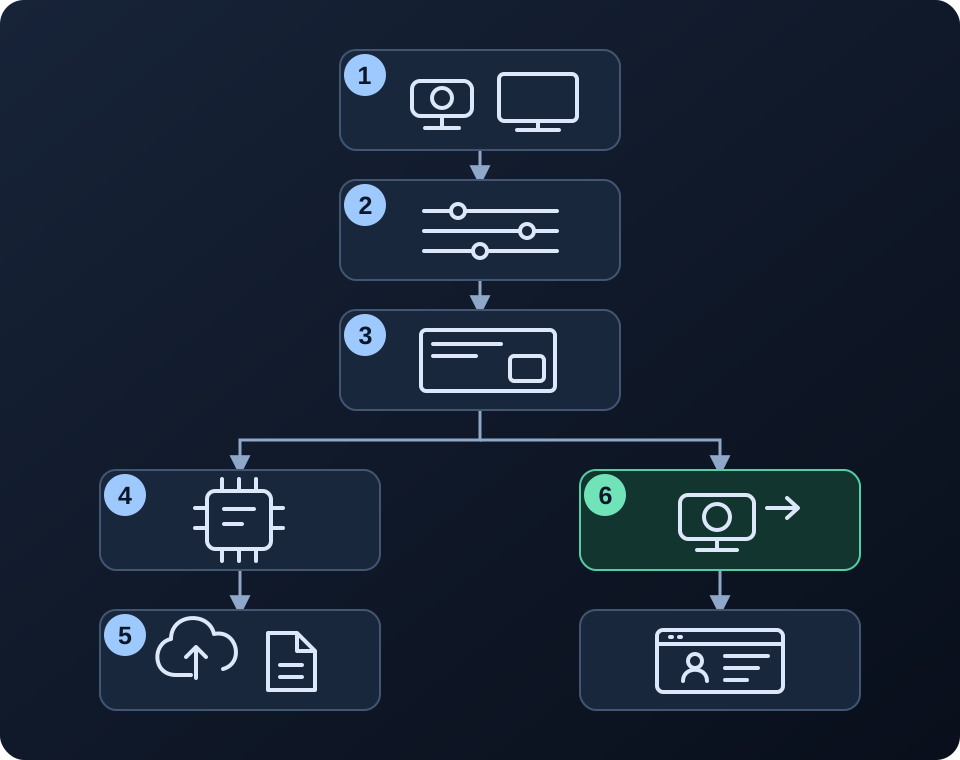
| 環節 | 發生了什麼 | 你可以控制什麼 |
|---|---|---|
| 1. 來源 | 攝影機、螢幕、圖片等輸入提供內容 | 裝置、擷取模式、來源屬性 |
| 2. 來源濾鏡 | 效果改變這個來源的畫面 | 色彩校正、遮罩、外掛效果 |
| 3. 場景合成 | 將各個來源放在同一畫布上 | 位置、大小、裁剪、圖層順序 |
| 4. 編碼 | 為需要編碼的輸出壓縮視訊影格 | 編碼器、品質預設、位元速率 |
| 5. 串流/錄製 | 將結果傳送到伺服器或寫入檔案 | 直播目標、錄製路徑 |
| 6. 虛擬攝影機 | 將視訊變成其他應用程式的攝影機輸入 | 輸出選擇、接收應用程式的攝影機設定 |
OBS 架構:介面、libobs 與外掛
OBS 介面負責讓你安排場景和修改設定,底層的 libobs 則提供媒體處理流程、音視訊子系統和外掛框架。來源、編碼器、輸出、直播服務是不同的組成部分。外掛可以擴充套件其中的能力,因此外掛並不一定是視覺濾鏡。OBS 官方後端設計文件介紹了這種分工。
例如,效果濾鏡改變來源畫面,編碼器則負責壓縮待傳送的視訊影格。安裝美顏濾鏡不會替換直播編碼器,切換編碼器也不會改變攝影機在場景中的位置。
OBS 裡的來源和場景有什麼區別?
來源提供內容,場景把來源組織成版面安排。一個教學場景可以包含螢幕擷取、角落裡的攝影機和標題。在來源列表中,排在上面的來源會覆蓋下面的來源,因此一張鋪滿畫面的圖片也可能擋住正常工作的攝影機。OBS 來源官方指南介紹了來源順序與可見性。
修改來源的裝置或擷取解析度,會改變輸入;在預覽中拖動來源的控制點,則是在改變它在場景中的位置或大小。放大低解析度攝影機畫面不會增加擷取到的細節。具體操作見 OBS 直播攝影機設定指南。
濾鏡:影像處理發生在哪裡
來源濾鏡作用於它所附著的來源;場景上的濾鏡則作用於該場景合成後的畫面,可能連文字和螢幕內容一起改變。如果只想處理攝影機畫面,就把對應效果加在攝影機來源上。OBS 內建了色彩校正、套用 LUT、色度鍵等工具,各自用途見官方濾鏡指南。
美顏處理可以出現在不同的位置:
- 在 OBS 內部: 攝影機 → OBS 攝影機來源 → CiCi OBS Plugin 濾鏡 → 場景。外掛安裝教學介紹套用方式,CiCi OBS Plugin 頁面介紹可用平台與訂閱方案。
- 在 OBS 之前: 攝影機 → CiCi Cam 桌面應用程式處理 → CiCi Cam 虛擬攝影機 → OBS 攝影機來源 → 場景。操作見虛擬攝影機美顏設定指南。
這是兩種不同的產品與處理路徑,避免無意中在兩處疊加相同的美顏效果。調色與面部識別美顏的用途也不同,詳見 OBS 色彩校正與美顏濾鏡的區別。
濾鏡應該加在哪裡、按什麼順序處理,以及重複使用攝影機時會影響哪些場景,詳見 OBS 來源濾鏡、場景濾鏡與處理順序。
擷取解析度、畫布與輸出解析度不是一回事
| 設定 | 含義 | 例子 |
|---|---|---|
| 攝影機擷取解析度 | 裝置提供的畫面尺寸 | 一路 1280×720 攝影機畫面 |
| 基礎畫布解析度 | 用來安排場景的工作區大小 | 1920×1080 的版面安排,攝影機放在角落 |
| 輸出解析度 | 為輸出選擇的畫面尺寸 | 將上述版面安排縮放為 1280×720 串流 |
這幾個數值不必相同。更大的畫布不會提高攝影機的細節,而一個小尺寸的攝影機疊加畫面,也未必需要裝置最高的擷取規格。部分輸出模式還有額外的縮放選項,因此要檢查實際使用的輸出設定。
編碼、串流、錄製與虛擬攝影機
常見串流或錄製中,編碼器負責壓縮畫面,輸出模組負責傳送或儲存。串流與錄製可以使用不同的品質設定,同時執行可能增加負擔。OBS 錄製輸出官方指南介紹了編碼器選擇和錄製設定。本機錄製不需要向網際網路直播。
OBS Virtual Camera 則把視訊提供給 Zoom 等應用程式,不要求直播編碼器處於執行狀態。它可以選擇節目、預覽、指定場景或指定來源作為輸出,詳見官方虛擬攝影機指南。我們的 OBS 虛擬攝影機教學介紹了設定步驟與音訊限制。
沿著流程定位問題
| 現象 | 優先檢查 |
|---|---|
| 攝影機不顯示,場景其他元素正常 | 裝置選擇、權限、來源可見性、其他應用程式是否佔用攝影機 |
| 文字和人臉一起變色 | 濾鏡是否加在整個場景上,而不是攝影機上 |
| 渲染延遲 | 場景複雜度、效果、可用 GPU 資源 |
| 編碼延遲 | 編碼負擔、預設、解析度和影格率 |
| 直播時出現網路掉格 | 上行連線與直播伺服器連線 |
即使選擇 CPU 編碼器,OBS 也會使用 GPU 合成場景。官方效能排障指南解釋了這種區別。先比較預覽和一小段本機錄製,再觀察直播時的統計資料,有助於區分輸入、渲染、編碼與傳輸問題。攝影機效果相關的問題可繼續閱讀美顏濾鏡卡頓疑難排解指南。
常見問題
CiCi Cam 和 OBS Virtual Camera 是同一個東西嗎?
不是。CiCi Cam 可以把增強後的攝影機畫面送入 OBS;OBS Virtual Camera 則把選定的 OBS 視訊輸出送出至其他應用程式。示例見 OBS 虛擬攝影機與虛擬攝影機軟體對比。
使用硬體編碼器,就不需要考慮濾鏡負擔了嗎?
不是。硬體編碼負責視訊壓縮,來源、濾鏡和場景合成仍然需要資源。如果某個效果讓預覽卡頓,只修改直播位元速率未必能解決問題。
資料來源與核驗範圍
本文於 2026-10-28 對照上文連結的 OBS 官方文件核驗。圖中展示常見的視訊工作流,並未展開所有內部執行緒、緩衝區或外掛介面。接下來可以從 OBS 直播指南專題選擇具體教學。