


OBS 虛擬攝影機(OBS Virtual Camera)是 OBS Studio 內建的功能,它把 OBS 正在顯示的畫面變成一個攝影機裝置。 Zoom、Microsoft Teams、Google Meet、Discord 等應用程式可以在攝影機選單中選擇 OBS Virtual Camera,像接收普通攝影機一樣接收你的 OBS 場景。
它完全免費,Windows 上的 OBS Studio 26.0 及以上版本、macOS 上的 26.1 及以上版本已內建,無需另裝外掛。Linux 上需要 v4l2loopback 核心模組。
訊號路徑如下:
攝影機 + 螢幕 + 圖片 + 文字 → OBS 場景 → OBS 虛擬攝影機 → Zoom、Teams、Meet 或 Discord
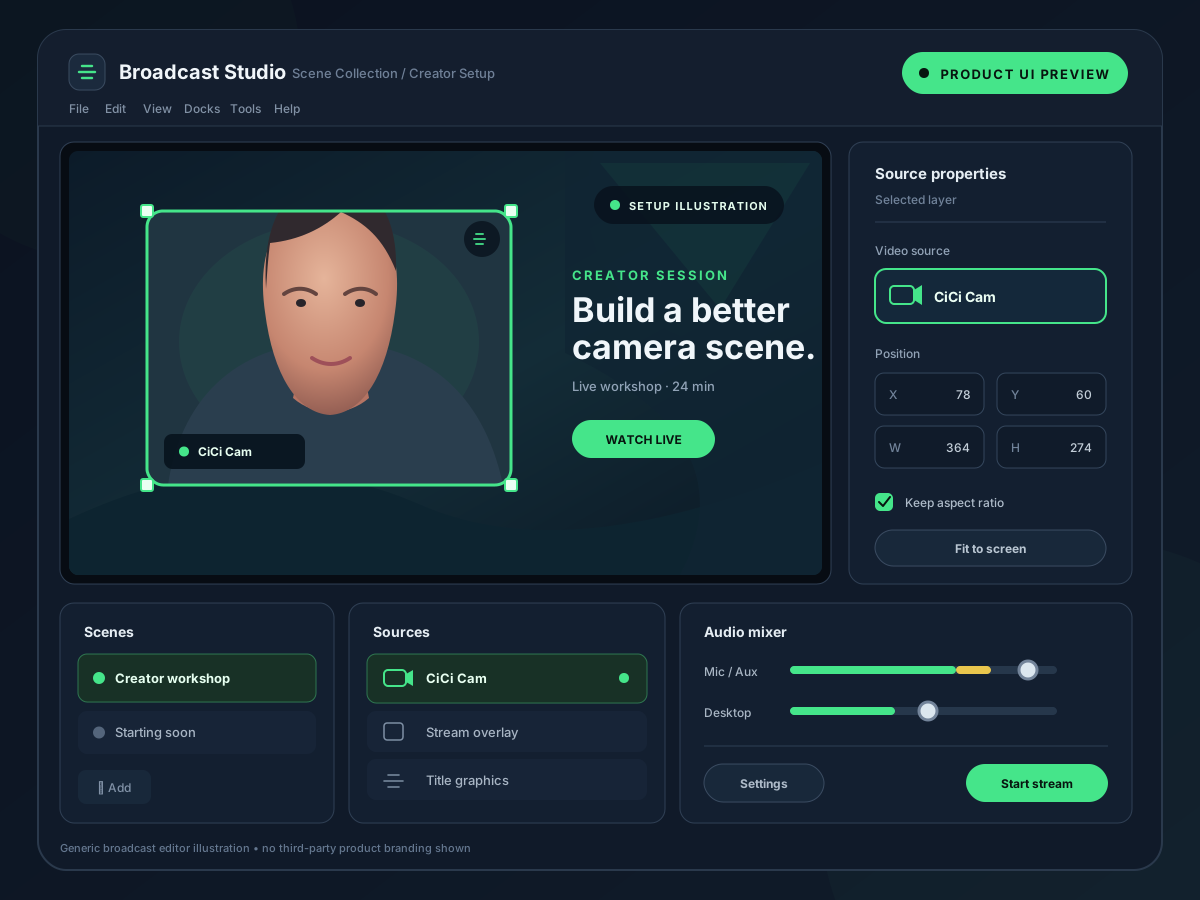
OBS 虛擬攝影機有什麼用?
普通攝影機只輸出一路攝影機畫面,而 OBS 虛擬攝影機輸出的是你在 OBS 裡建立的任何內容。接收方可以看到:
- 攝影機與螢幕共享或幻燈片並排顯示
- 標題、Logo、字幕條等疊加元素
- 一個佈局中的多個攝影機、影片或瀏覽器來源
- 經過裁剪、調色或綠幕摳像的攝影機畫面
- 通話中切換的不同場景
接收方應用程式並不知道 OBS 的存在,它只看到一個名為 OBS Virtual Camera 的攝影機,並顯示其畫面。
OBS 虛擬攝影機官方指南介紹了 Start Virtual Camera 按鈕,以及 Program、Preview、Scene 和 Source 四種輸出選項。
如何開啟 OBS 虛擬攝影機
- 開啟 OBS Studio,建立希望其他應用程式看到的場景。
- 可選:按一下 啟動虛擬攝像機 旁邊的齒輪圖示,選擇輸出型別:節目(預設)、預覽、指定場景或指定來源。
- 在”控制”面板中按一下 啟動虛擬攝像機。
- 開啟 Zoom、Teams、Meet、Discord 等應用程式,把攝影機選為 OBS Virtual Camera。
- 保持 OBS 執行。用完後點擊 停止虛擬攝像機。
如果在啟動虛擬攝影機之前應用程式已經開啟,請重啟該應用程式或重新開啟其影片設定,讓它重新整理攝影機列表。
macOS 上的額外步驟
在 macOS 13 及以上版本,OBS Studio 30.0 及以上版本會以系統攝影機延伸功能的形式安裝虛擬攝影機。如果 macOS 請求授權,macOS 13 或 14 使用者請開啟 系統設定 → 隱私權與安全性 → 安全性,macOS 15 及以上版本使用者請開啟 系統設定 → 一般 → 登入項目與延伸功能 → 相機延伸功能,允許 OBS。然後重新啟動 OBS,啟動虛擬攝影機,再重新啟動需要使用它的應用程式。Linux 使用者需要先安裝 v4l2loopback。
安裝和 macOS 相容性問題,請參閱 OBS 官方疑難排解文件。
OBS 虛擬攝影機做不到什麼
- 不傳輸聲音。 接收方應用程式仍使用自己的麥克風設定。要把 OBS 音訊送進通話,需要另外的虛擬音訊裝置。
- 不負責直播或錄製。 OBS 可以直接推流和錄製,虛擬攝影機只服務於接受攝影機輸入的應用程式。
- 不提供面部美顏。 OBS 可以裁剪、調色、遮罩和摳像,但不能調整皮膚、面部光線、妝容或臉型。
- OBS 關閉後無法使用。 OBS 未執行或虛擬攝影機已停止時,接收方會顯示黑屏或佔位圖。
OBS 虛擬攝影機使用什麼解析度?
虛擬攝影機使用 OBS 設定 → 影片 中的 輸出(縮放)解析度 和幀率。視訊會議通常用 1280×720 或 1920×1080、30 fps 就足夠。更高的設定只會增加 OBS 負擔,大多數會議應用程式並不會傳輸更高畫質。
多數會議應用程式還會限制傳送解析度,所以即使虛擬攝影機是 1080p,其他參會者看到的畫面也可能比 OBS 預覽更模糊。
什麼時候應該用 OBS 虛擬攝影機?
當對方應用程式需要的是 OBS 場景,而不只是你的臉時,就適合使用。例如:
- 用幻燈片加攝影機的佈局進行教學或演示
- 帶品牌元素、標題或倒計時的網路研討會
- 把多機位或畫中畫布局送進會議
- 在視訊通話中重複使用直播佈局
如果你只是想讓 Zoom 或 Teams 裡的攝影機畫面更好看,就不需要經過 OBS。像 CiCi Cam 這樣的專用虛擬攝影機軟體會直接處理攝影機畫面,在會議應用程式裡直接選擇即可。OBS 虛擬攝影機與虛擬攝影機軟體的區別 一文對比了兩種工作流,並介紹了如何組合使用。
OBS 虛擬攝影機常見問題疑難排解
依應用程式(Zoom、Teams、Discord、瀏覽器)和 Windows / Mac 逐項檢查的完整步驟,請看 OBS 虛擬攝影機無法使用怎麼辦。
攝影機列表裡沒有 OBS Virtual Camera
先在 OBS 中啟動虛擬攝影機,再重啟接收方應用程式。macOS 上請確認攝影機擴充套件已獲批准。Google Meet 等瀏覽器應用程式還需檢查瀏覽器的攝影機權限。其餘檢查項見 虛擬攝影機不顯示的疑難排解指南。
畫面是黑屏或顯示 OBS 圖示
OBS 已關閉、虛擬攝影機已停止,或者所選輸出是空場景或空來源。按一下 啟動虛擬攝像機,並確認場景中有可見的來源。
畫面是鏡像的
很多會議應用程式只會鏡像你自己的預覽,其他參會者看到的文字和 Logo 方向是正確的。如果自我預覽讓你分心,可以關閉應用程式的鏡像選項。
OBS 裡的攝影機黑屏或提示”正在使用”
另一個應用程式佔用了實體攝影機。在會議應用程式中選擇 OBS Virtual Camera,而不是實體攝影機,這樣只有 OBS 會開啟真實攝影機。
常見問題
OBS 虛擬攝影機免費嗎?
免費。它是 OBS Studio 的一部分,而 OBS Studio 是免費開源軟體。Windows 上的 OBS 26.0 及以上版本、macOS 上的 26.1 及以上版本無需另外下載。
OBS 虛擬攝影機安全嗎?
它由 OBS 專案官方維護,隨 OBS Studio 一起安裝。它只會在虛擬攝影機執行時,傳送你在 OBS 中建立的畫面。
OBS 虛擬攝影機能用於 Zoom、Teams 和 Google Meet 嗎?
可以。它在 Zoom、Microsoft Teams、Chrome 或 Edge 中的 Google Meet、Discord 以及大多數帶攝影機選單的應用程式中都顯示為標準攝影機。部分瀏覽器和公司電腦可能需要攝影機權限或管理員批准。
OBS 需要一直開著嗎?
需要。畫面由 OBS 生成,關閉 OBS 或按一下 停止虛擬攝像機 都會中斷畫面。
可以給 OBS 虛擬攝影機加美顏嗎?
OBS 沒有內建面部美顏。你可以先用 CiCi Cam 處理攝影機畫面,在 OBS 中把 CiCi Cam 新增為”影片採集裝置”,再透過 OBS 虛擬攝影機輸出完整場景。在 Windows 上,也可以用 CiCi OBS 外掛 直接在 OBS 裡給攝影機來源加美顏。
總結
OBS 虛擬攝影機把你的 OBS 場景變成其他應用程式可以選擇的攝影機。會議或通話需要完整 OBS 佈局時就用它;只需要美化攝影機畫面時,用專用虛擬攝影機軟體;兩者都需要時,可以串聯使用。想進一步瞭解攝影機裝置的原理,請閱讀 什麼是虛擬攝影機。