


避免雙重美顏
如果 CiCi Cam 已經做了磨皮與打光,先關閉直播軟體中的同類效果,避免畫面失去細節。
簡要回答
SOOP 是 AfreecaTV 目前使用的直播品牌。CiCi Cam 不是外掛,而是一個帶有美顏濾鏡的虛擬攝影機:先在 CiCi Cam 選擇實體 Webcam、做好膚質與光線調整,再到 SOOP Studio、FreecShot、PRISM Live Studio、OBS 或 XSplit 中選擇 CiCi Cam 作為攝影機來源。
支援 Windows 10/11 與 Apple Silicon 上的 macOS 14+ · 虛擬攝影機是否可用可能受應用程式或裝置政策影響
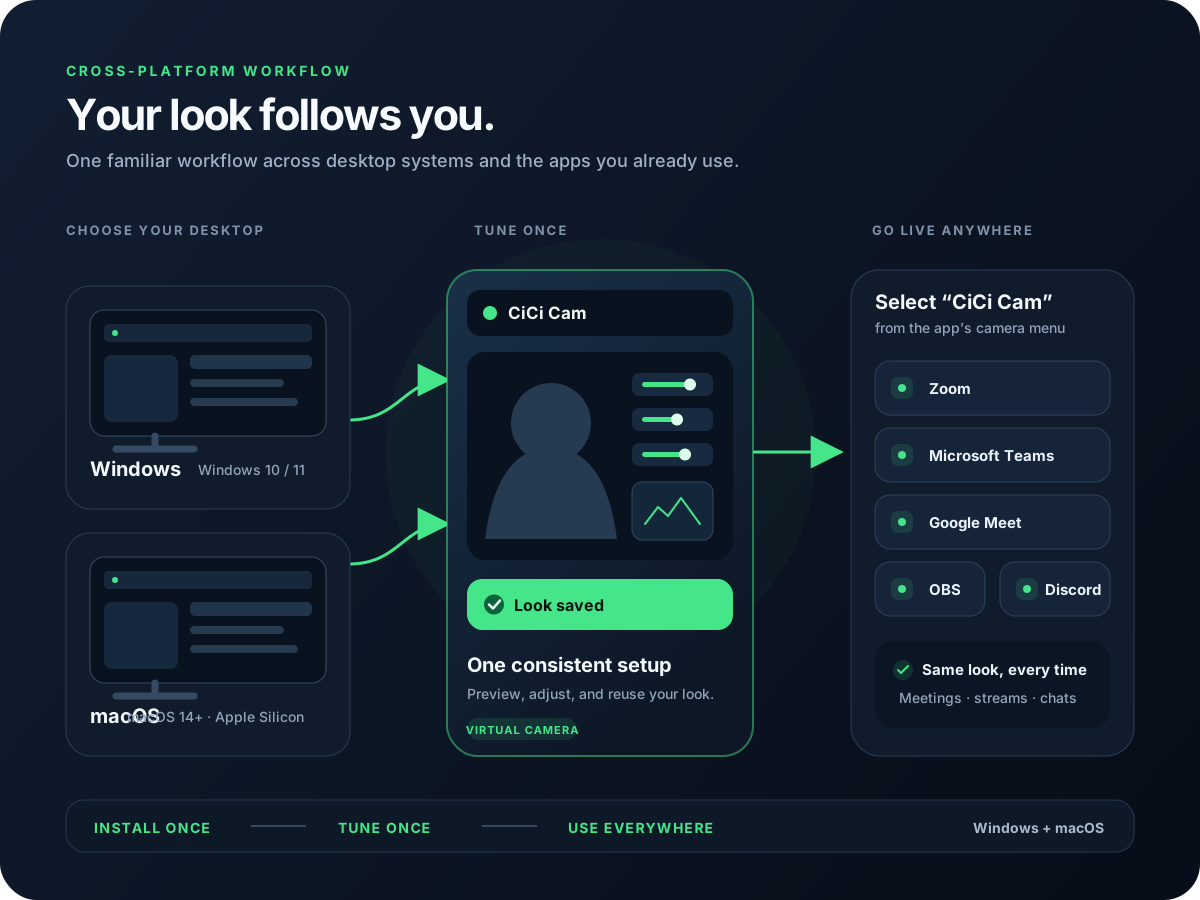
訊號順序是:實體 Webcam → CiCi Cam → 開播軟體 → SOOP。先在 CiCi Cam 製作自然的美顏預設,再在 SOOP Studio、FreecShot、PRISM Live Studio、OBS 或 XSplit 中選擇 CiCi Cam 作為攝影機來源。
最後審校:
SOOP Studio 與其他開播工具重點在場景、音訊、推流和互動。把美顏放在虛擬攝影機前端,可以讓同一套效果穩定進入不同直播軟體。
SOOP 主播經常有大幅度動作、手遮臉、撩頭髮或快速轉頭。CiCi Cam 的重點是讓膚質、臉部光線和輪廓調整看起來自然,不讓畫面像被過度處理。
直播間光線常常不理想。先用 CiCi Cam 保存一套冷白、通透或柔和的預設,可以減少每次開播前反覆調色的時間。
先打開 CiCi Cam,選擇真正的 Webcam,並確認預覽畫面正常。直播軟體之後不要再直接選實體攝影機。
從輕微磨皮、面部補光和自然妝感開始,再根據直播間燈光加入白皙、粉嫩或舞台感調色。
在 SOOP Studio / FreecShot、PRISM Live Studio、OBS 或 XSplit 的攝影機來源中,選擇 CiCi Cam。於 PRISM 和 OBS 中通常是 Video Capture Device。
在 SOOP 預覽中確認裁切、音訊、動作、CPU/GPU 使用率和畫面延遲。示例截圖中的 CPU 只是測試環境結果,實際表現會因硬體與效果不同而變化。
把美顏處理放在直播軟體之前,直播軟體只負責場景、聲音與推流。


CiCi Cam 以系統攝影機形式出現,不需要安裝 SOOP 外掛。只要在攝影機列表中選擇它即可。
無論你使用 SOOP 官方工具、PRISM Live Studio、OBS 或 XSplit,都可以沿用同一個美顏預設。
膚質、面部柔光、妝感、臉型和調色都在攝影機前端完成,適合聊天、才藝、舞蹈和長時間互動。
美顏、場景、音訊和推流分工清楚,當畫面卡頓或過柔時更容易找出是哪一層造成的。
關鍵不是選哪個推流工具,而是讓 CiCi Cam 先處理攝影機畫面,再交給直播軟體做場景和推流。
| 系統 | 開播軟體 | 如何選擇 CiCi Cam | 適合情境 |
|---|---|---|---|
| Windows | SOOP Studio / FreecShot | 在攝影機或視訊裝置來源中選擇 CiCi Cam。 | SOOP 官方 PC 開播流程。 |
| Windows / macOS | PRISM Live Studio | 新增 Video Capture Device,Device 選擇 CiCi Cam,再連接 SOOP 或自訂 RTMP。 | 偏韓國直播生態、需要多場景和小工具的主播。 |
| Windows / macOS | OBS Studio | 新增 Video Capture Device 並選擇 CiCi Cam,之後填入 SOOP 外部設備推流資訊。 | 需要遊戲、瀏覽器來源、錄影和精細音訊控制。 |
| Windows | XSplit Broadcaster | 把 CiCi Cam 加為攝影機輸入,再按 SOOP 外部設備資訊推流。 | 已有 XSplit 工作流的主播。 |
SOOP 介面、可用工具、外部設備推流資訊和帳號權限可能變動。請永遠從自己帳號的最新開播頁複製串流資訊,並保護串流金鑰。
先建立一個自然、不過度的基礎預設,再根據燈光和直播內容微調。
如果 CiCi Cam 已經做了磨皮與打光,先關閉直播軟體中的同類效果,避免畫面失去細節。
白天、夜間、舞蹈和聊天可以使用不同預設,不要在正式直播中臨時大幅調整。
若不確定效能,先用穩定解析度測試,再逐步提高畫質。
不要只看 CiCi Cam 視窗,應以直播軟體和 SOOP 預覽中的最終畫面為準。
按照順序檢查:實體攝影機、CiCi Cam 預覽、虛擬攝影機、直播軟體預覽、SOOP 預覽。
先關閉直播軟體,打開 CiCi Cam 並確認預覽正常,再重新打開直播軟體。也請檢查系統攝影機權限。
打開攝影機來源設定,把實體攝影機換成 CiCi Cam。
關閉其他可能占用攝影機的應用,確認 CiCi Cam 自己有畫面後再回到直播軟體。
降低重複美顏、解析度或幀率,並在正式開播前用完整場景測試。
把 CiCi Cam 作為 OBS 視訊擷取裝置使用。
了解如何在多個相容應用中共用同一套美顏效果。
排查權限、啟動順序、裝置選擇與攝影機衝突。
平衡磨皮、補光、妝感、色彩和構圖。
本頁根據 SOOP 公開開播指南、SOOP 外部設備文件、PRISM Live Studio 桌面版資料和 OBS Video Capture Device 文件整理。介面和可用功能可能因地區、帳號與版本而不同。