


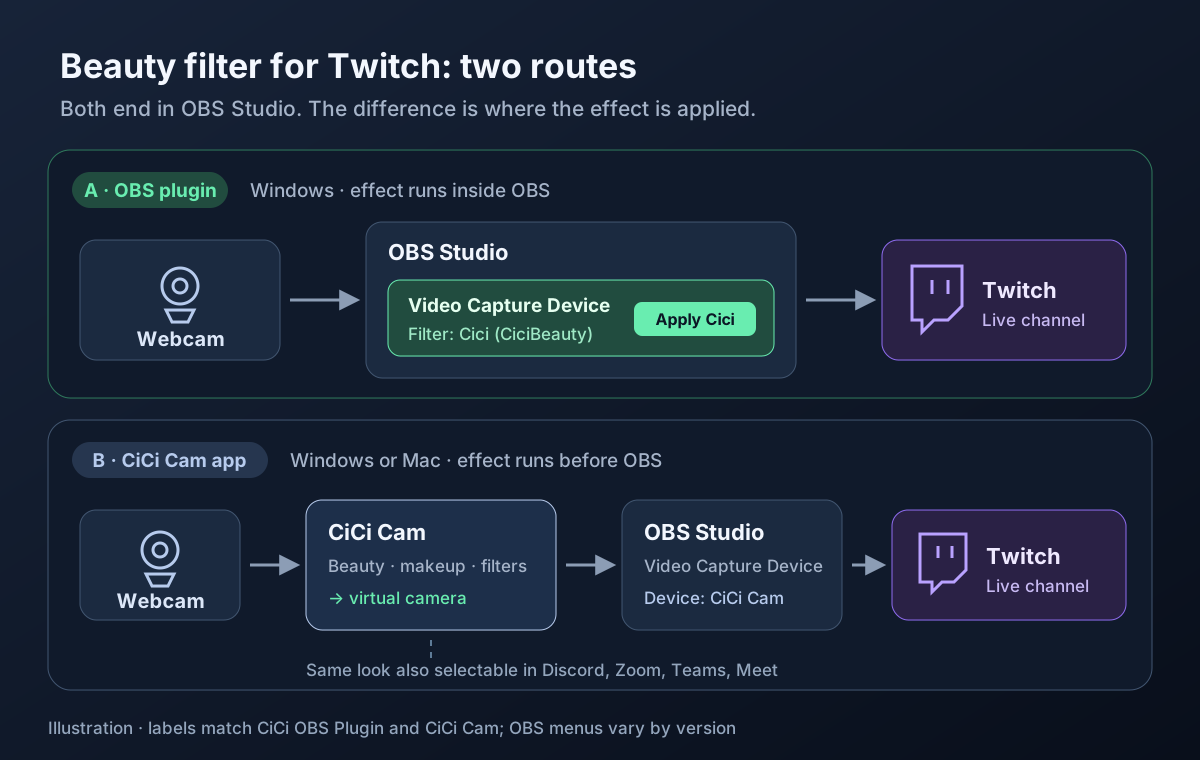
Twitch 配信の顔出し映像に顔加工・美顔フィルターを使うには、OBS が Twitch に映像を送る前に効果を適用します。Windows では CiCi OBS Plugin が OBS 内のカメラソースを処理します。対応する Windows・Mac では、CiCi Cam がウェブカメラを処理し、仮想カメラとして OBS に渡します。どちらも美顔効果が配信映像に含まれます。
Windows で配信する場合の基本手順は次のとおりです。
- CiCi OBS Plugin をインストールします。インストーラーが OBS を自動検出します。
- ログインし、対象者向けの 7 日間トライアルまたは CiCi OBS Plugin Pro のサブスクリプションを開始します。トライアルには支払い方法が必要で、終了前に解約しないと自動更新されます。
- OBS でウェブカメラのソースを選択し、**Tools(ツール)**メニューから CiCi Beauty を開きます。
- Apply Cici をクリックし、**Smoothing(肌のなめらかさ)**を低めに設定して、通常どおり Twitch に配信します。
Twitchに限らず、OBSに美顔・顔加工フィルターを追加する方法の全体像はOBSで使える美顔フィルターの方法をご覧ください。ソースフィルターの仕組みはOBS公式のFilters Guideで説明されています。
どちらの方法を選べばよいですか?
| CiCi OBS Plugin | CiCi Cam デスクトップアプリ | |
|---|---|---|
| 効果を処理する場所 | OBS 内のソースフィルター | OBS の手前で処理し、仮想カメラで出力 |
| 向いている用途 | OBS からのライブ配信 | Mac での配信、Zoom・Teams・Meet・Discord でも同じ見た目を使いたい場合 |
| 対応する入力 | ウェブカメラ、キャプチャカード、メディアソースなどの OBS 映像入力ソース | ウェブカメラ |
| 対応環境 | Windows 10/11 x64 | Windows 10/11 x64、Apple Silicon 搭載の macOS 14+ |
| メンバーシップ | CiCi OBS Plugin Pro。初回サブスクリプションに 7 日間の無料トライアル | 無料 Starter は一日の利用時間制限と透かしあり。CiCi Cam Pro は両方を解除 |
CiCi OBS Plugin Pro と CiCi Cam Pro は別のメンバーシップです。 一方の契約で他方は利用できません。プラグインの適用先は映像入力ソースであり、シーンやグループへの直接適用はできません。
Windows で Twitch 配信を中心に使うならプラグインから始めましょう。Mac を使う場合や、会議・通話でも同じ見た目を使う場合は CiCi Cam が適しています。透かしなしで美顔効果を続けて使うには CiCi Cam Pro を利用してください。無料プランは透かしが入り、一日の利用枠がなくなると美顔、メイク、顔の形の調整、色フィルターがオフになります。カメラ映像の出力は続きます。
方法 A:CiCi OBS Plugin のフィルターを追加する(Windows)
1. プラグインをインストールする
CiCi OBS Plugin のページからインストーラーをダウンロードして実行します。互換性のある 64 ビット版 OBS Studio 30.1.1 以降を検出し、必要なら対応版をインストールします。ポータブル版や検出の問題は、OBS 美顔プラグインのインストールガイドを参照してください。
2. ログインしてトライアルを開始する
プラグインを読み込んだ OBS が起動したら、Google またはメールでログインします。効果の利用には有効な CiCi OBS Plugin Pro のサブスクリプションが必要です。初回契約は 7 日間の無料トライアルから始まります。決済時に支払い方法を登録し、トライアル終了前に解約しないと自動更新されます。
3. 顔出しカメラに適用する
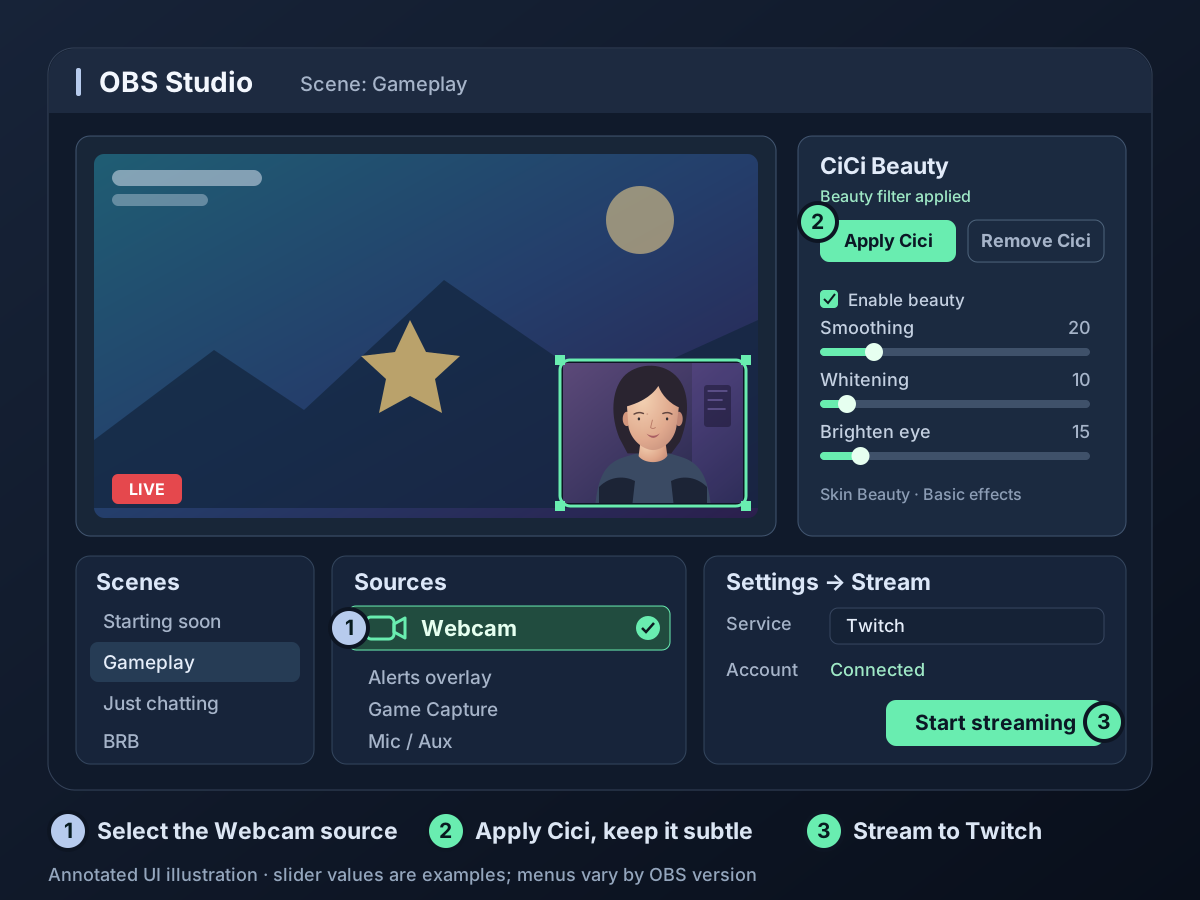
- **Gameplay(ゲーム)**や **Just Chatting(雑談)**など、配信に使うシーンを開きます。
- **Sources(ソース)**一覧でカメラのソースを選択します。通常は **Video Capture Device(映像キャプチャデバイス)**です。
- **Tools(ツール)**メニュー、またはプレビュー下のプラグイン用ボタンから CiCi Beauty パネルを開きます。
- Apply Cici をクリックします。
Sources一覧の状態アイコンで美顔効果の適用を確認でき、ソースのFilters一覧にはプラグインのフィルターが追加されます。そのソースが出力映像に表示されていれば、美顔効果は Twitch 配信とローカル録画に含まれます。配信から作成した VOD やクリップにも効果が残ります。
4. OBS を Twitch に接続する
未接続なら **Settings → Stream(設定 → 配信)**を開き、サービスで Twitch を選び、**Connect Account(アカウント接続)**をクリックします。Twitch のクリエイターダッシュボードから配信キーを貼り付ける方法もあります。美顔フィルターを追加しても接続方法は変わりません。
方法 B:CiCi Cam を OBS のカメラとして使う(Windows・Mac)
- CiCi Cam を開き、実際のウェブカメラを入力に選びます。
- CiCi Cam のプレビューで美顔、メイク、フィルター、背景を調整します。
- OBS に **Video Capture Device(映像キャプチャデバイス)**を追加し、実際のウェブカメラではなく CiCi Cam を選びます。
- OBS から Twitch に配信する間は CiCi Cam を起動したままにします。CiCi Cam の映像を OBS に取り込むために OBS Virtual Camera を開始する必要はありません。
CiCi Cam はカメラデバイスとして動作するので、Zoom、Teams、Meet、Discord でも選択できます。OBS と通話アプリで同時に使いたい場合は、両方が映像を受け取り続けるか、まず自分の環境で確認してください。手順は Snap Camera を使わず OBS に美顔を追加する方法と Zoom と OBS で同じカメラを同時に使う方法にあります。Mac では CiCi Cam のカメラ機能拡張を許可する方法も確認してください。
すべてのシーンで同じカメラを使うには?
カメラは一度だけ追加し、ほかのシーンでは 既存を追加(Add Existing) で再利用します。Twitch では Starting soon(開始前)、Gameplay(ゲーム)、Just Chatting(雑談)、**BRB(離席中)**などのシーンを切り替えます。プラグインのフィルターは個々のソースに属します。シーンごとに新しい Video Capture Device を作ると、フィルターのない別ソースになり、同じカメラへのアクセスが競合することもあります。
ほかのシーンでは **Sources(ソース)**の + から **Video Capture Device(映像キャプチャデバイス)**を選び、**Add Existing(既存を追加)**を使います。すべてのシーンで同じ処理済みカメラを使えるので、調整も一度で済みます。美顔設定を変えると、そのソースを参照するすべてのシーンに反映されます。シーンを切り替えても別の美顔設定にはなりません。
CiCi Cam では映像自体に効果が入っているため、この点はそれほど重要ではありません。ただし、同じソースを使い回す方がパソコンの負担を抑えられます。
Twitch で自然に見える設定は?
スムージングは弱めにし、輪郭補正は控えめかオフにして、視聴者が実際に見るサイズと再生画質で確認しましょう。動きの速いゲーム配信では、顔出し映像は画面の小さな一部です。縮小や圧縮で肌の細部が失われるため、強いスムージングを重ねるとぼやけて見えることがあります。
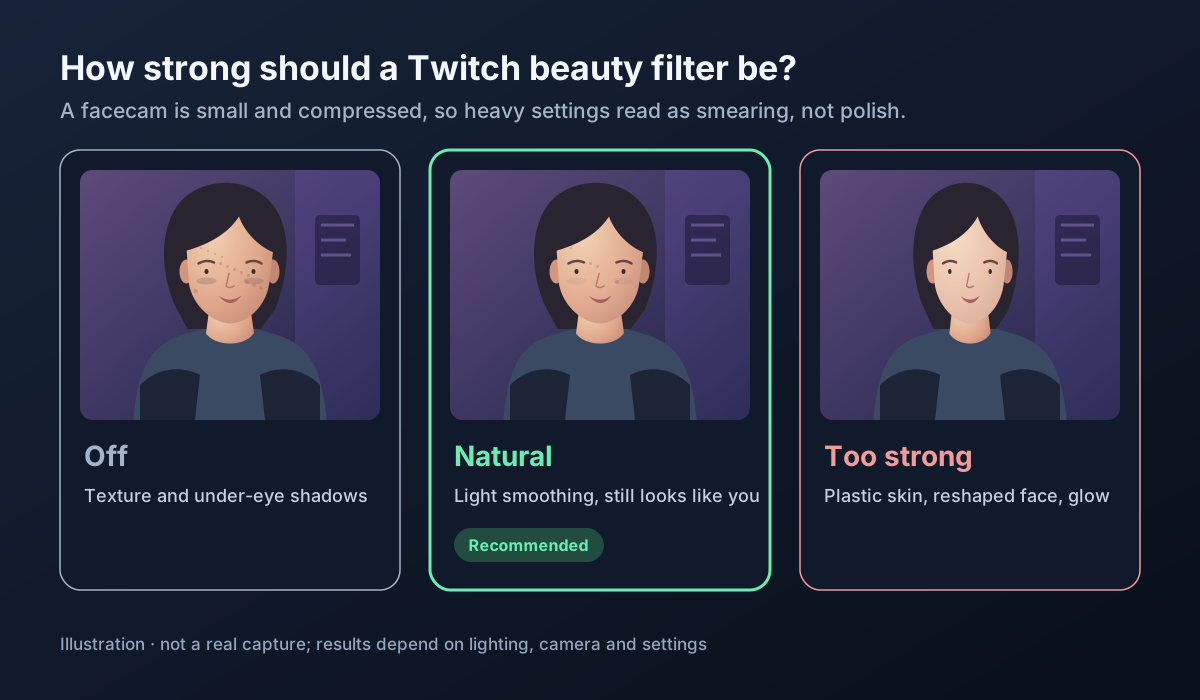
次の設定を出発点に調整してください。
- Smoothing は低めに。 肌のむらが気にならなくなるまで上げたら、少し戻します。
- 美白より先に目元を整える。 顔がくすんで見える場合は、Whitening を上げる前に Brighten eye や Dark circle を少し試します。
- 顔の形の調整は控えめに。 ゲーム中に素早く顔を動かすと、強い小顔効果は目立ちやすくなります。
- 小窓と全画面の両方を確認する。 全画面の Just Chatting は小窓より細部が見えます。両方で自然に見える強度を選びましょう。同じソースを参照するシーンには同じ変更が反映されます。
- プレビューだけでなく Twitch で確認する。 最初にローカル録画で構図と動きを確認し、その後、短い Twitch 配信を視聴者の再生画質で見直します。ローカル録画だけでは Twitch の再生状態を再現できません。
照明はフィルター以上に重要です。正面に柔らかい光を一つ置く方が、すべてのスライダーを上げるより効果的です。ビデオ通話のカメラ照明と 美顔フィルターが不自然に見える理由も参考にしてください。
ゲーム中も配信を滑らかに保つには?
顔の追跡と美顔処理は GPU と CPU を使い、ゲームや配信エンコーダーとリソースを共有します。フレームを安定させるには、次を試してください。
- カメラソースを 1280×720 または 1920×1080、30 fps にします。顔出し映像に 60 fps が必要な場面は多くありません。
- **Settings → Output(設定 → 出力)**で NVIDIA NVENC、AMD、Intel Quick Sync などのハードウェアエンコーダーを使い、ゲームとエンコードの CPU 競合を減らします。
- 体型調整やレンズ効果など、使っていない効果はオフにします。
- **Docks → Stats(ドック → 統計)**を開き、テスト配信中にスキップや遅延フレームが発生していないか確認します。
まだカクつく場合は 美顔フィルターの遅延・フリーズ対策を参照し、出力設定を Twitch の配信ガイドラインに合わせてください。
必要に応じてグリーンバックを使う
Twitch では背景を抜いた配信者の姿をゲーム映像に重ねるレイアウトも一般的です。CiCi Beauty パネルには green screen keying(グリーンバック合成)、AI color pick(AI 色選択)、背景を抜かない領域の指定があり、同じソースで背景処理と美顔を調整できます。プラグインのキーイングには実物のグリーンバックが必要です。用意できない場合は、CiCi Cam で背景を削除・ぼかし・置換できます。ウェブカメラの背景を変える方法を参照してください。
トラブルへの対処
OBS では効果が見えるのに、一部のシーンでは見えない
別のカメラソースを使っていないか、処理済みのソースが非表示またはほかの要素の下になっていないか確認します。別ソースなら、前述の **Add Existing(既存を追加)**で処理済みカメラに置き換えてください。
配信映像が OBS プレビューよりぼやける
圧縮や拡大縮小がよくある原因ですが、強いスムージングでも細部が失われます。同じシーンで効果のオンとオフを比較してください。どちらも Twitch でぼやけるなら、OBS の出力解像度、ソースの拡大縮小、エンコーダーのビットレート、Twitch プレイヤーの選択画質を確認します。効果を切ると細部が戻る場合は Smoothing を下げてください。照明を改善し、エンコード設定は Twitch の配信ガイドラインを参考にします。
Discord 通話に参加するとカメラが黒くなる
Discord が実際のウェブカメラを使用している可能性があります。通話を閉じるか Discord のカメラを変更してから、OBS のソースを無効化・再有効化します。カメラを共有する方法は Zoom と OBS で同じカメラを同時に使うガイド、その他の対処は 仮想カメラが表示されない場合を参照してください。
Tools メニューに CiCi Beauty がない
システムトレイも含めて OBS を完全に終了し、起動し直します。OBS が複数ある場合は、配信に使う OBS を開いた状態でインストーラーを再実行すると、その場所が優先的に検出されます。
よくある質問
Twitch に美顔フィルターは内蔵されていますか?
いいえ。Twitch は配信ソフトが送る映像を配信します。美顔効果は OBS 内、または OBS に渡す前の CiCi Cam などのカメラアプリで適用します。
Twitch で美顔フィルターを使ってもよいですか?
美顔フィルターは照明や色補正と同様に、カメラ映像の見た目を変えるものです。配信はほかのコンテンツと同じく Twitch コミュニティガイドラインに従う必要があります。
視聴者、VOD、クリップにも効果が映りますか?
はい。OBS が配信をエンコードする前に効果が適用されるため、ライブ視聴者、VOD、ハイライト、クリップにはすべて処理済みのカメラ映像が映ります。
Mac でも Twitch に美顔効果を追加できますか?
はい。Apple Silicon 搭載、macOS 14 以降の Mac で CiCi Cam デスクトップアプリを使います。OBS に Video Capture Device として CiCi Cam を追加してください。OBS プラグインは現在 Windows のみです。
Streamlabs Desktop でも使えますか?
CiCi OBS Plugin は OBS Studio 向けです。Streamlabs Desktop などの配信アプリでは CiCi Cam を使い、カメラとして選択してください。 Streamlabsの美肌フィルター設定手順をご覧ください。
配信中に効果をオフにできますか?
はい。プラグインでは CiCi Beauty パネルの Enable beauty と、使用中の Enable makeup などの効果スイッチをオフにするか、ソースに追加されたプラグインのフィルターを無効化します。CiCi Cam ではウィンドウの Effects をオフにします。OBS 出力はすぐ更新されますが、視聴者には通常の再生遅延後に反映されます。Twitch による配信遅延の説明も確認してください。
まとめ
OBS が Twitch に映像を送る前に適用した美顔効果は、配信に含まれます。Windows では CiCi OBS Plugin をインストールし、有効なプラグインのトライアルまたは契約でログインして、カメラソースを選び Apply Cici をクリックします。対応する Mac や通話でも同じ見た目を使いたい場合は、CiCi Cam を OBS のカメラにします。ソースをシーン間で共有し、スムージングを控えめにして、小窓とアップの両方を視聴者の再生画質で確認しましょう。