


OBS Studio captura fuentes de vídeo y audio, las combina en una escena y envía el resultado a una grabación, una emisión en directo o una cámara virtual. Entender estas etapas ayuda a elegir los ajustes adecuados y localizar el origen de los problemas.
En un directo típico con webcam, el recorrido es fuente → filtros de la fuente → composición de la escena → codificador → emisión o grabación. OBS Virtual Camera es una salida independiente: no necesitas iniciar una emisión ni una grabación para utilizarla.
El flujo de vídeo de OBS de un vistazo
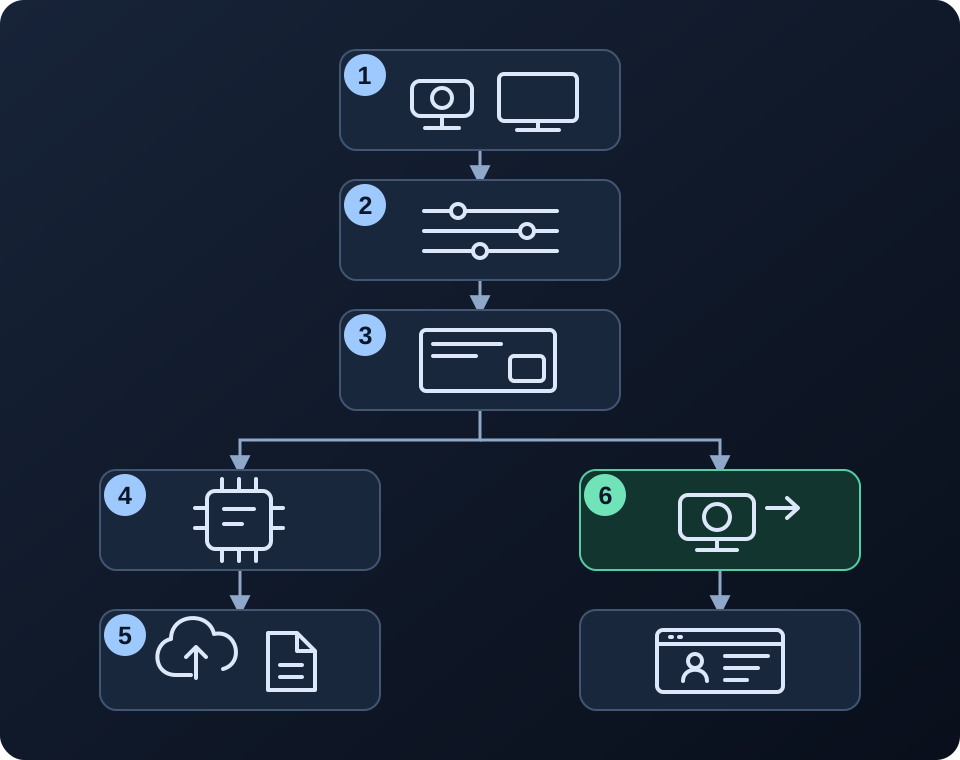
| Etapa | Qué ocurre | Qué puedes controlar |
|---|---|---|
| 1. Fuentes | Una webcam, pantalla, imagen u otra entrada aporta contenido | Dispositivo, modo de captura, propiedades |
| 2. Filtros de fuente | Los efectos modifican la imagen de esa fuente | Corrección de color, máscaras, efectos de plugins |
| 3. Composición | Las fuentes se colocan juntas en el lienzo | Posición, tamaño, recorte, orden de capas |
| 4. Codificación | Los fotogramas se comprimen para una salida codificada | Codificador, preajuste de calidad, tasa de bits |
| 5. Emisión / grabación | La salida se envía a un servidor o se guarda en un archivo | Destino de emisión, ruta de grabación |
| 6. Cámara virtual | El vídeo se convierte en entrada de cámara para otra aplicación | Salida seleccionada, cámara de la aplicación receptora |
Dentro de OBS: interfaz, libobs y plugins
La interfaz de OBS permite organizar escenas y cambiar ajustes. Debajo, libobs proporciona el flujo multimedia, los subsistemas de audio y vídeo y el marco de plugins. Fuentes, codificadores, salidas y servicios de streaming son componentes diferentes. Un plugin puede añadir alguna de estas capacidades; no es necesariamente un filtro visual. La documentación oficial de la arquitectura de OBS explica esta separación.
Por ejemplo, un filtro de efecto modifica la imagen de una fuente, mientras que un codificador comprime fotogramas para transmitirlos. Instalar un filtro de belleza no sustituye al codificador del directo, y cambiar de codificador no cambia la posición de la webcam en la escena.
¿Qué diferencia hay entre una fuente y una escena en OBS?
Una fuente aporta contenido; una escena organiza fuentes en una composición. Una escena de clase podría incluir una captura de pantalla, una webcam en una esquina y un título. Las fuentes situadas arriba en la lista aparecen sobre las inferiores: una imagen a pantalla completa puede ocultar una webcam que funciona bien. La guía de fuentes de OBS explica el orden y la visibilidad.
Cambiar el dispositivo o la resolución de captura modifica la entrada. Arrastrar los controles de la fuente en la vista previa cambia su posición o tamaño en la escena. Ampliar una imagen de baja resolución no captura más detalle. Para los pasos prácticos, consulta nuestra guía de configuración de webcam en OBS.
Filtros: dónde se procesa la imagen
Un filtro de fuente afecta a la fuente a la que está aplicado. Un filtro de escena modifica la imagen compuesta, que puede incluir texto y contenido de pantalla. Aplica el efecto a la fuente de cámara si solo quieres modificar esa imagen. OBS incluye Corrección de color, Aplicar LUT y Chroma Key; sus funciones se describen en la guía oficial de filtros.
El procesamiento de belleza puede ocurrir en puntos diferentes:
- Dentro de OBS: webcam → fuente de cámara OBS → filtro CiCi OBS Plugin → escena. La guía de instalación del plugin explica cómo aplicarlo; la página de CiCi OBS Plugin detalla disponibilidad y planes.
- Antes de OBS: webcam → procesamiento en la aplicación CiCi Cam → cámara virtual CiCi Cam → fuente de cámara OBS → escena. Sigue la guía de belleza mediante cámara virtual para esta ruta.
Son productos y rutas de procesamiento diferentes. Evita aplicar accidentalmente el mismo efecto de belleza en ambos puntos. El ajuste de color y el retoque con reconocimiento facial también tienen fines distintos; consulta corrección de color de OBS frente a filtros de belleza.
Para elegir la ubicación, ordenar los efectos y entender las webcams compartidas, consulta filtros de fuente, de escena y su orden en OBS.
Resolución de captura, lienzo y salida son cosas distintas
| Ajuste | Significado | Ejemplo |
|---|---|---|
| Resolución de captura | La imagen que entrega el dispositivo | Una imagen de webcam de 1280×720 |
| Resolución base del lienzo | El espacio de trabajo para organizar la escena | Un diseño de 1920×1080 con webcam en una esquina |
| Resolución de salida | El tamaño elegido para la salida | Una emisión de 1280×720 escalada desde ese diseño |
Estos valores no tienen que coincidir. Un lienzo mayor no mejora el detalle de la webcam, y una pequeña superposición de cámara puede no necesitar el modo de captura máximo. Algunos modos de salida ofrecen opciones adicionales de escalado; revisa los ajustes de la salida que realmente utilizas.
Codificación, emisión, grabación y cámara virtual
En una emisión o grabación típica, el codificador comprime la imagen y la salida la envía o guarda. La emisión y la grabación pueden usar calidades diferentes y añadir carga al ejecutarse juntas. La guía de salida de grabación de OBS explica la selección de codificador y los ajustes. Una grabación local no requiere emitir por internet.
OBS Virtual Camera pone el vídeo a disposición de una aplicación como Zoom. No requiere que esté activo el codificador de emisión. Puede mostrar Programa, Vista previa, una escena o una fuente concreta, según la guía oficial de cámara virtual. Nuestro tutorial de OBS Virtual Camera explica la configuración y los límites de audio.
Localiza los problemas siguiendo el recorrido
| Síntoma | Qué revisar primero |
|---|---|
| No aparece la webcam, pero sí otros elementos | Dispositivo, permisos, visibilidad y otras aplicaciones que usan la cámara |
| El texto cambia de color junto con el rostro | Si el filtro está en toda la escena en vez de en la webcam |
| Retraso de renderizado | Complejidad de la escena, efectos y recursos GPU disponibles |
| Retraso de codificación | Carga del codificador, preajuste, resolución y frecuencia de fotogramas |
| Fotogramas perdidos por la red durante la emisión | Conexión de subida y conexión con el servidor de streaming |
OBS utiliza la GPU para componer escenas incluso si seleccionas un codificador CPU. La guía de problemas de rendimiento explica la diferencia. Compara la vista previa y una grabación local breve, y observa las estadísticas durante la emisión: ayuda a separar problemas de entrada, renderizado, codificación y envío. Para los efectos de cámara, continúa con nuestra guía de filtros de belleza con retraso.
Preguntas frecuentes
¿CiCi Cam es lo mismo que OBS Virtual Camera?
No. CiCi Cam puede enviar una imagen de cámara mejorada hacia dentro de OBS. OBS Virtual Camera envía una salida de vídeo seleccionada de OBS hacia otra aplicación. Consulta ejemplos en la comparación de OBS Virtual Camera y software de cámara virtual.
¿Un codificador de hardware elimina el coste de los filtros?
No. La codificación por hardware se encarga de comprimir vídeo; las fuentes, los filtros y la composición siguen consumiendo recursos. Si un efecto provoca tirones en la vista previa, cambiar solo la tasa de bits no resolverá necesariamente el problema.
Fuentes y alcance de la revisión
Revisado el 2026-10-28 con la documentación oficial de OBS enlazada arriba. El diagrama muestra un flujo habitual de vídeo, sin detallar todos los hilos, búferes o puntos de integración de plugins. Para el siguiente paso práctico, explora las guías de streaming con OBS.